开始前的准备
在安装之前,你只需要准备2样东西:
10 分钟的时间
一台能开机上网的电脑(Windows就行,Mac 更好,有条件的话建议用虚拟机/备用机/云服务器,一定要注意安全!!!)
其他的,什么都不需要!
不需要你会编程,不需要你有计算机基础,甚至不需要1分钱!
安装教程大纲
整个安装过程分为3步:
安装运行环境
安装配置 OpenClaw
开始使用
一、安装运行环境
打开
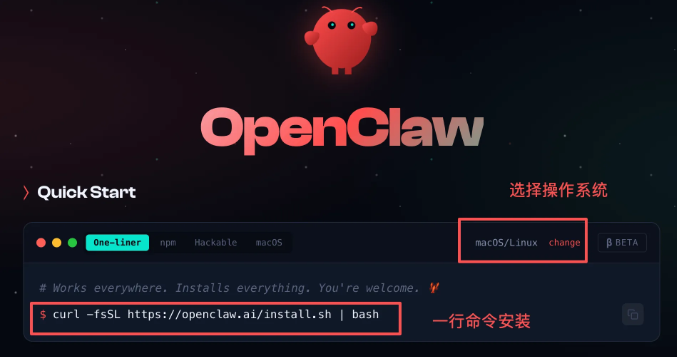
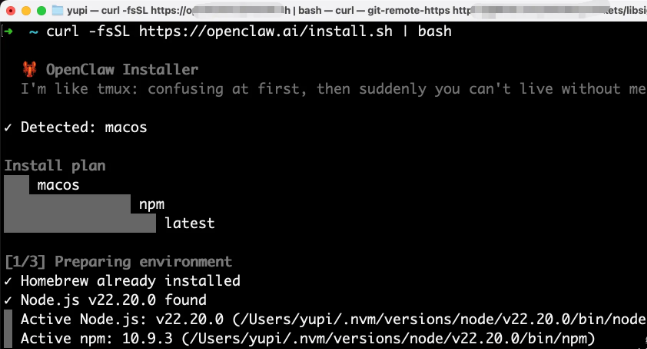
如果你是Mac/Linux用户,可以直接打开终端(按Command+空格搜索“终端”打开),粘贴下面这行命令并回车:
curl -fsSL https://openclaw.ai/install.sh | bash这行命令会自动帮你安装所有依赖和OpenClaw本体,一步到位,装完就可以直接跳到第二步-安装配置OpenClaw。
但如果你是Windows用户,千万不要直接执行一行命令安装!失败率极高!!!
使用多种安装方式,有不少坑,下面手把手带你走一遍Windows上最稳的安装方式。
1、安装 Node.js
首先,我们需要安装 Node.js。
什么是 Node.js?
你可以把它理解成 OpenClaw 的“发动机”,OpenClaw 是用JavaScript 语言写的,而Node.js 就是让JavaScript 在你电脑上跑起来的运行环境。没有它,OpenClaw就启动不了。
打开
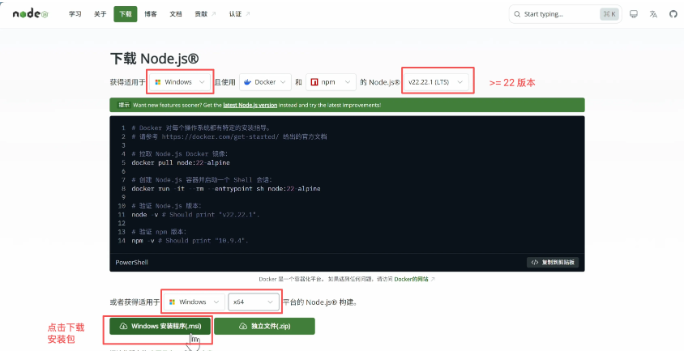
下载完成后,运行安装包,什么都不用改,一路点击下一步就好:
安装Nodejs成功后,会自动附带安装一个叫npm的工具,它是Nodejs的应用商店,后面我们要用它来安装OpenClaw。
2、安装Git
接下来,安装Git。
Git 是一个代码版本管理工具,OpenClaw在安装过程中需要用它从网上下载一些依赖包。
你不需要学会怎么用Git,只需要把它装上就行。
打开
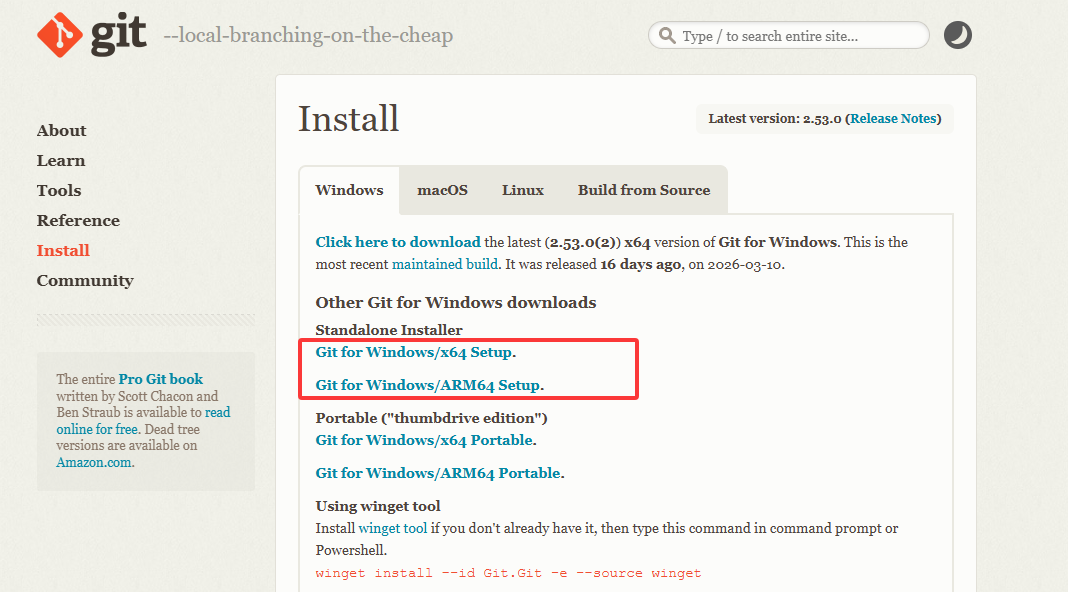
下载完成后,运行安装包,什么都不用改,一路点击下一步就好:
3、安装OpenClaw
环境准备就绪,现在来安装OpenClaw本体。
首先,以管理员身份打开 PowerShell。PowerShell 是Windows自带的命令行工具,相当于Mac/Linux 系统的终端
在电脑的搜索栏中输入“PowerShell”,右键选择以管理员身份运行:
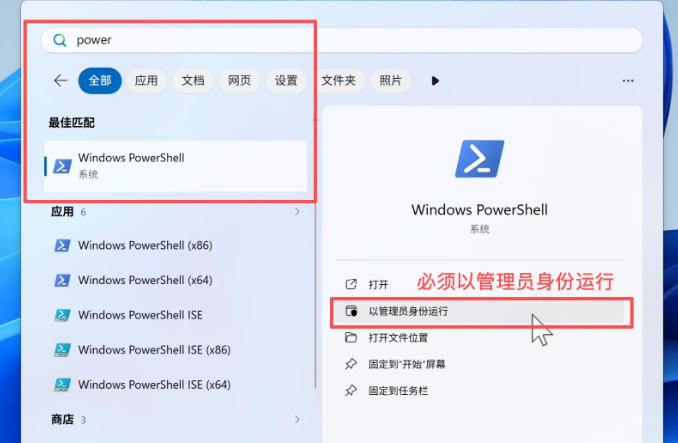
先使用官方的安装命令:
iwr -useb https://openclaw.ai/install.ps1 | iex不出意外肯定会报错
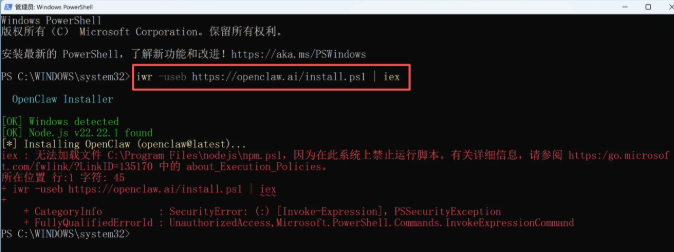
没关系,执行下面这行命令,开启PowerShell 的脚本执行权限:
Set-ExecutionPolicy RemoteSigned -Scope CurrentUser如果弹出确认提示,输入A然后按回车即可。这行命令的作用是允许运行来自可信来源的脚本,类似手机上允许安装第三方应用。
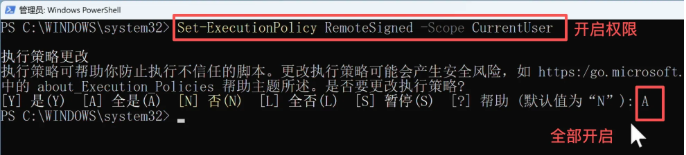
然后重新执行一键安装命令,运气好的话能直接成功。但像我这种倒霉蛋子,安装过程中又报错了!
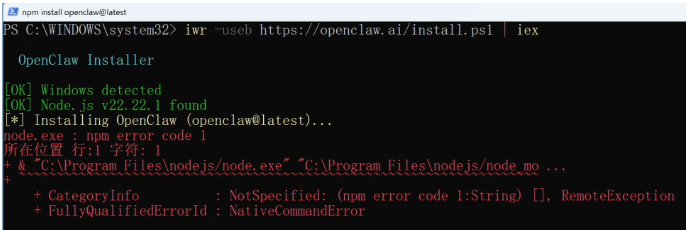
报错信息显示是npm安装失败,那我们手动输入npm命令来安装试试:
npm install -g openclaw
果不其然也报错了,因为一键安装脚本默认就是用npm来装的,根本原因一样。
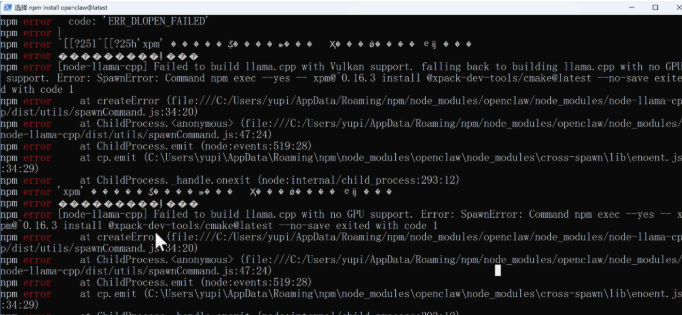
别慌,其实换一个包管理工具就行,用pnpm 来安装。
pnpm 和npm类似,也是一个软件商店,但它的兼容性更好、安装速度也更快。
先用 npm全局安装 pnpm,输入命令:
npm install -g pnpm安装完成后,检查一下pnpm的版本号,确认安装成功:
pnpm -v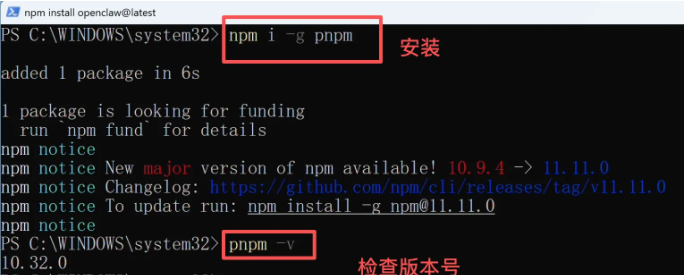
然后执行pnpm setup,这个命令会自动配置pnpm 的全局安装路径,让你之后通过pnpm 安装的工具能在任何地方直接使用:

注意!执行完pnpmsetup后,一定要关闭当前 PowerShell窗口,重新以管理员身份打开一个新的。这是为了让刚才配置的环境变量生效。
在新的 PowerShell 窗口中,用pnpm 来安装OpenClaw:
pnpm add -g openclaw@latest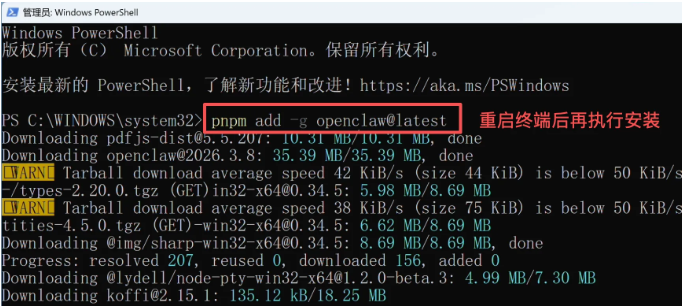
等待一段时间后,安装成功!但你可能会看到一条提示,说忽略了一些包的构建脚本(Ignoredbuild scripts):
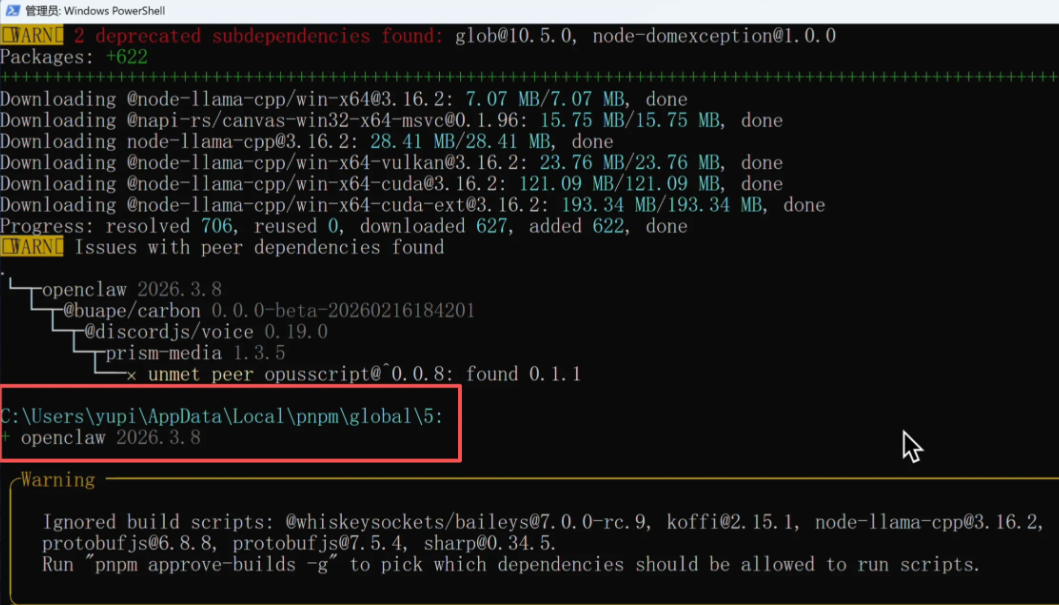
这是因为pnpm出于安全考虑,默认不会自动执行第三方包的构建脚本,需要你手动批准。
按照OpenClaw官方的指引,需要执行下面这条命令,来批准这些构建脚本:
pnpm approve-builds -g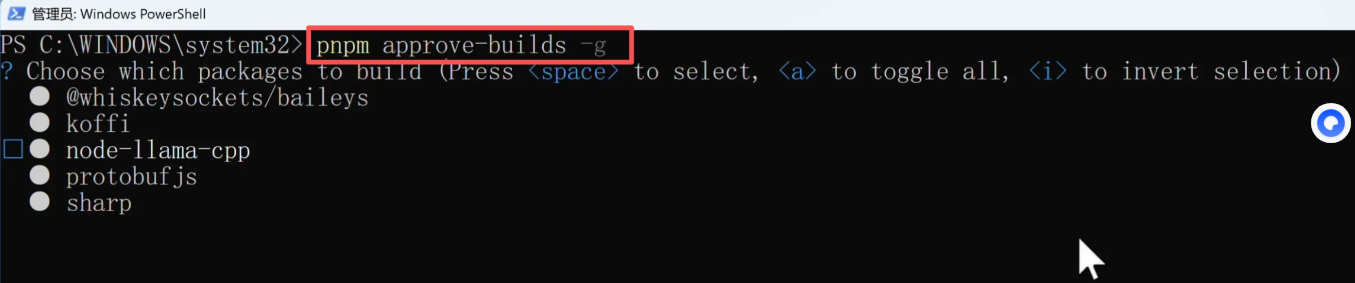
不过执行这条命令可能会报错:
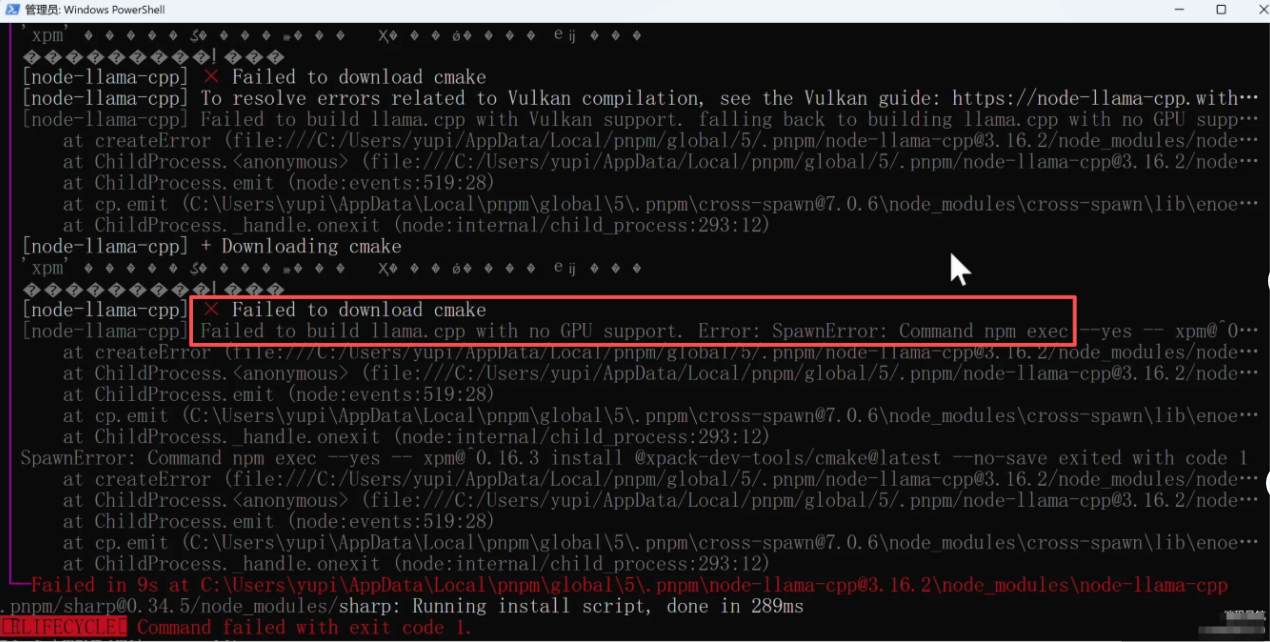
但好消息是,这行命令不执行也几乎不影响正常使用,直接忽略就行。
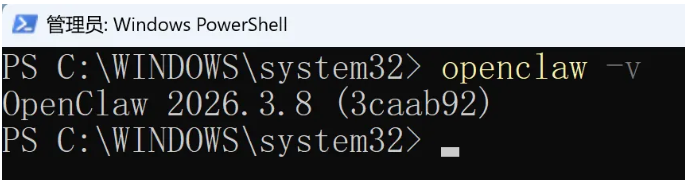
最后,验证一下OpenClaw是否安装成功,执行:
openclaw -v如果看看到版本号,就说明成功了
二、安装配置OpenClaw
环境装好了,接下来进入OpenClaw的新手引导程序,定制你的小龙虾。
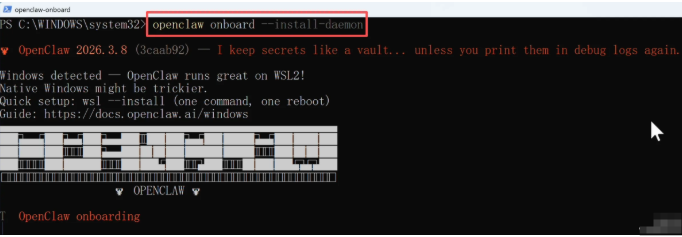
在 PowerShell(Windows 系统)或终端(Mac /Linux 系统)中执行下列命令:
openclaw onboard --install-daemononboard就是新手引导的意思,--install-daemon是指“顺便把后台服务也装上”,让OpenClaw在后台持续运行,关掉终端也不会停。
执行后,会进入一个交互式引导程序,一步步带你完成配置。
会弹出一个协议,需要你确认同意
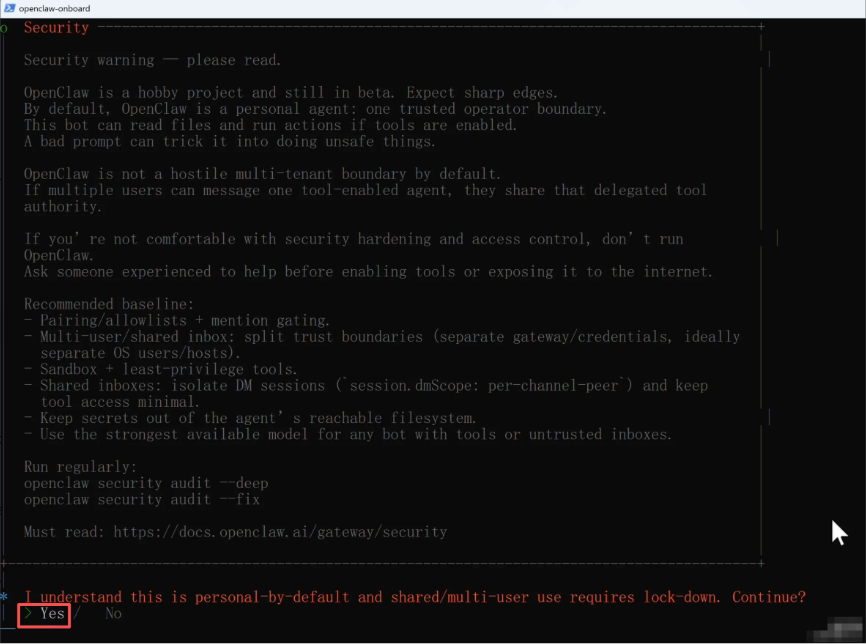
这里提醒一下,OpenClaw是一个能操作你电脑的Al工具,理论上它可以执行任何终端命令,包括删除文件之类的敏感操作。所以建议有条件的话在虚拟机或备用机里玩要,避免误操作影响到
重要数据。
确认没问题,就选Yes进入下一步。
1、选择安装模式
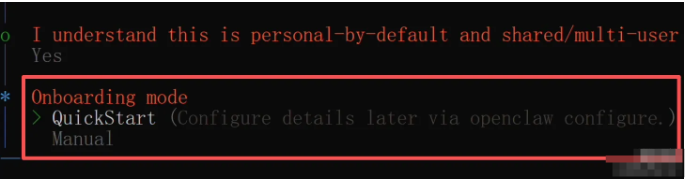
引导程序会问你选择Quickstart(快速开始)还是Manual(人工)。
建议新手直接选Quickstart,它会帮你用默认配置快速搞定,人工模式适合有一定养虾经验的同学
2、配置AI大模型
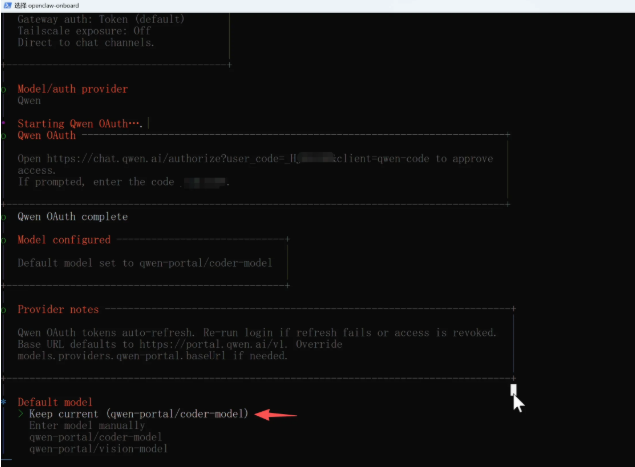
这是最重要的一步,你要告诉OpenClaw用哪个Al大模型来思考,也就是给龙虾选脑子。
引导程序会列出一些 AI 平台供你选择,比如 Anthropic(Claude)OpenAI(GPT)、Qwen(通义千问)等。
推荐新手选择Qwen,因为它支持OAuth授权登录,会自动弹出网页让你扫码验证,不用手动去申请和填写APIKey,而且可以直接免费使用。缺点是调用太频繁可能会被限流,所以只适合快速上手体验。
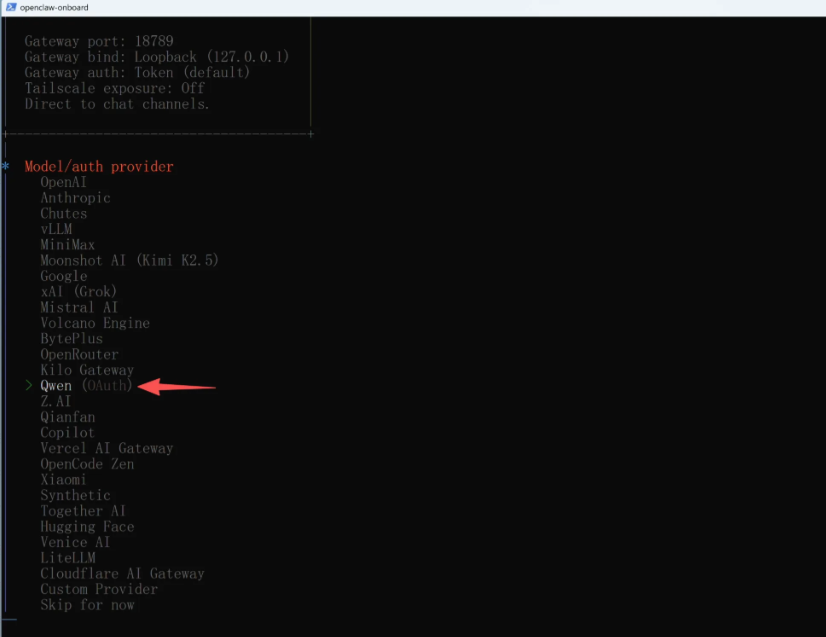
选择Qwen后,引导程序会自动打开浏览器让你登录授权:
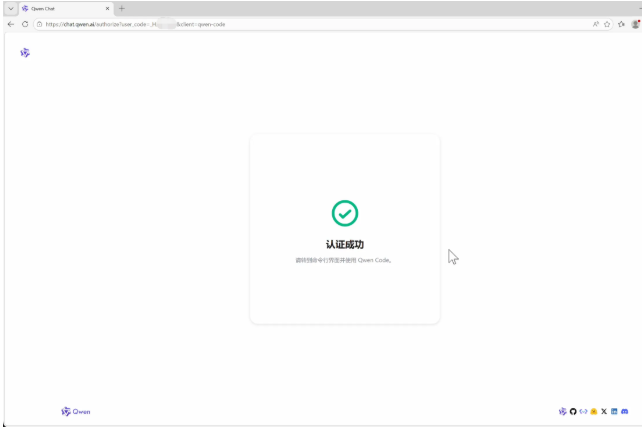
完成登录授权后,选择默认的编程大模型:
3、配置聊天渠道
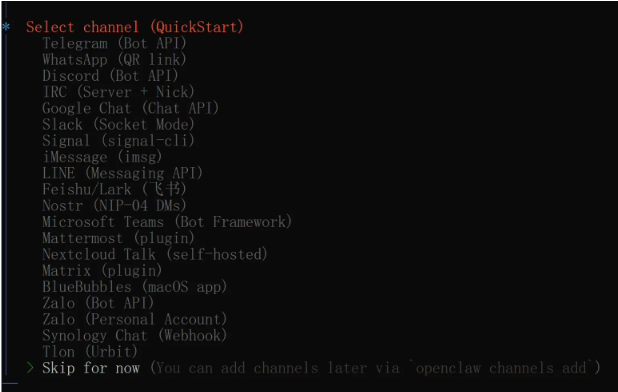
引导程序会问你要不要连接Telegram、WhatsApp、Discord、飞书等聊天平台,更方便地跟龙虾对话。
建议直接跳过,我们先用网页界面聊天就好,后面可以再手动接入QQ和飞书。
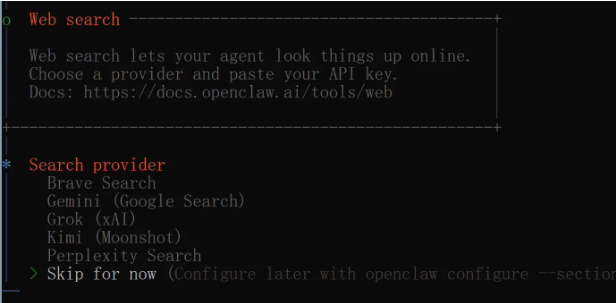
接下来还会问你要不要配置搜索服务提供者(比如BraveSearch),也建议先跳过,这些都需要额
外申请 API Key,后面有需要再配:
4、安装Skills技能包
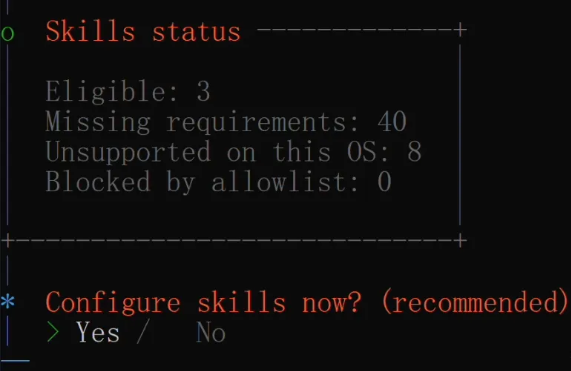
Skills是给Al装的能力扩展包。OpenClaw本身只是一个框架,装了Skills之后Al 才能解锁各种具体的能力,比如搜索网页、操作浏览器、制作 PPT等。
先开启技能配置:
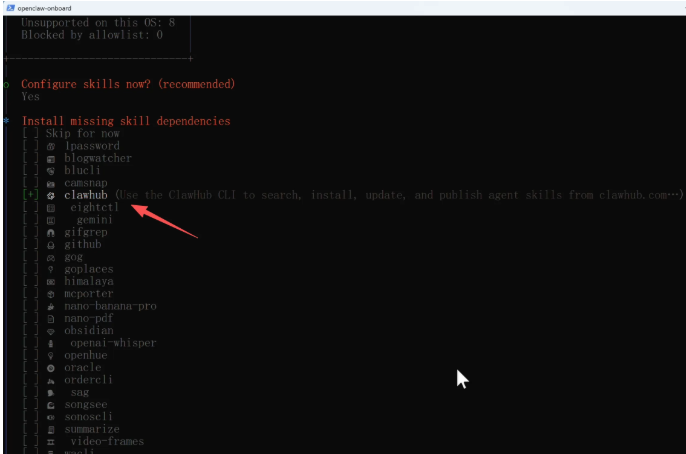
然后引导程序会列出一些推荐的技能包,这里建议至少添加ClawHub这一个。ClawHub是OpenClaw的官方技能市场,装了它之后,你的小龙虾就可以随时搜索和安装社区里上千个技能包,快速扩展自己的能力,非常方便。其他的技能按需选择即可。
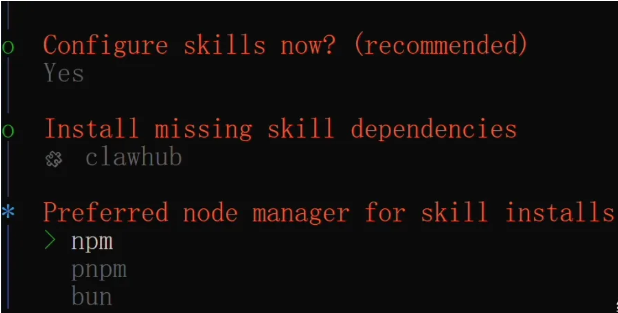
选择完技能后,还要选择安装技能的工具,用npm就行:
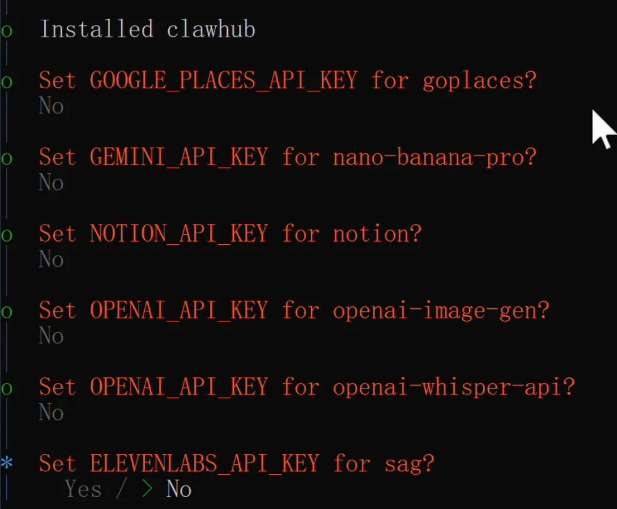
之后还会询问一些额外服务的配置,比如是否要配置AI生图大模型等,新手直接无脑全部选NO:
5、启动网关服务
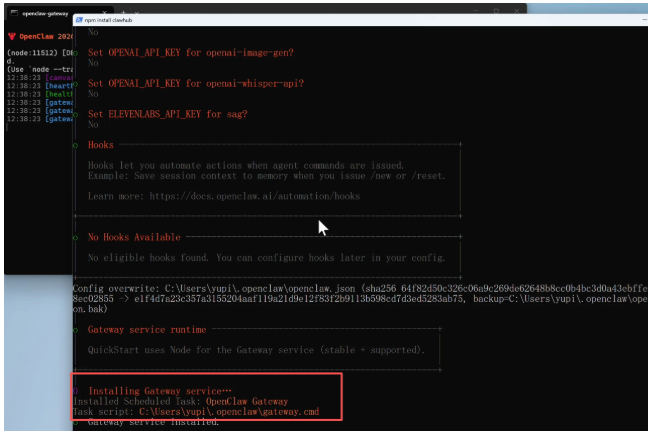
接下来会自动安装并启动OpenClaw的Gateway网关服务。你可以把网关理解成OpenClaw的总调度中心,它负责接收你从各个渠道(网页、QQ、飞书等)发来的消息,分配给AI处理,再把结果返回给你。
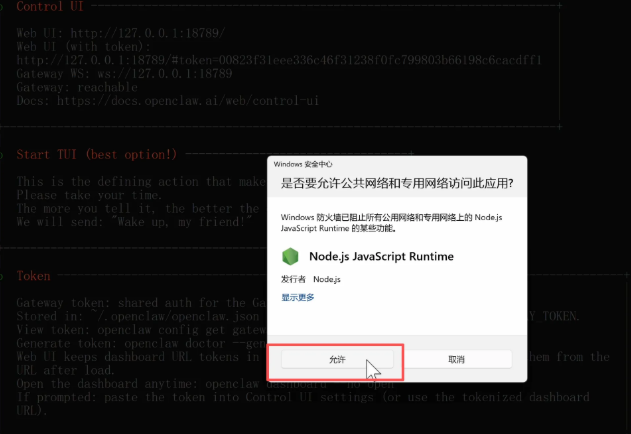
这时候Windows可能会弹出防火墙提示,问你是否允许公共网络和专用网络访问,一定要点允许!否则网关服务无法正常工作。
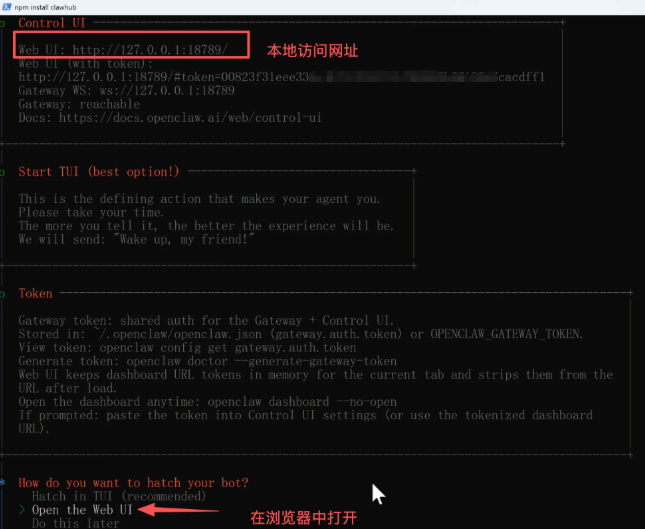
启动成功后,引导程序会问你是在终端界面(TUI)还是网页浏览器中使用OpenClaw。
TUI就是直接在命令行里跟AI聊天,适合喜欢敲命令、有一定编程基础的同学。新手当然选WebUI 网页中使用:
开始使用
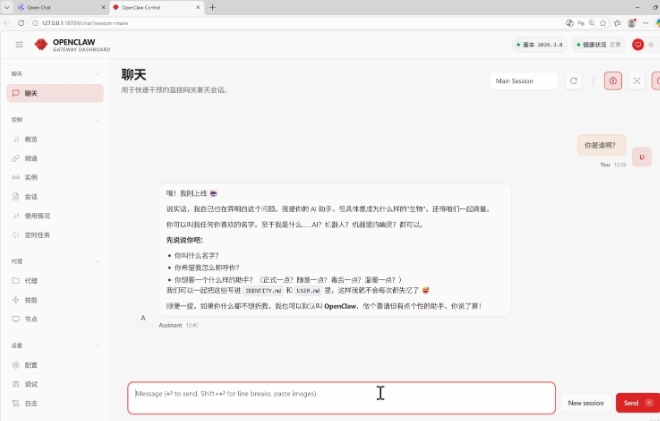
选择之后,浏览器会自动打开OpenClaw的网页控制面板。恭喜,你的龙虾1号准备就绪!
先跟它打个招呼吧,问问它是谁。它还会主动引导你通过对话来设置身份、职责等个性化信息:
恭喜你成功在本地安装了OpenClaw!不过这只是养虾之旅的第一步,接下来还有更多玩法等你解锁。