
接入QQ
腾讯专门为OpenClaw搞了一个快捷接入通道,几步就能搞定!
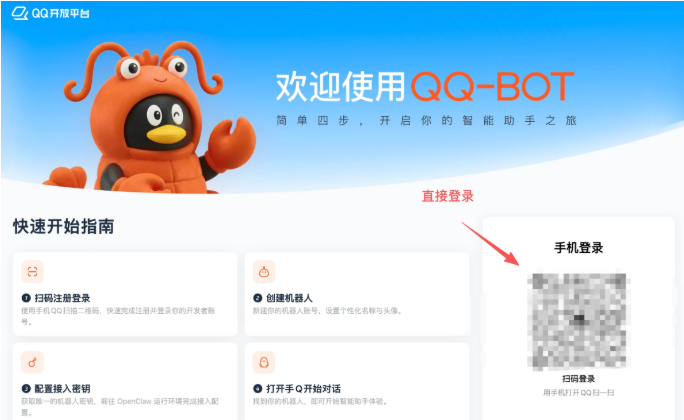
打开QQ 机器人 OpenClaw 接入页面,用 QQ 扫码登录:
指路:点击👉
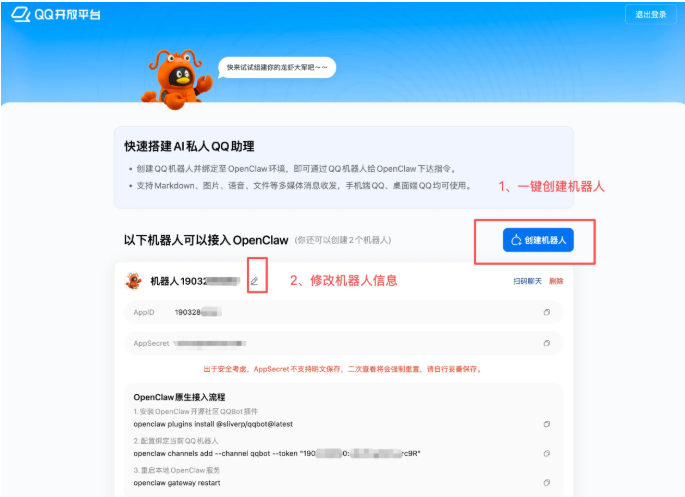
点击「创建机器人」,直接秒出!
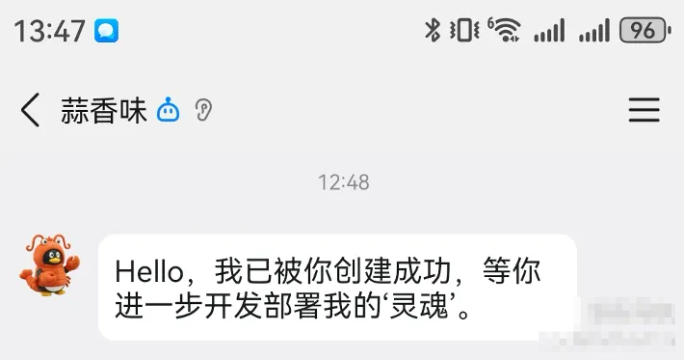
创建完成后,手机QQ立刻就会收到小龙虾打招呼的消息:
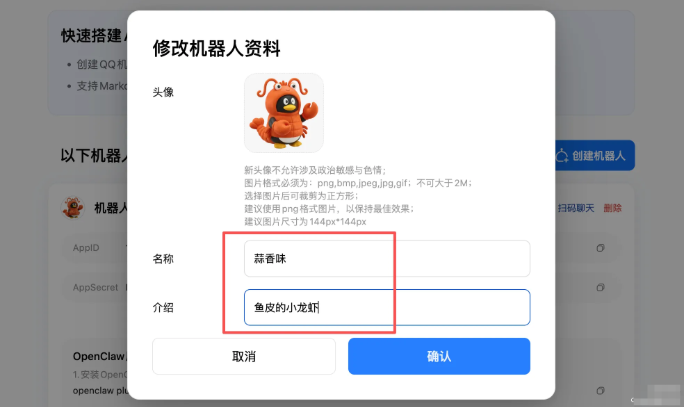
然后可以修改机器人的头像、昵称等信息,给你的龙虾起个好听的名字吧~
接下来是最关键的一步。页面上会显示三条配置命令,你只需要依次复制这3条命令到终端(PowerShell)中执行就可以了。
注意命令中包含你的密钥信息,不要泄露给别人!
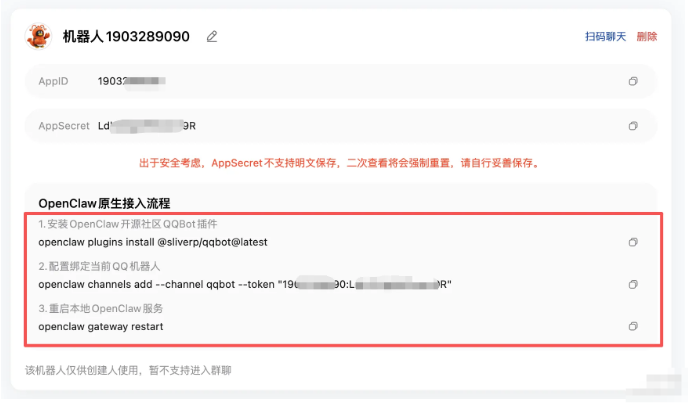
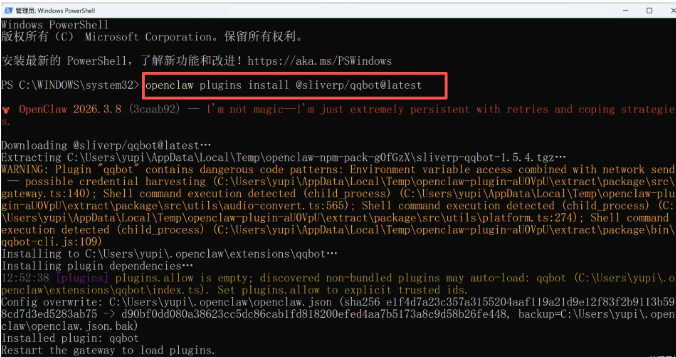
到终端中依次执行命令:
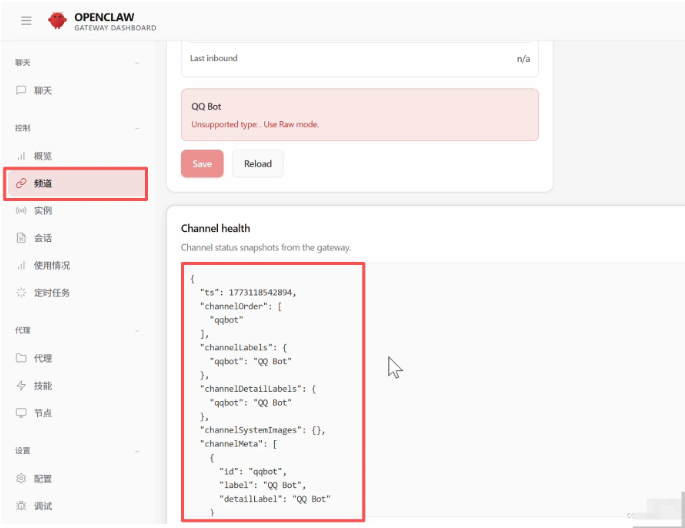
接入成功后,你可以在OpenClaw的网页控制台的「频道」(Channels)板块看到已经接入了QQ机器人渠道:
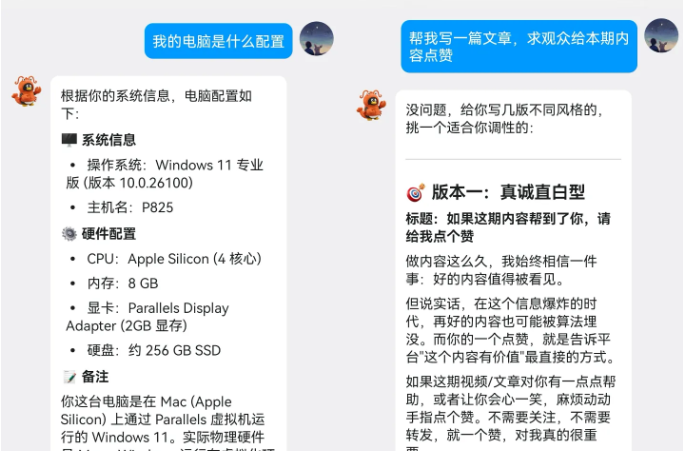
现在,掏出手机试试吧!
直接在QQ上给小龙虾发消息下达任务,比如让它查看电脑配置、或者帮你写一篇文章。完成速度很快,而且支持Markdown格式输出,阅读体验不错:
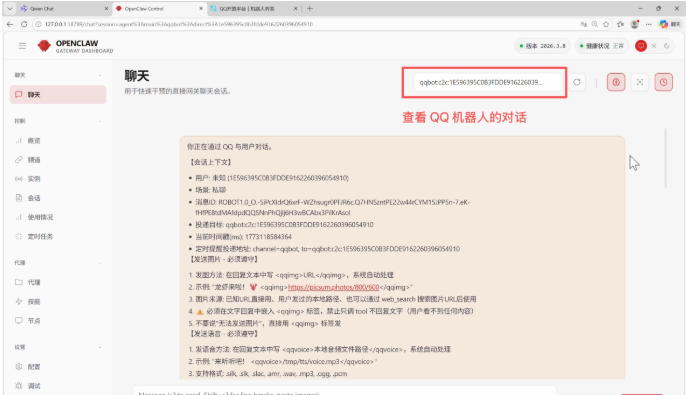
如果你好奇它背后做了些什么,可以在OpenClaw的网页控制台中查看跟QQ机器人的完整对话记录:
接入飞书
飞书有两种接入方式。推荐使用更简单的官方插件方式,几分钟就能搞定;如果官方插件不适用,也可以手动在飞书开放平台创建机器人。
方式一:官方插件扫码接入(推荐)
官方提供了对接飞书的插件,先在终端输入一行命令安装:
npx -y @larksuite/openclaw-lark-tools install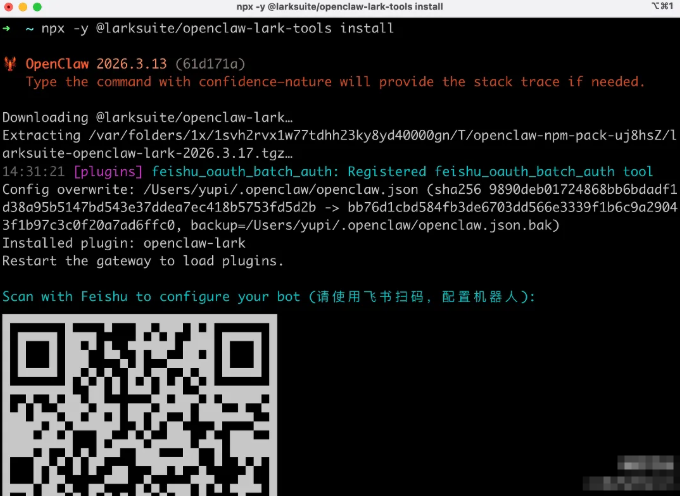
然后直接在命令行中用飞书扫码对接机器人(Windows的PowerShell无法正常显示二维码,需要改为使用自带的CMD 命令行)。
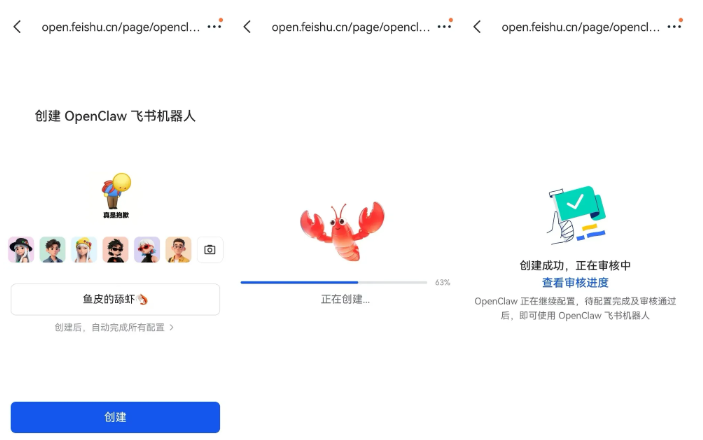
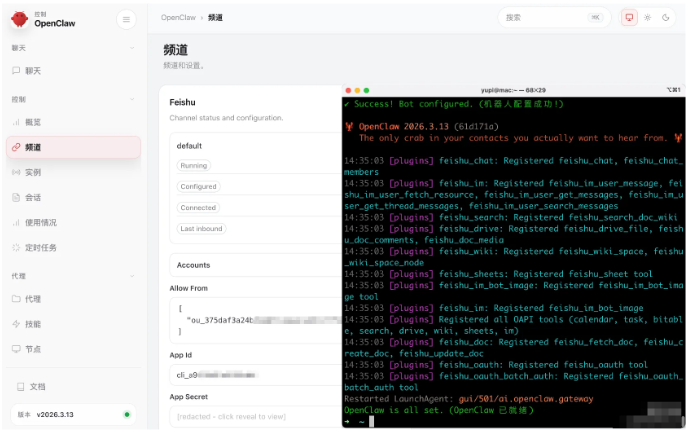
操作完成后,在命令行能看到配置飞书机器人成功,在OpenClaw网页控制台的频道模块也能看到新增了Feishu频道:
你会在飞书收到应用审批的消息,进入管理后台审核即可:
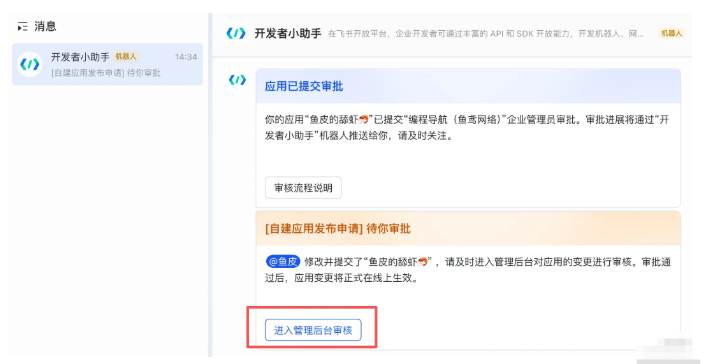
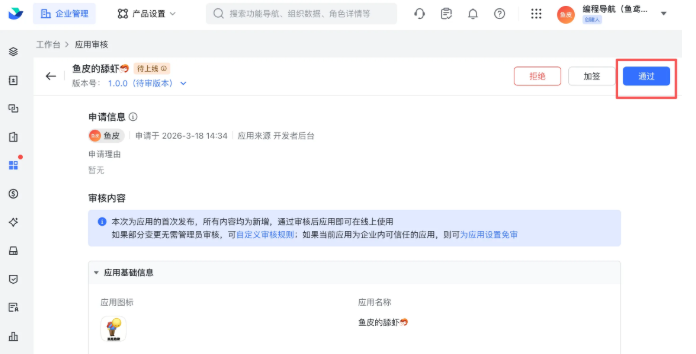
点击审核通过,通过后机器人会自动发布上线:
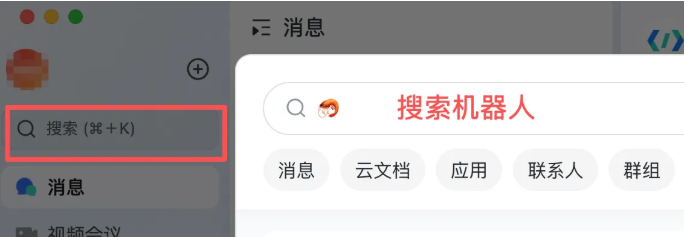
然后在飞书搜索你的机器人名称:
进入聊天,先发送/feishuauth授权,傻瓜式操作:
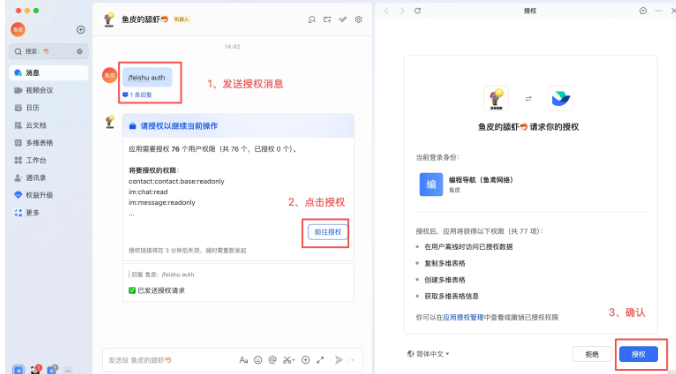
然后跟小龙虾打个招呼,能够成功收到小龙虾回复的消息!
飞书插件还支持开启流式响应,实现打字机效果。打开终端,执行命令:
openclaw config set channels.feishu.streaming true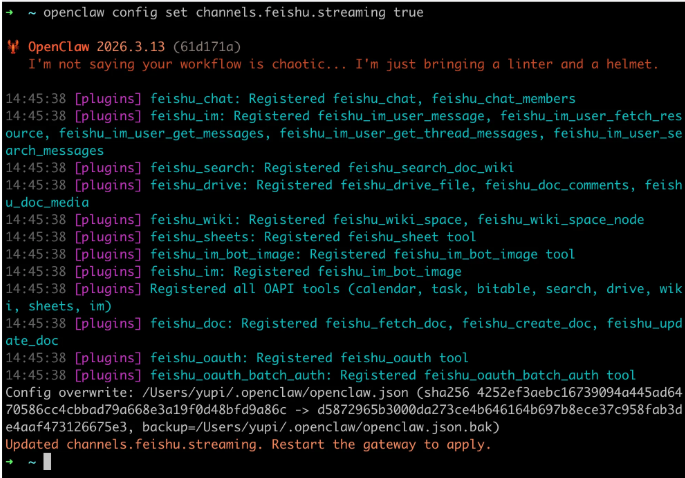
配置之后,体验比之前好了不少!
另外飞书配置可观看官方部署教程详情👇