本文档主要介绍 OpenClaw 在 Linux 客户端或者服务器上的安装部署过程。我们推荐使用开源的 Linux 运维管理面板1Panel 进行安装部署,整个过程简单快捷。OpenClaw安装完成后,也可通过 1Panel 运维管理面板快速完成飞书渠道对接配置,方便大家快速实现基于飞书的个人 AI 助理。
一、资源环境准备
本次OpenClaw安装部署需要准备以下资源环境:
客户端或服务器准备:
操作系统:支持主流 Linux 发行版本(基于 Debian / RedHat,包括国产操作系统)
服务器架构:x86_64、aarch64
内存要求:建议可用内存在 2GB 以上
浏览器要求:请使用 Chrome、FireFox、IE10+、Edge 等现代浏览器
网络要求:可访问互联网
大语言模型API key
公有模型:如DeepSeek 、Kimi、OpenAI等大语言模型 API Key
本地模型
1Panel v2.1.0 安装部署:
可参考1Panel官方文档完成安装部署。具体参见如下:
1Panel部署教程
安装前请确保您的系统符合安装条件:
操作系统:支持主流 Linux 发行版本(基于 Debian / RedHat,包括国产操作系统)
服务器架构:x86_64、aarch64、armv7l、ppc64le、s390x、riscv64
内存要求:建议可用内存在 1GB 以上
浏览器要求:请使用 Chrome、Firefox、IE 10+、Edge 等现代浏览器
可访问互联网
执行以下安装脚本,根据命令行提示完成安装。
bash -c "$(curl -sSL https://resource.fit2cloud.com/1panel/package/v2/quick_start.sh)"如果遇到 Docker 安装失败等问题,可以尝试运行以下脚本:
bash <(curl -sSL https://linuxmirrors.cn/docker.sh)安装成功后,控制台会打印面板访问信息,可通过浏览器访问 1Panel:http://目标服务器 IP 地址:目标端口/安全入口
如果使用的是云服务器,请在安全组中开放对应的目标端口
ssh 登录 1Panel 服务器后,执行
1pctl user-info命令可获取安全入口(entrance)
基于以上环境,我们可以分为1Panel安装部署、大语言模型API Key准备、OpenClaw安装部署以及飞书渠道配置四部分完成整个安装部署过程,具体参见如下详细说明文档。
二、1Panel安装部署
1Panel安装部署时首先登录到Linux客户端或服务器端,然后按照以下过程快速部署即可:
步骤一:获取root权限
登录服务器后首先输入如下命令切换至root权限。
sudo su -步骤二:执行在线安装命令
输入以下在线安装脚本命令开始执行安装。
bash -c "$(curl -sSL https://resource.fit2cloud.com/1panel/package/v2/quick_start.sh) "步骤三:指定1Panel安装目录
安装脚本会首先提醒设置指定安装目录,没有特殊情况直接回车选择默认即可。
设置1Panel 安装目录(默认为 /opt):步骤四:完成Docker的安装
指定目录后,安装脚本会自动检测当前服务器是否安装Docker,未安装时,会询是否安装,此处输入“y”确认安装即可。
检测到未安装 Docker,是否安装[y/n]: y步骤五:镜像加速器配置并设置默认参数
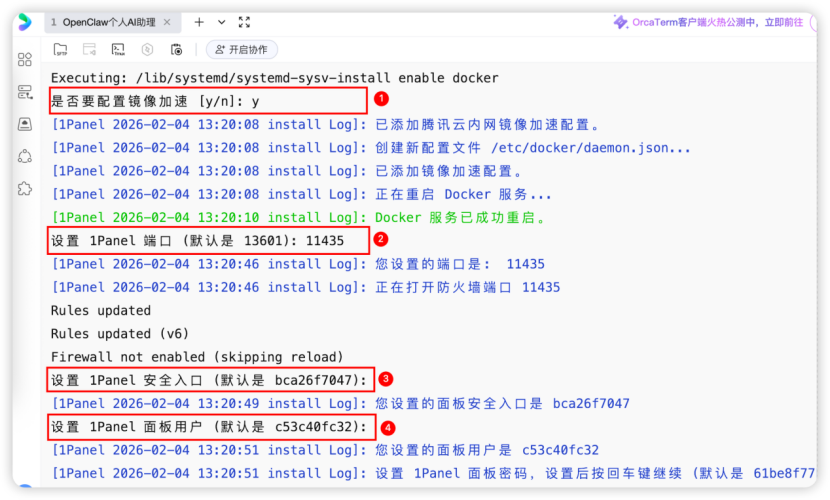
Docker安装完成后,会如下图所示会分别提醒是否配置镜像加速并逐步提醒设置1Panel的端口、安全入口以及面板用户密码等,根据个人情况完成设置即可。其中端口需要保证已开通。
步骤六:获取1Panel面板的登录信息
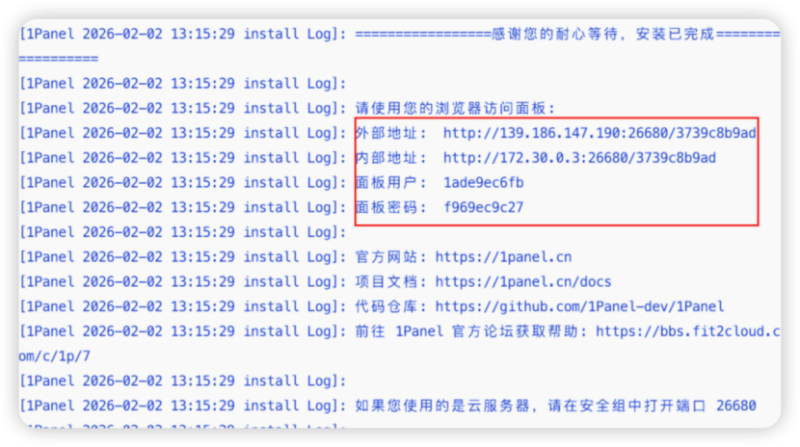
统一设置完成后,系统会自动打印出1Panel的登录访问信息,如下图所示,大家保存方便后续使用。
步骤七:验证1Panel部署成功
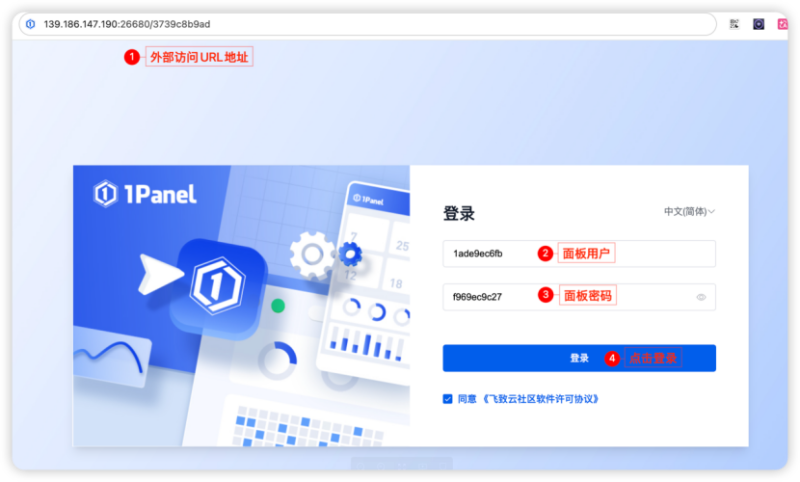
将步骤六中获取的外部地址输入浏览器即可进入1Panel面板登录页面,输入对应的面板用户和密码,确认1Panel已经安装部署完成。
步骤八:1Panel访问地址设置
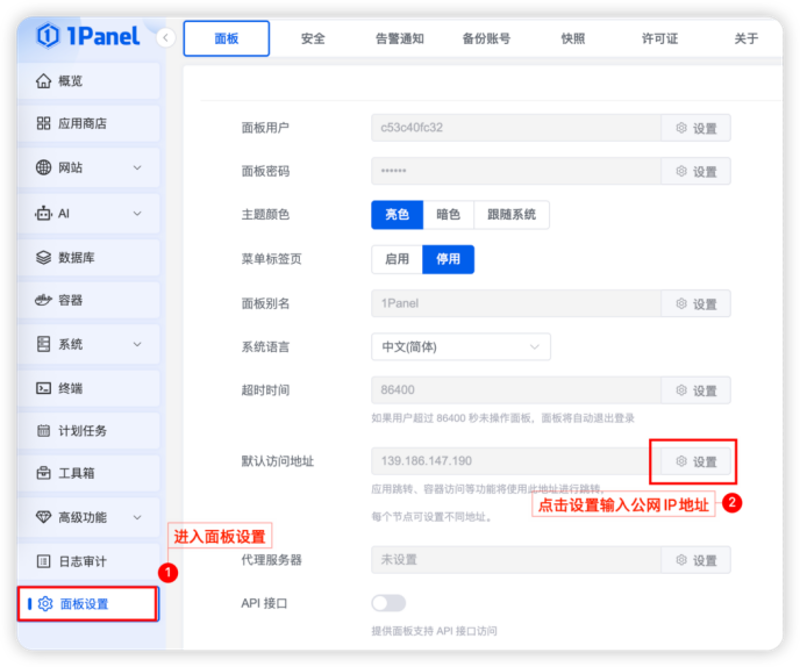
进入面板后,切换到“面板设置”页面,将默认访问地址设置为1Panel访问的公网IP,方便后续部署的应用可以通过点击“跳转”按钮进行访问。
步骤九:升级到V2.1.0最新版本(可选)
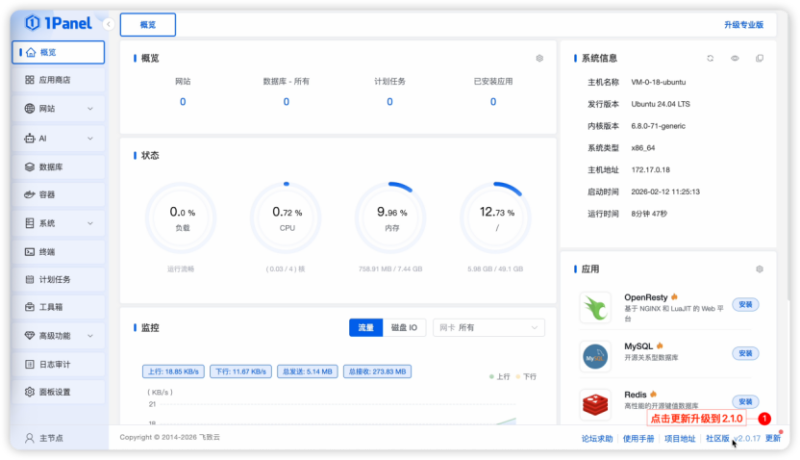
对于已有1Panel,登录面板后,点击右下角更新,将当前1Panel更新升级到v2.1.0版本。
三、大语言模型API申请
大家可以参加OpenClaw官网支持的模型列表,分别获取大语言模型的API Key,本次以DeepSeek为例。其它公有模型和本地模型大家自行参考相关文档准备。
步骤一:DeepSeek开发者平台注册
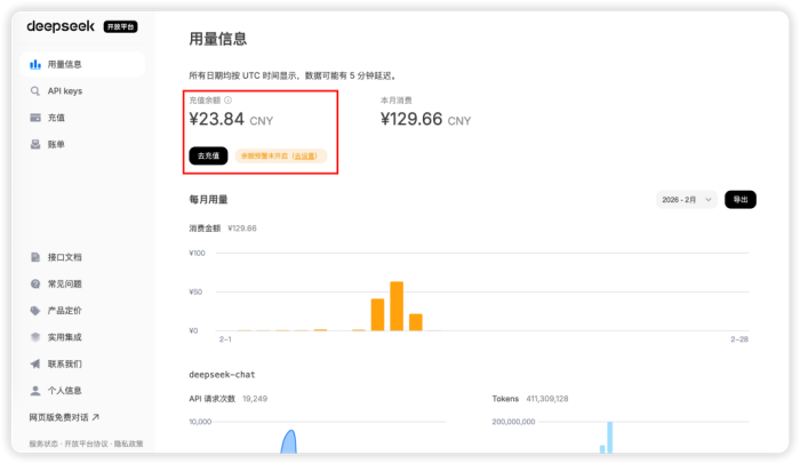
进入DeepSeek 开发者平台:https://platform.deepseek.com/ ,首先完成个人实名认证并注册,并完成充值。如下图所示:
步骤二:获取DeepSeek的API key
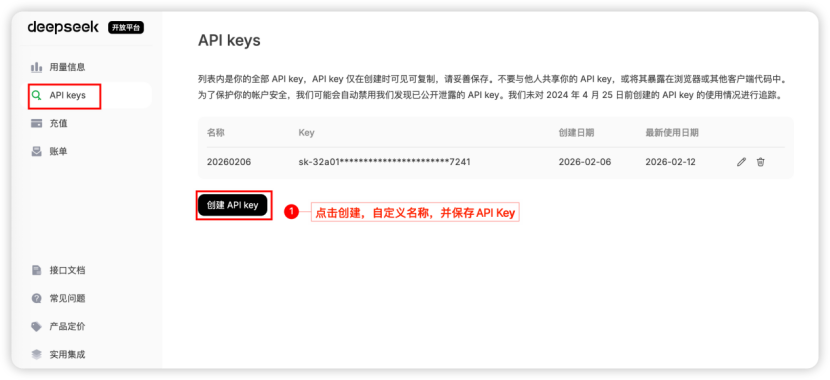
如下图所示,进入API keys,点击创建API key,创建完成后将API Key妥善保管,方便后续使用。
四、OpenClaw安装部署
步骤一:OpenClaw的安装基于1Panel的智能体管理进行部署
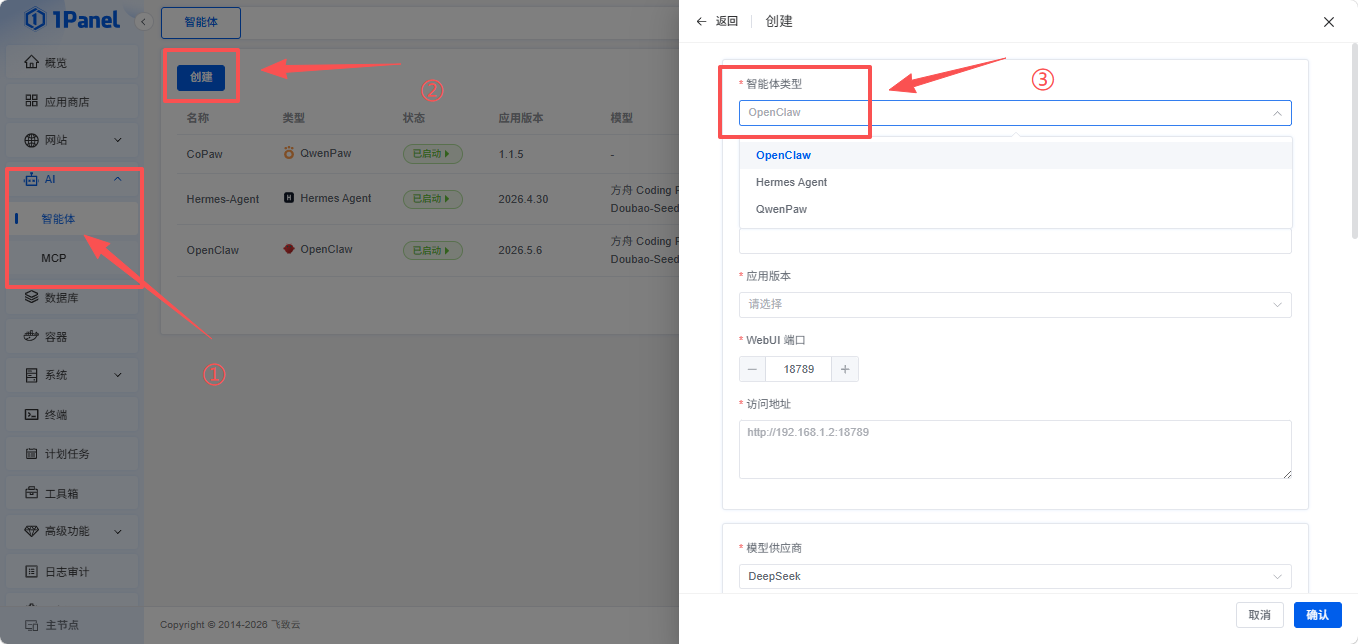
在部署过程中我们需要结合上一步骤DeepSeek大模型的API key。点击面板左侧导航栏的AI下的智能体,点击创建,如图:
步骤二:创建智能体:
准备好模型账号后,点击进入「创建智能体」,点击创建智能体,根据要求输入相关参数即可。具体参见如下图所示:
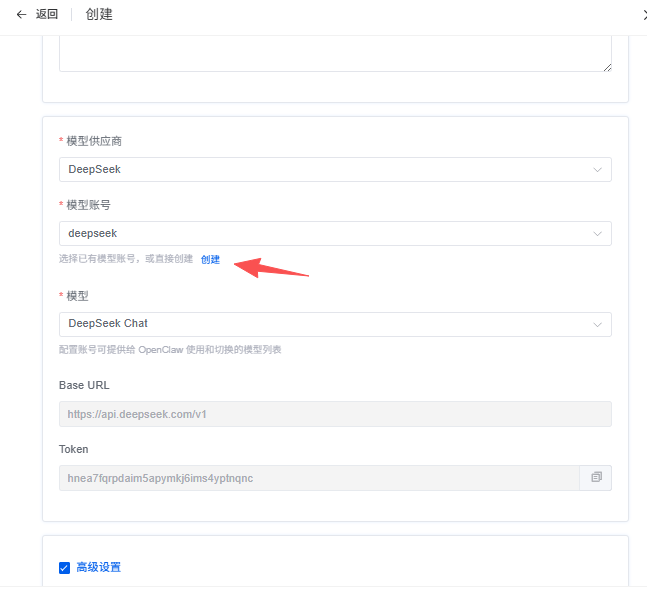
其中创建智能体过程中的参数定义参见如下详细说明:
名称:默认openclaw,可以自定义作为容器的名称;
应用版本:指OpenClaw的版本,如上图默认为当前最新的版本2026.2.9;
WebUI端口:OpenClaw默认的端口为18789,可自行定义端口且确保已开通;
Bridge端口:OpenClaw默认的端口为18790,可自行定义端口且确保已开通;
模型供应商:当前支持的模型如图所示,这里选择刚才添加的DeepSeek 模型供应商,如果已添加对应模型供应商的模型,则会直接提醒模型账号数量;
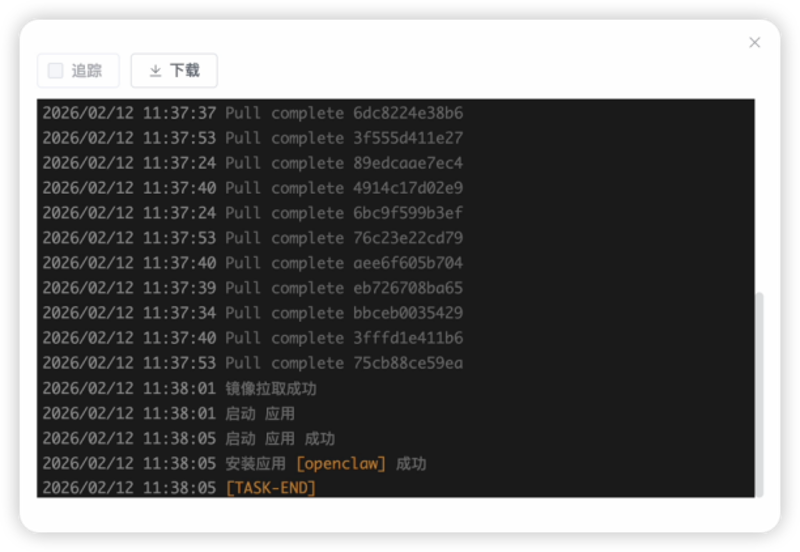
以上参数配置完成后,直接点击确认,OpenClaw开始安装。直到如下图所示,代表完成安装。
步骤三:验证OpenClaw部署成功
OpenClaw安装部署完成后,进入智能体列表页面,如下图所示,点击WebUI直接跳转即可进入OpenClaw页面。
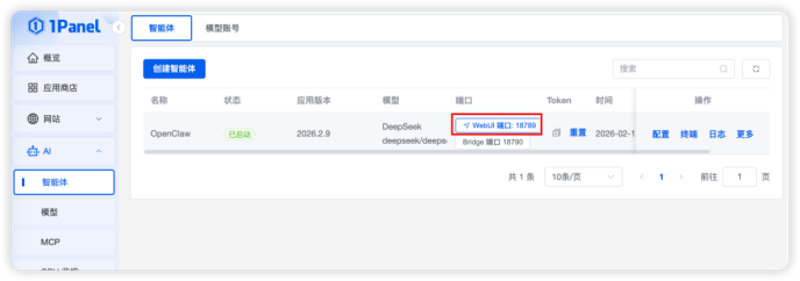
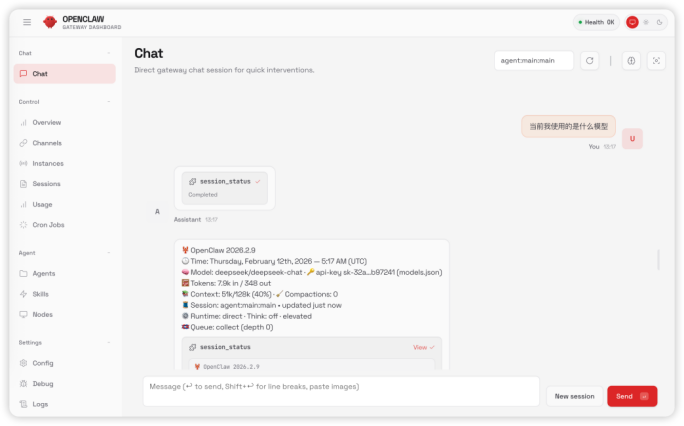
进入OpenClaw页面后,输入信息看AI助理是否回复,如有正常回复,如下图所示,说明确认OpenClaw部署成功。