
使用方法
一行命令就可以完成OpenClaw的安装,Windows和Mac电脑都支持,可以火速体验起来,操作超简单,打开命令行输入就行~
Windows 系统
Windows 电脑按win +R,唤起运行窗口,然后输入powershell并回车:
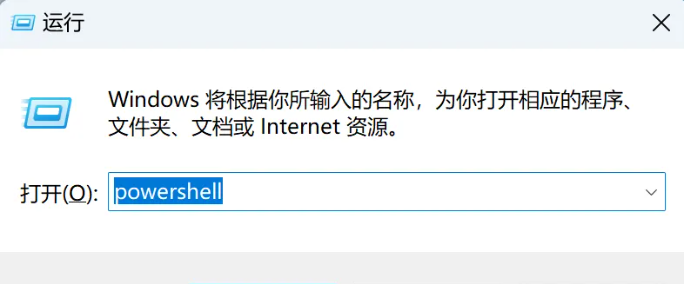
输入以下命令:
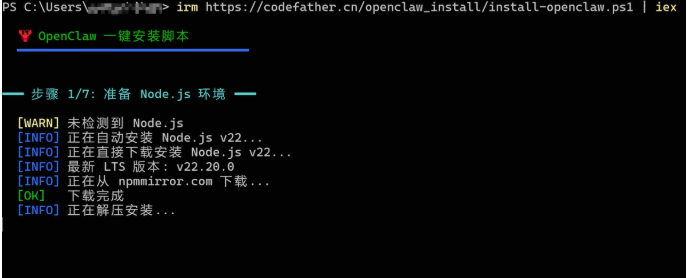
irm https://codefather.cn/openclaw_install/install-openclaw.ps1 | iex如果遇到中文乱码,使用这条:
& {$w=New-Object Net.WebClient;$w.Encoding=[Text.Encoding]::UTF8;iex $w.DownloadString('https://codefather.cn/openclaw_install/install-openclaw.ps1')}然后等待脚本自动完成所有步骤即可,脚本会依次执行以下步骤:
1)检测并安装Node.jsv22+,支持nvm-windows或直接下载,而且会通过国内镜像加速:
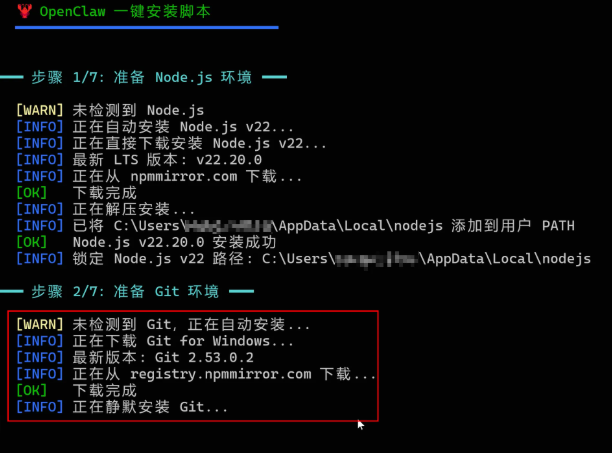
2)检测并安装Git:
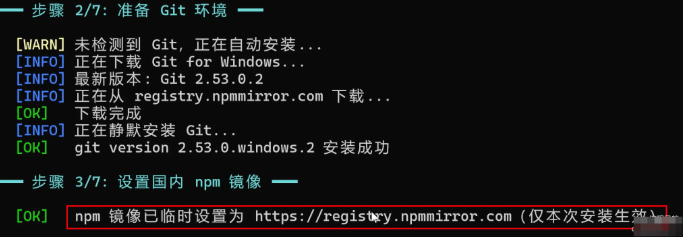
3)设置npm 国内镜像:
4)安装 pnpm:
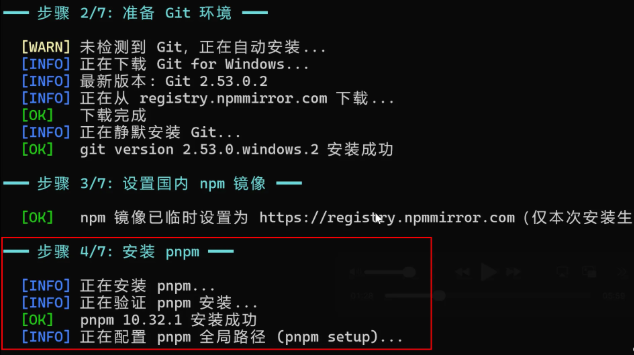
5)安装OpenClaw,GitHub 连不上的时候还会提供镜像方案供小伙伴们选择:
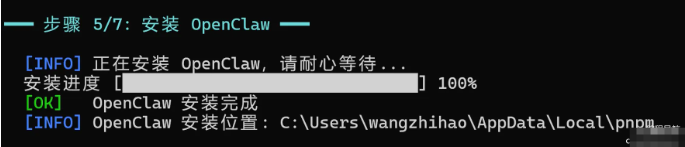
6)验证安装结果:
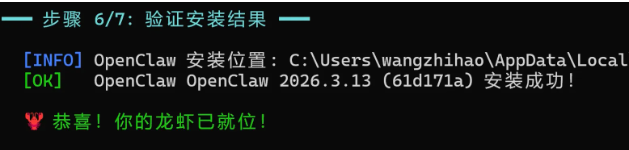
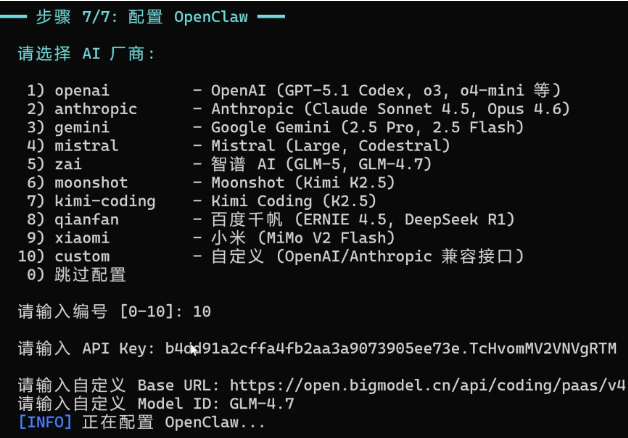
7)交互式配置,脚本会引导选择AI厂商、输入API Key、选择默认模型,一步搞定:
Mac 电脑
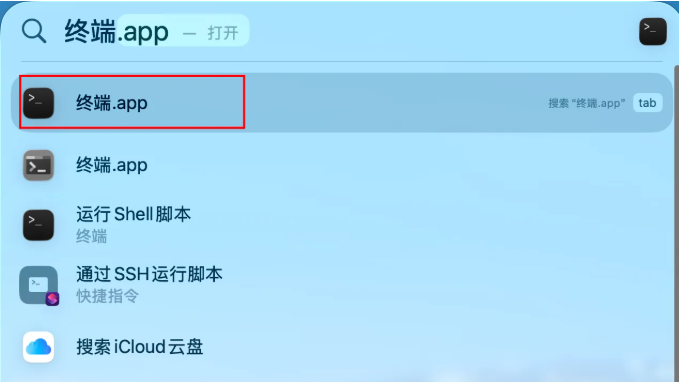
按command+空格,唤起聚焦搜索,搜索「终端」,点击打开:
输入以下命令:
curl -fsSL https://codefather.cn/openclaw_install/install-openclaw.sh | bash然后脚本会自动完成下面的所有步骤:
检测并安装Nodejs v22+,脚本会依次尝试 nvm→Homebrew→直接下载 方式来安装
检测并安装Git
设置 npm国内镜像
安装 OpenClaw
验证安装结果
交互式配置
这里跟Windows的流程类似,就不过多赘述了。
脚本优势
为了尽可能降低大家的使用门槛,我还特意进行了一些优化,比如:
1)已有合格版本的Nodejs/Git 会直接使用,不会重复安装:
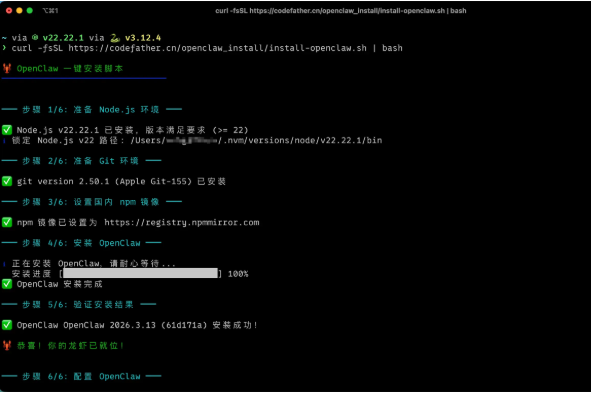
2)npm镜像、Nodejs下载源、Git下载源全部走国内镜像,下载速度嘎嘎快
3)脚本内置了多个GitHub社区镜像的自动探测和回退机制
4)支持OpenAl、Anthropic、Gemini、智谱、Moonshot、Kimi Coding、百度千帆、小米等多家AI厂商,选完即用:
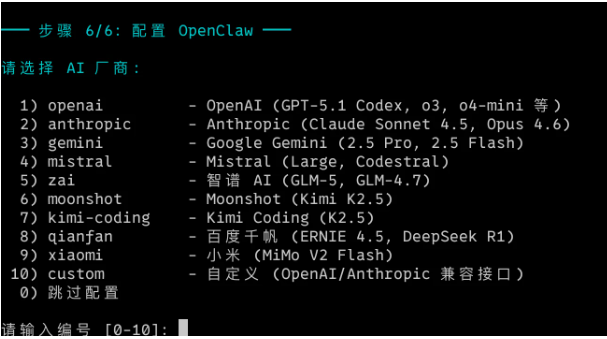
5)如果已经装过OpenClaw,脚本会跳过安装流程,直接提供重新配置的入口:
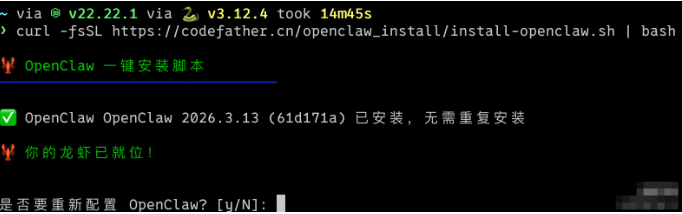
6)配置完成后自动启动OpenClaw控制面板,无门槛开始使用:
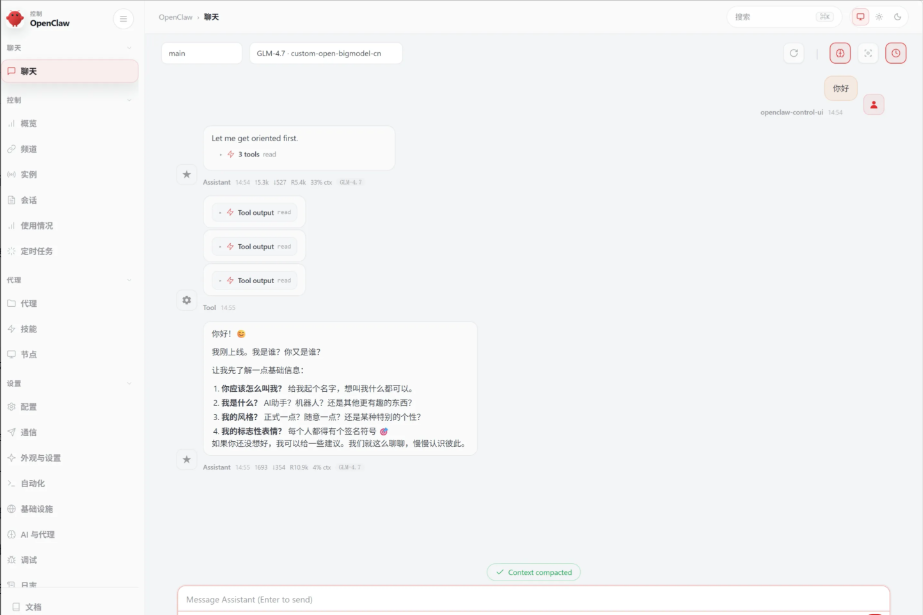
如果你想把OpenClaw部署到云服务器上24小时运行,可以阅读下一篇《04云端部署OpenClaw》。如果你已经安装好了,想接入QQ和飞书,可以看接下来的教程。
加油!