
OpenClaw安装部署说明
本文档主要介绍 OpenClaw 在 Linux 客户端或者服务器上的安装部署过程。我们推荐使用开源的 Linux 运维管理面板1Panel 进行安装部署,整个过程简单快捷。OpenClaw安装完成后,也可通过 1Panel 运维管理面板快速完成飞书渠道对接配置,方便大家快速实现基于飞书的个人 AI 助理。
资源环境准备
本次OpenClaw安装部署需要准备以下资源环境:
客户端或服务器准备:
操作系统:支持主流 Linux 发行版本(基于 Debian / RedHat,包括国产操作系统)
服务器架构:x86_64、aarch64
内存要求:建议可用内存在 2GB 以上
浏览器要求:请使用 Chrome、FireFox、IE10+、Edge 等现代浏览器
网络要求:可访问互联网
大语言模型API key
公有模型:如DeepSeek 、Kimi、OpenAI等大语言模型 API Key
本地模型
1Panel v2.1.0 安装部署:
可参考1Panel官方文档完成安装部署。具体参见如下:
基于以上环境,我们可以分为1Panel安装部署、大语言模型API Key准备、OpenClaw安装部署以及飞书渠道配置四部分完成整个安装部署过程,具体参见如下详细说明文档。
1Panel安装部署
1Panel安装部署时首先登录到Linux客户端或服务器端,然后按照以下过程快速部署即可:
步骤一:获取root权限
登录服务器后首先输入如下命令切换至root权限。
sudo su -步骤二:执行在线安装命令
输入以下在线安装脚本命令开始执行安装。
bash -c "$(curl -sSL https://resource.fit2cloud.com/1panel/package/v2/quick_start.sh) "步骤三:指定1Panel安装目录
安装脚本会首先提醒设置指定安装目录,没有特殊情况直接回车选择默认即可。
设置1Panel 安装目录(默认为 /opt):步骤四:完成Docker的安装
指定目录后,安装脚本会自动检测当前服务器是否安装Docker,未安装时,会询是否安装,此处输入“y”确认安装即可。
检测到未安装 Docker,是否安装[y/n]: y步骤五:镜像加速器配置并设置默认参数
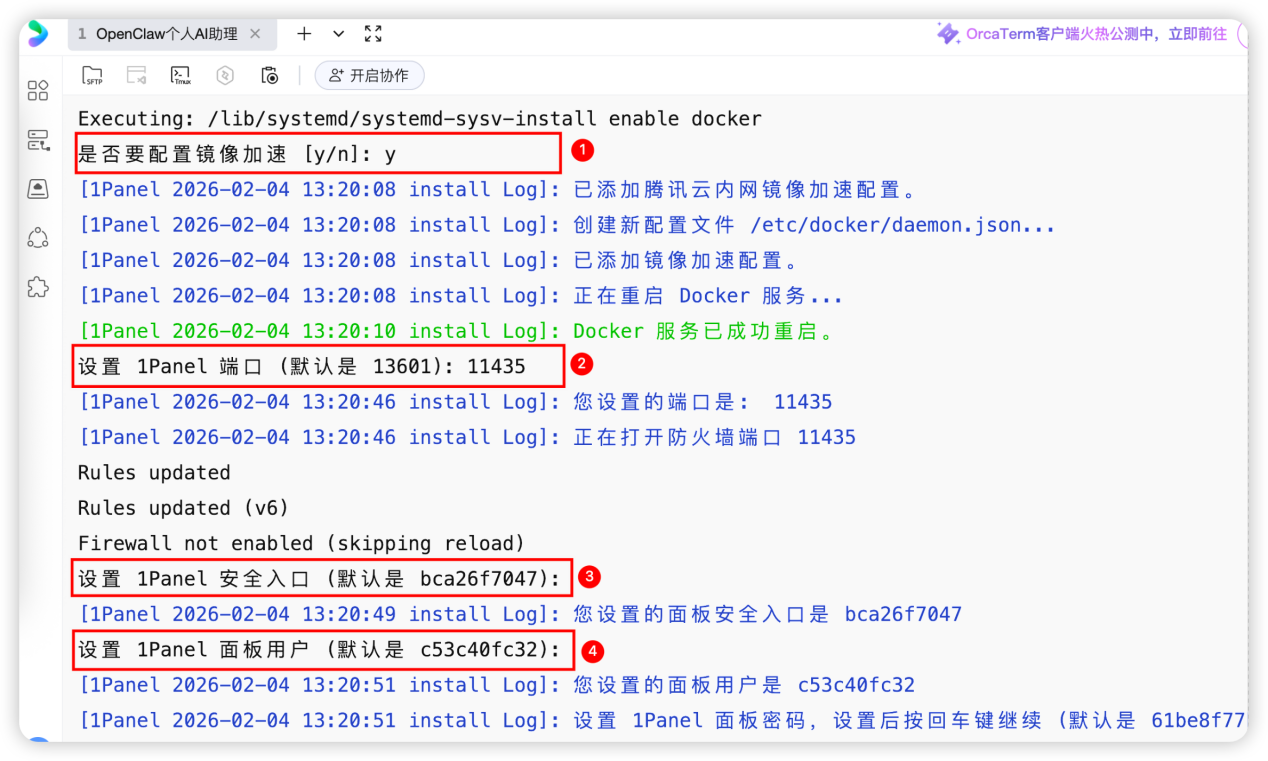
Docker安装完成后,会如下图所示会分别提醒是否配置镜像加速并逐步提醒设置1Panel的端口、安全入口以及面板用户密码等,根据个人情况完成设置即可。其中端口需要保证已开通。
步骤六:获取1Panel面板的登录信息
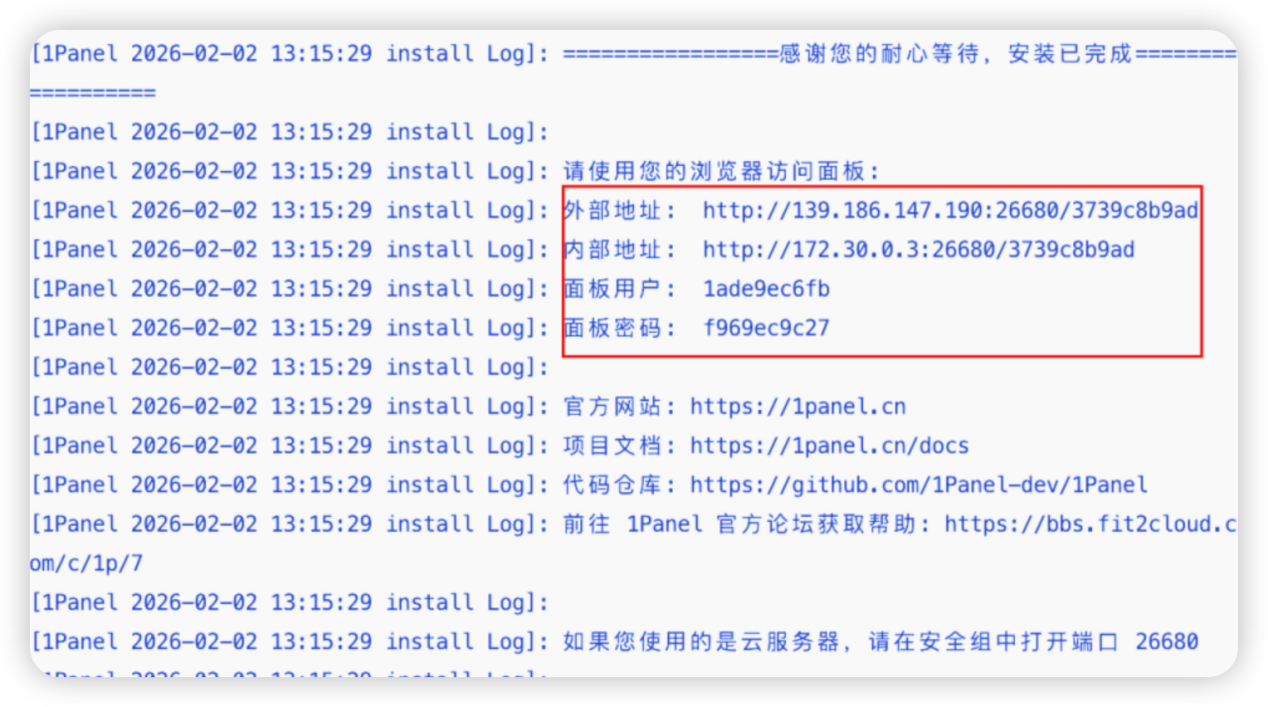
统一设置完成后,系统会自动打印出1Panel的登录访问信息,如下图所示,大家保存方便后续使用。
步骤七:验证1Panel部署成功
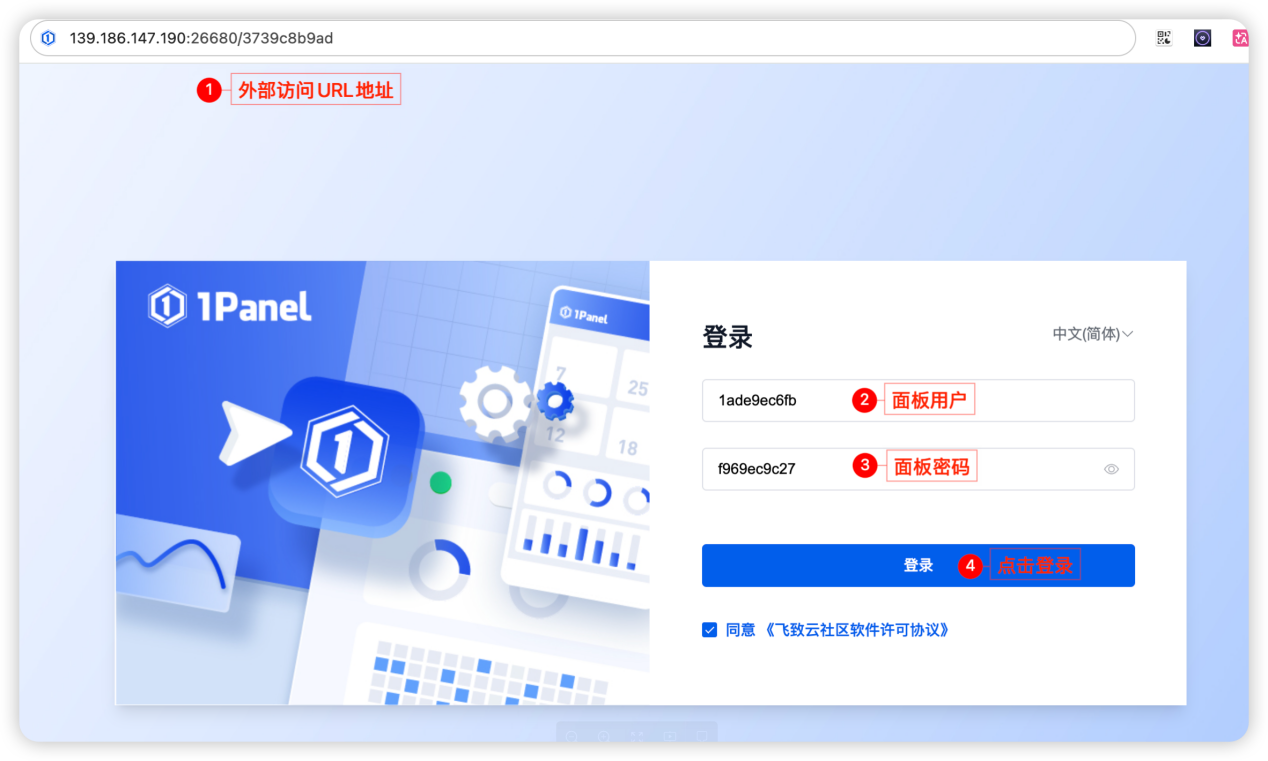
将步骤六中获取的外部地址输入浏览器即可进入1Panel面板登录页面,输入对应的面板用户和密码,确认1Panel已经安装部署完成。
步骤八:1Panel访问地址设置
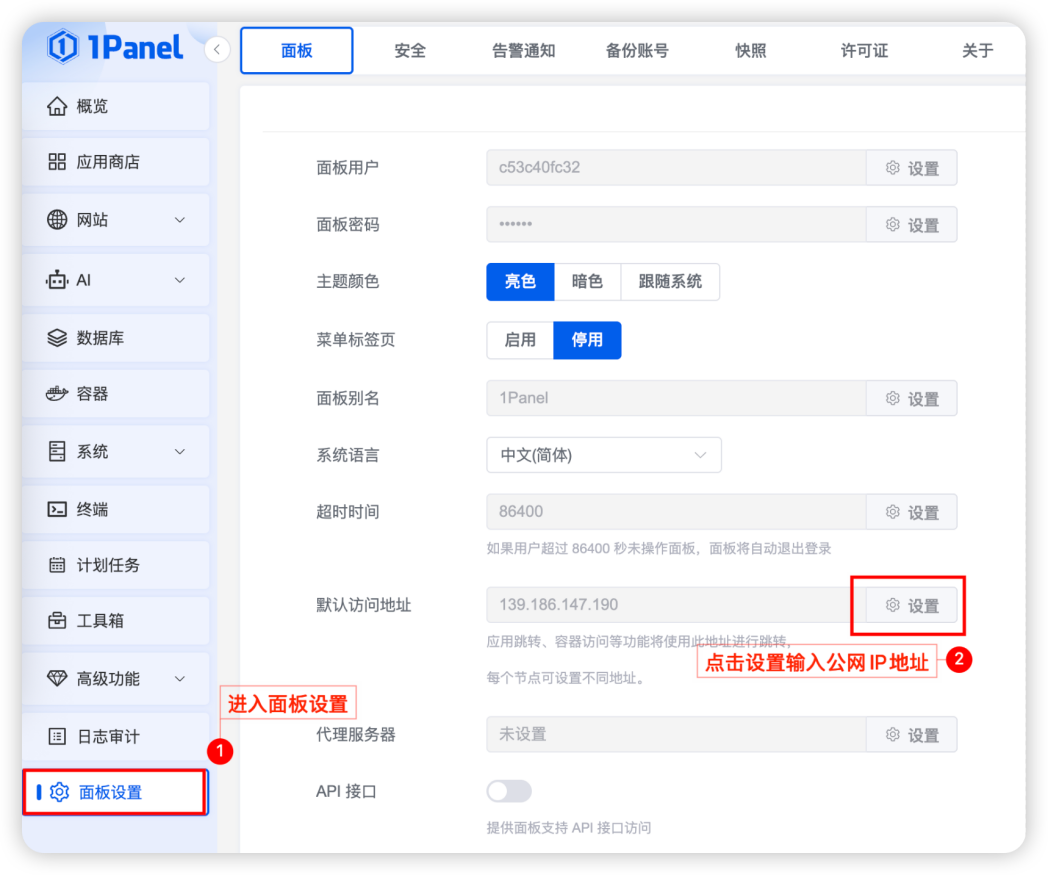
进入面板后,切换到“面板设置”页面,将默认访问地址设置为1Panel访问的公网IP,方便后续部署的应用可以通过点击“跳转”按钮进行访问。
步骤九:升级到V2.1.0最新版本(可选)
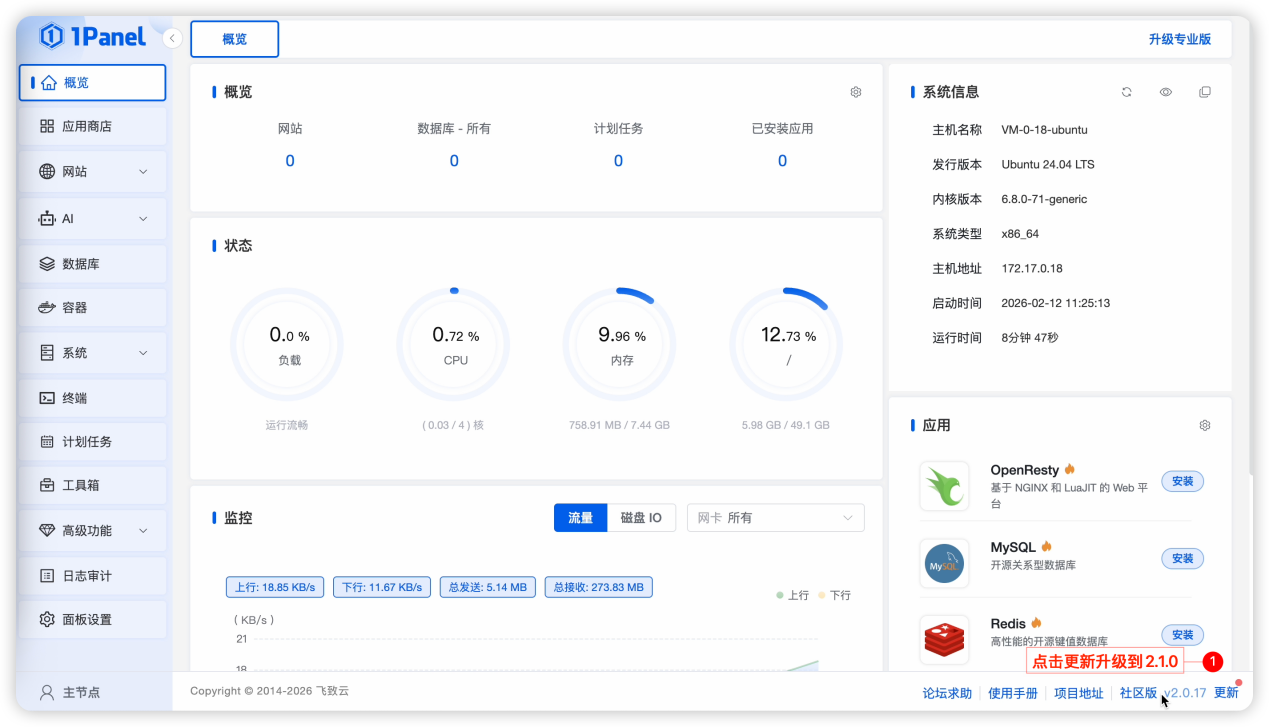
对于已有1Panel,登录面板后,点击右下角更新,将当前1Panel更新升级到v2.1.0版本。
大语言模型API申请
大家可以参加OpenClaw官网支持的模型列表,分别获取大语言模型的API Key,本次以DeepSeek为例。其它公有模型和本地模型大家自行参考相关文档准备。
步骤一:DeepSeek开发者平台注册
进入DeepSeek 开发者平台:
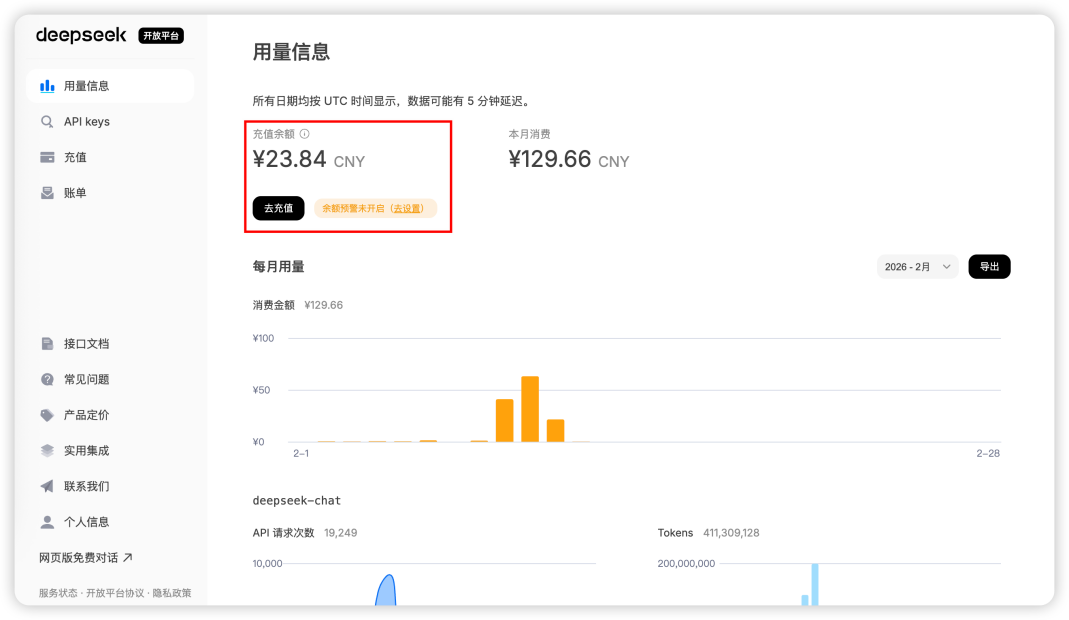
首先完成个人实名认证并注册,并完成充值。如下图所示:
步骤二:获取DeepSeek的API key
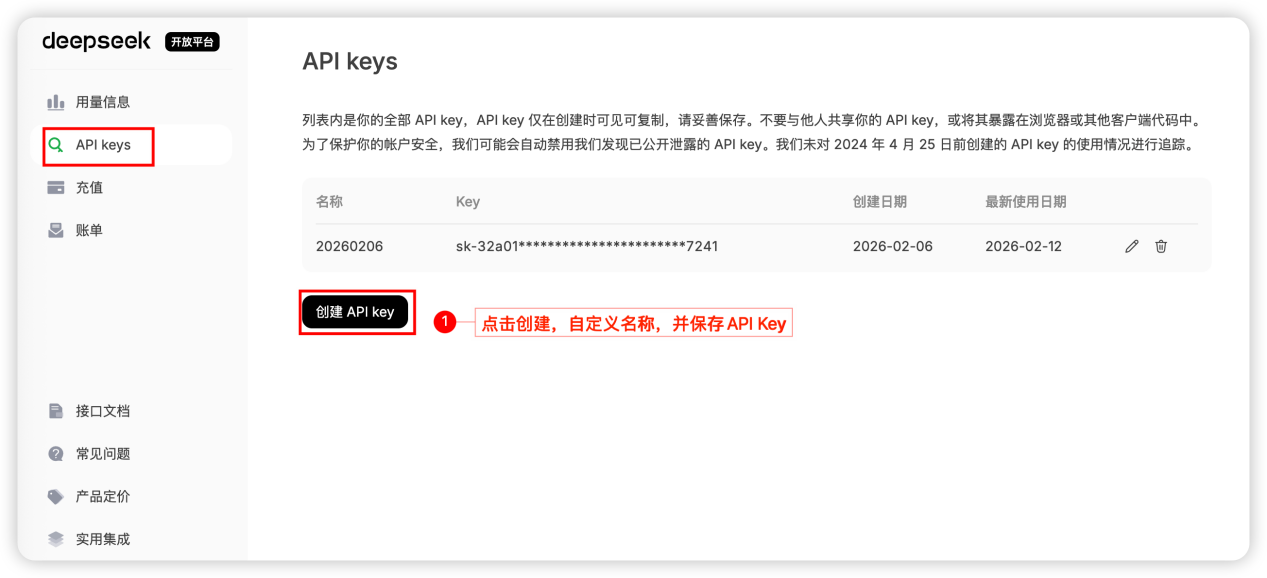
如下图所示,进入API keys,点击创建API key,创建完成后将API Key妥善保管,方便后续使用。
OpenClaw安装部署
OpenClaw的安装基于1Panel的智能体管理进行部署,在部署过程中我们需要结合上一步骤DeepSeek大模型的API key。在1Panel中将OpenClaw的部署以及大模型API key账号的管理分为两部分进行,将二者进行了解绑,主要是为了方便大家进行OpenClaw个人助理的模型配置调整。
步骤一:添加模型账号
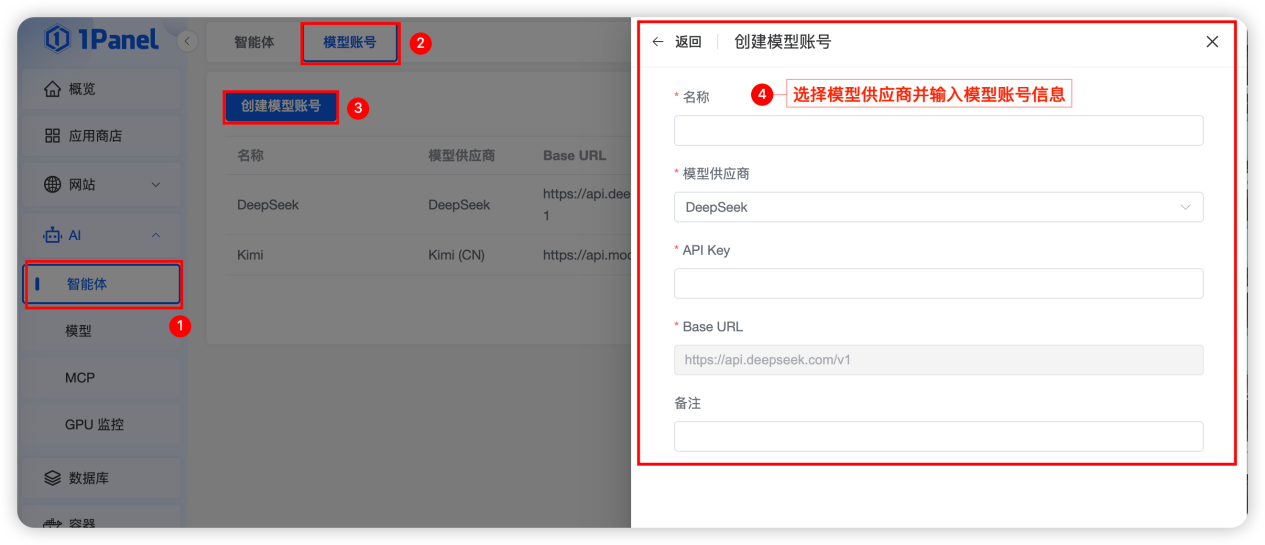
进入「AI」管理中的「智能体」管理菜单,点击进入后首先切换进入「模型账号」管理,点击「添加模型账号」,然后按照模型账号创建要求选择模型供应商并输入模型账号信息,完成模型账号创建。
步骤二:创建智能体
准备好模型账号后,切换进入「智能体」,点击创建智能体,根据要求输入相关参数即可。具体参见如下图所示:
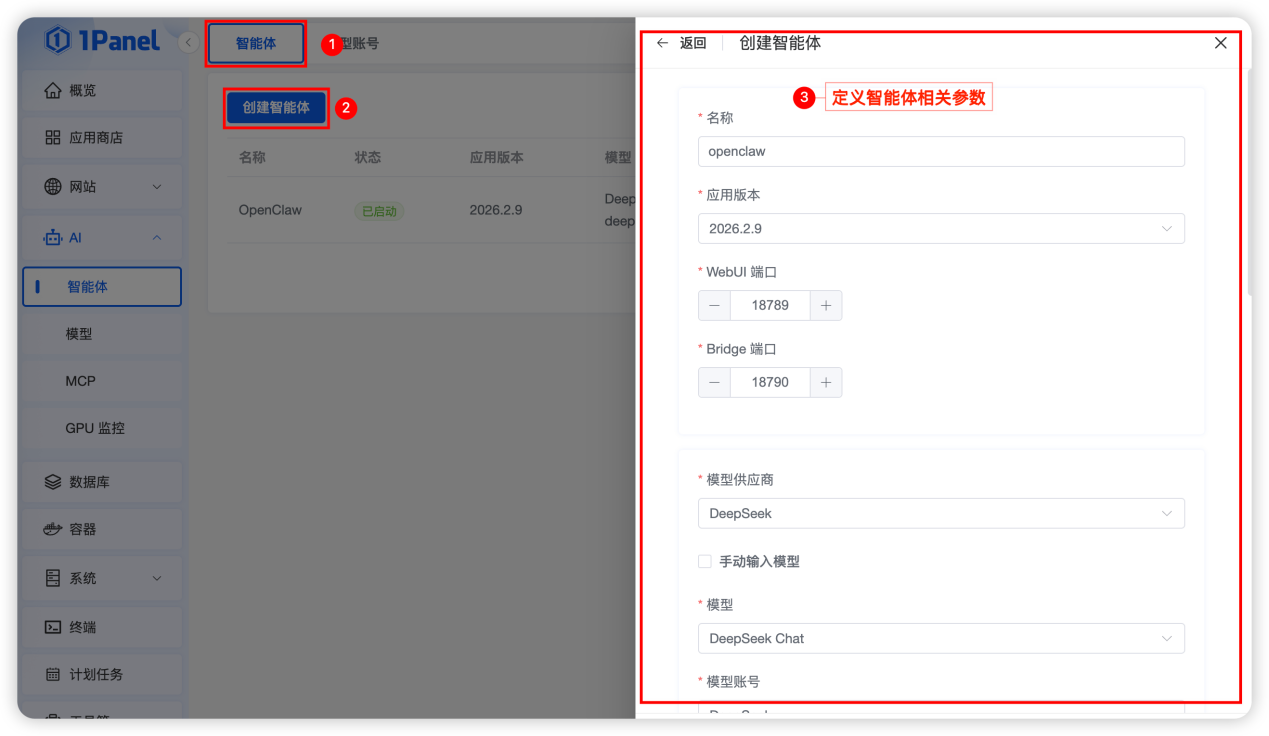
其中创建智能体过程中的参数定义参见如下详细说明:
名称:默认openclaw,可以自定义作为容器的名称;
应用版本:指OpenClaw的版本,如上图默认为当前最新的版本2026.2.9;
WebUI端口:OpenClaw默认的端口为18789,可自行定义端口且确保已开通;
Bridge端口:OpenClaw默认的端口为18790,可自行定义端口且确保已开通;
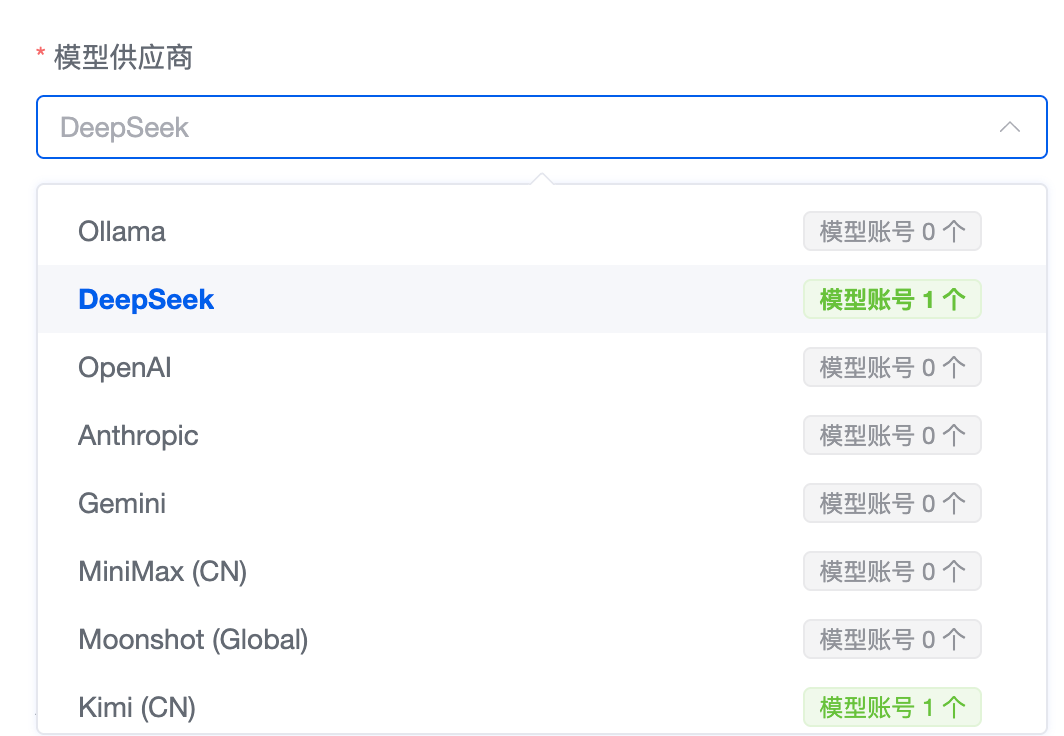
模型供应商:当前支持的模型如图所示,这里选择刚才添加的DeepSeek 模型供应商,如果已添加对应模型供应商的模型,则会直接提醒模型账号数量;
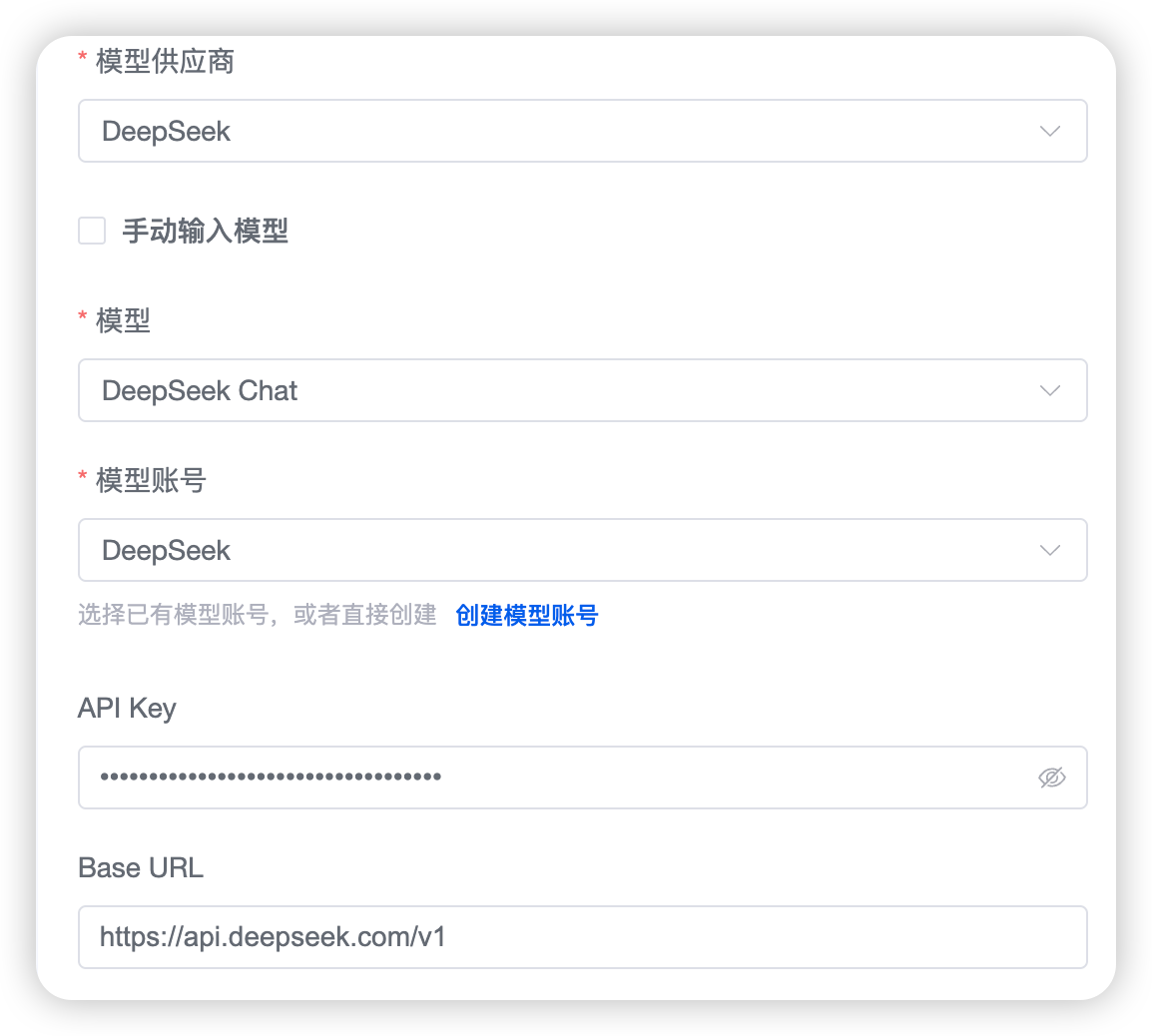
其他模型参数:选择模型供应商后,系统会自动获取已经维护的模型账号,如下图所示,也可勾选「手动输入模型」自行输入,如未创建模型账号,点击「创建模型账号」完成创建即可。
Token:为OpenClaw 的Web UI访问地址的token,这里系统会自动生成,方便后续直接访问。
其他参数:其他参数均保持默认配置即可。
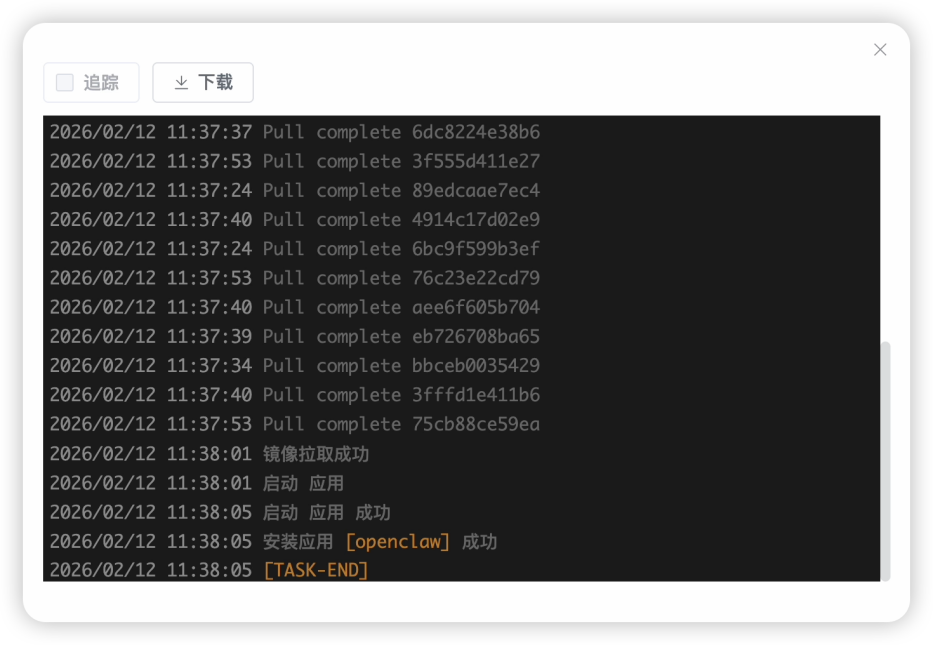
以上参数配置完成后,直接点击确认,OpenClaw开始安装。直到如下图所示,代表完成安装。
步骤三:验证OpenClaw部署成功
OpenClaw安装部署完成后,进入智能体列表页面,如下图所示,点击WebUI直接跳转即可进入OpenClaw页面。
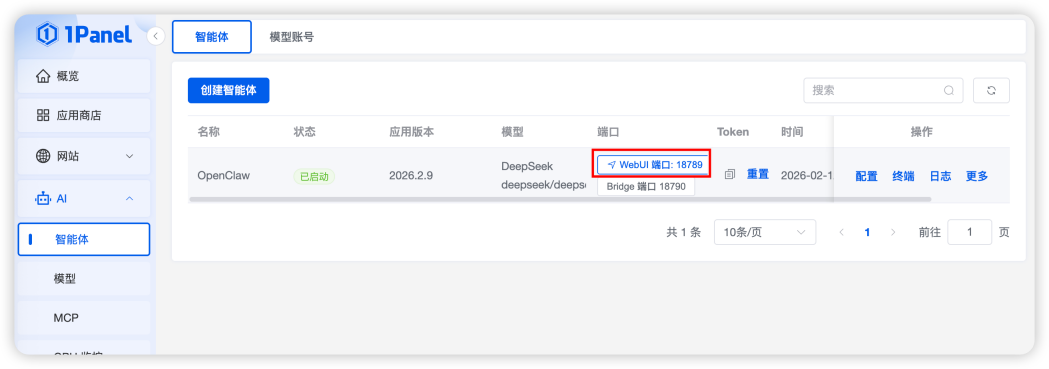
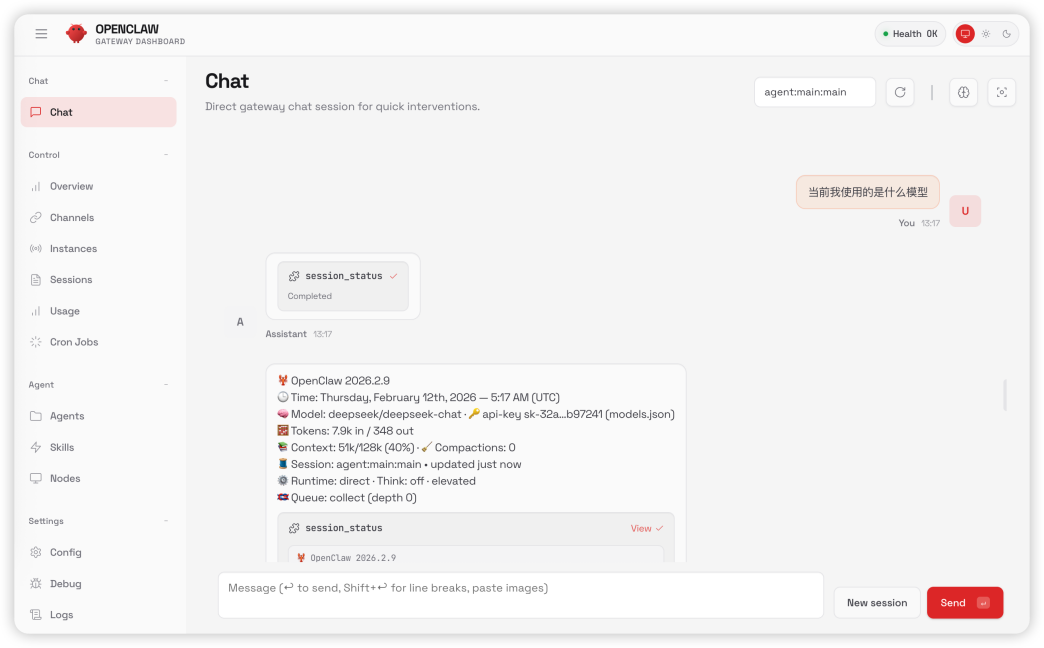
进入OpenClaw页面后,输入信息看AI助理是否回复,如有正常回复,如下图所示,说明确认OpenClaw部署成功。
飞书渠道配置
截止目前,整个OpenClaw已经完全部署完成,我们接着在配置下飞书渠道。配置飞书渠道我们首先需要在飞书中创建一个可用的机器人,参照如下步骤逐步完成即可。
说明:本次介绍使用的是飞书个人账号,如果是企业账号则版本发布以及权限授权需要进行管理员审批,其他操作步骤一致。
步骤一:创建企业自建应用
首先我们登录飞书进入飞书开放平台,链接:
进入「开发者后台」,选择「企业自建应用」,点击「创建企业自建应用」,如下图所示:
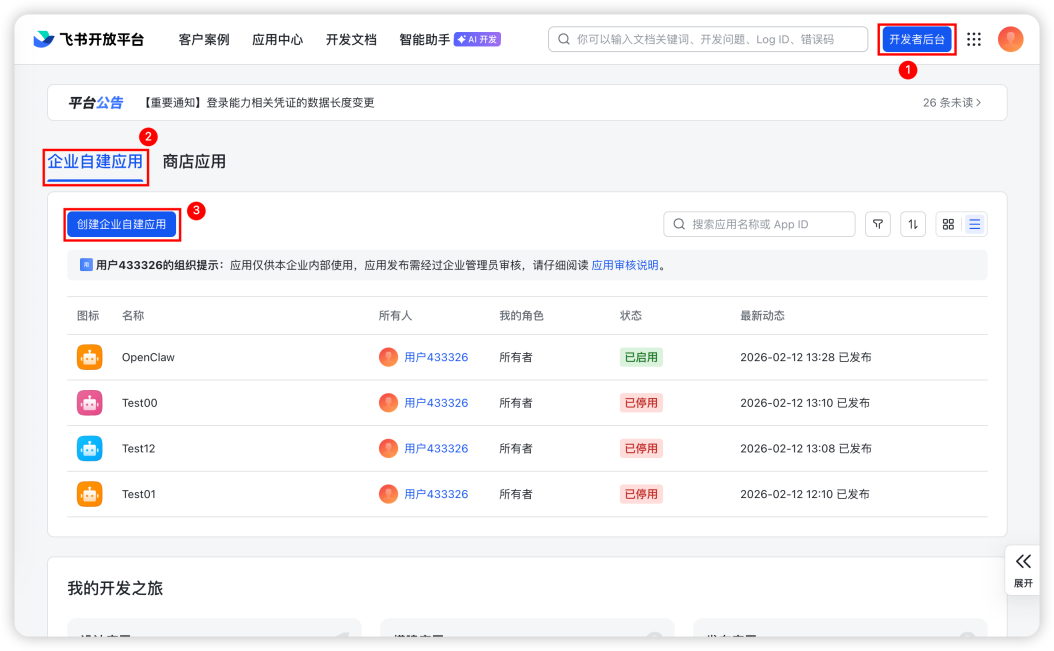
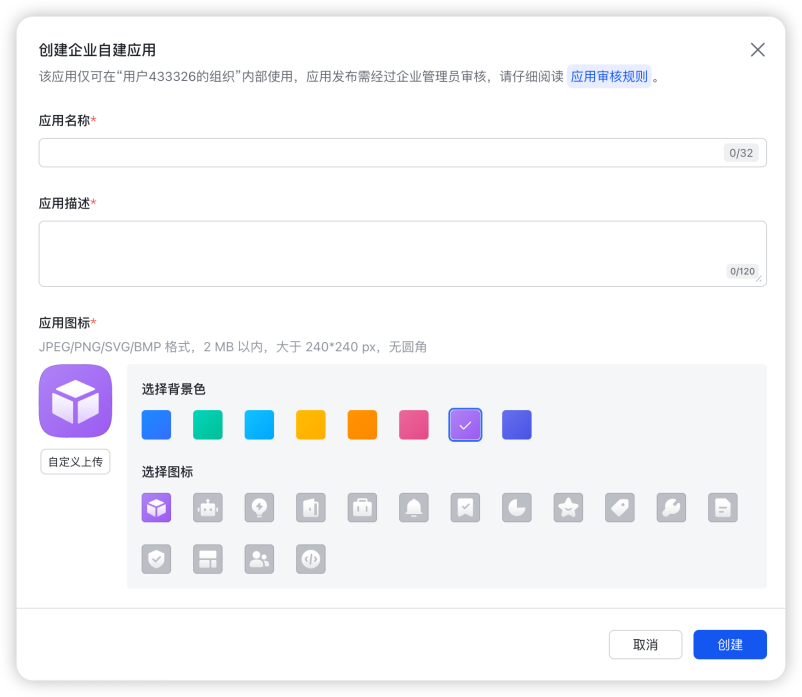
如下图所示,根据要求输入相关应用名称以及基本信息点击创建即可。
步骤二:创建机器人
如下图所示,点击创建机器人,完成机器人创建。
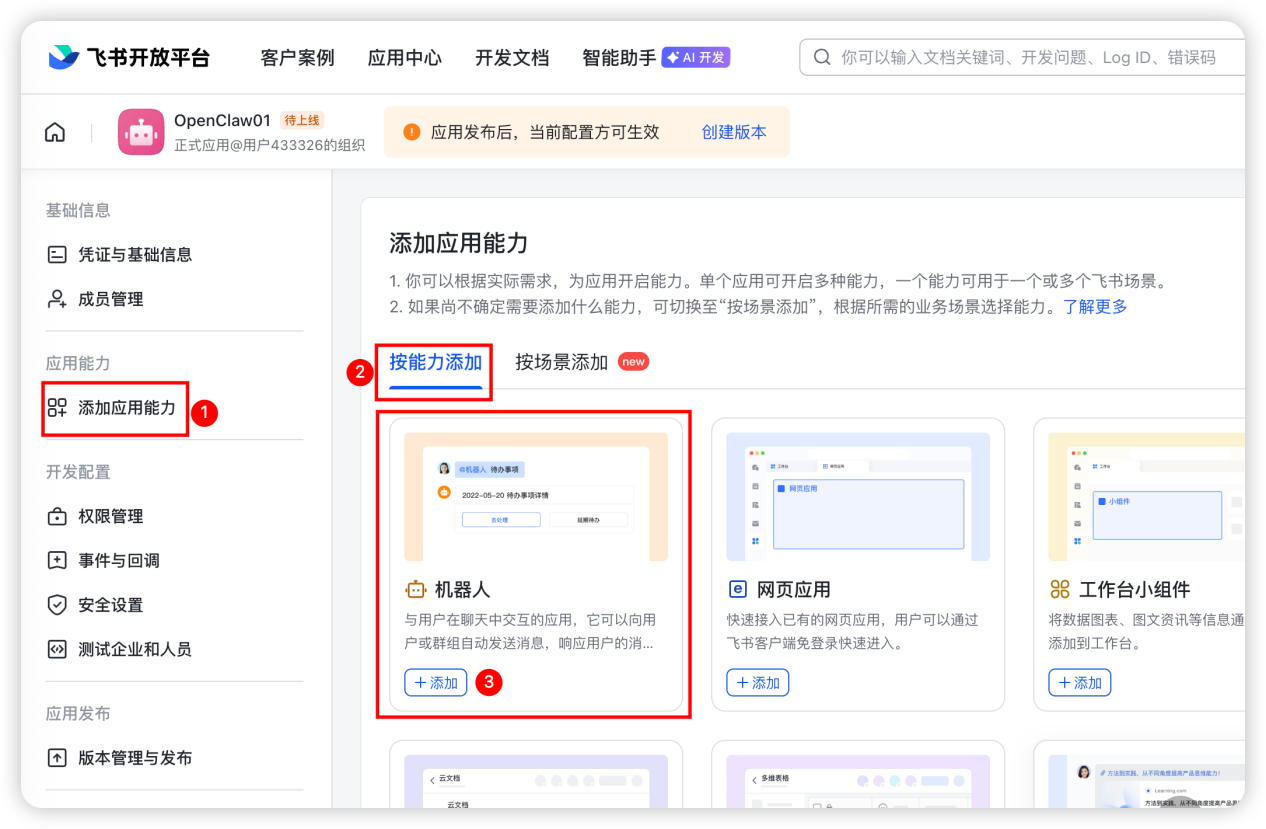
进入机器人页面后,点击机器人配置后的编辑按钮,定义机器人名称,如下图所示:
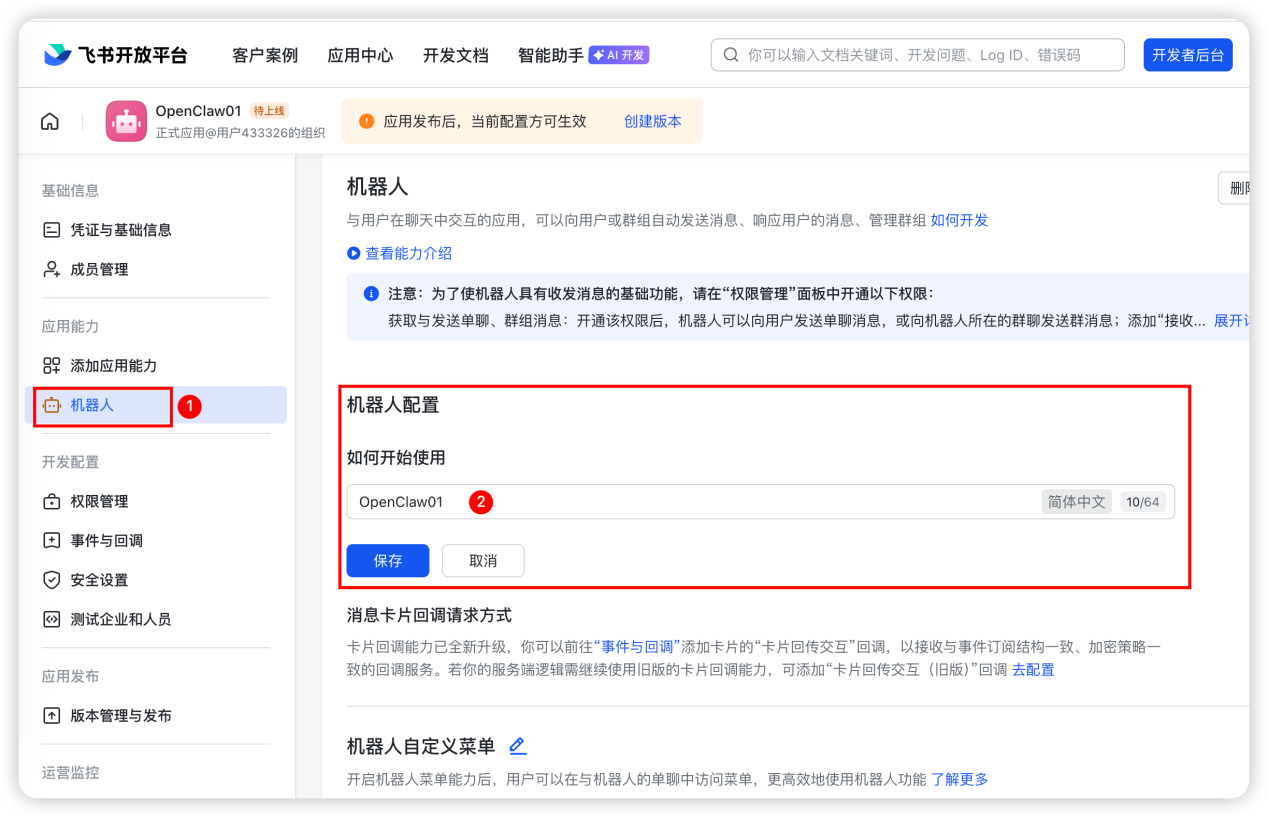
步骤三:权限配置
完成机器人创建后,点击进入「权限管理」,并点击「批量导入/导出权限」。
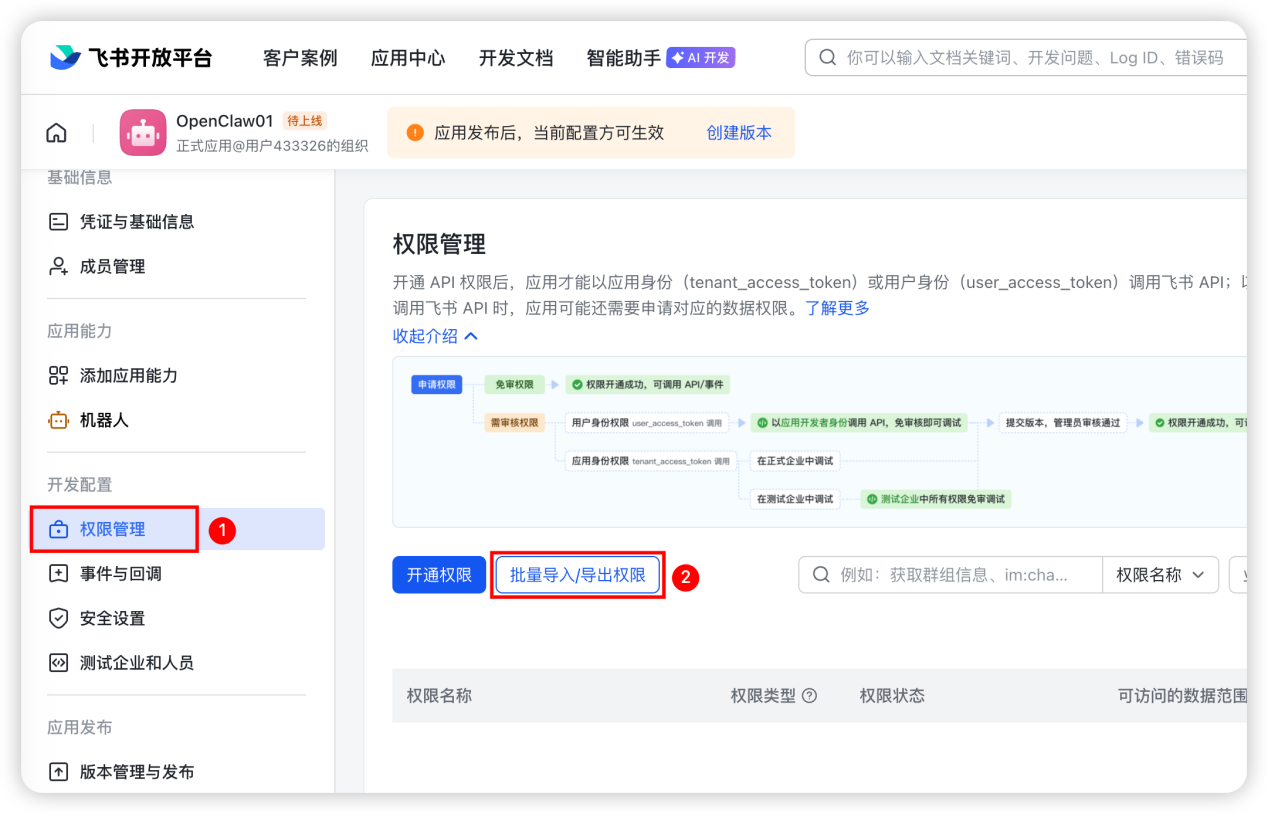
点击「批量导入/导出权限」,清空默认配置权限信息,将如下所示权限授权脚本复制粘贴,点击保存即可。
{
  "scopes": {
    "tenant": [
      "aily:file:read",
      "aily:file:write",
      "application:application.app_message_stats.overview:readonly",
      "application:application:self_manage",
      "application:bot.menu:write",
      "cardkit:card:write",
      "contact:contact.base:readonly",
      "contact:user.employee_id:readonly",
      "corehr:file:download",
      "docs:document.content:read",
      "event:ip_list",
      "im:chat",
      "im:chat.access_event.bot_p2p_chat:read",
      "im:chat.members:bot_access",
      "im:message",
      "im:message.group_at_msg:readonly",
      "im:message.group_msg",
      "im:message.p2p_msg:readonly",
      "im:message:readonly",
      "im:message:send_as_bot",
      "im:resource",
      "sheets:spreadsheet",
      "wiki:wiki:readonly"
    ],
    "user": [
      "aily:file:read",
      "aily:file:write",
      "contact:contact.base:readonly",
      "im:chat.access_event.bot_p2p_chat:read"
    ]
  }
}
粘贴后,效果如下图所示:
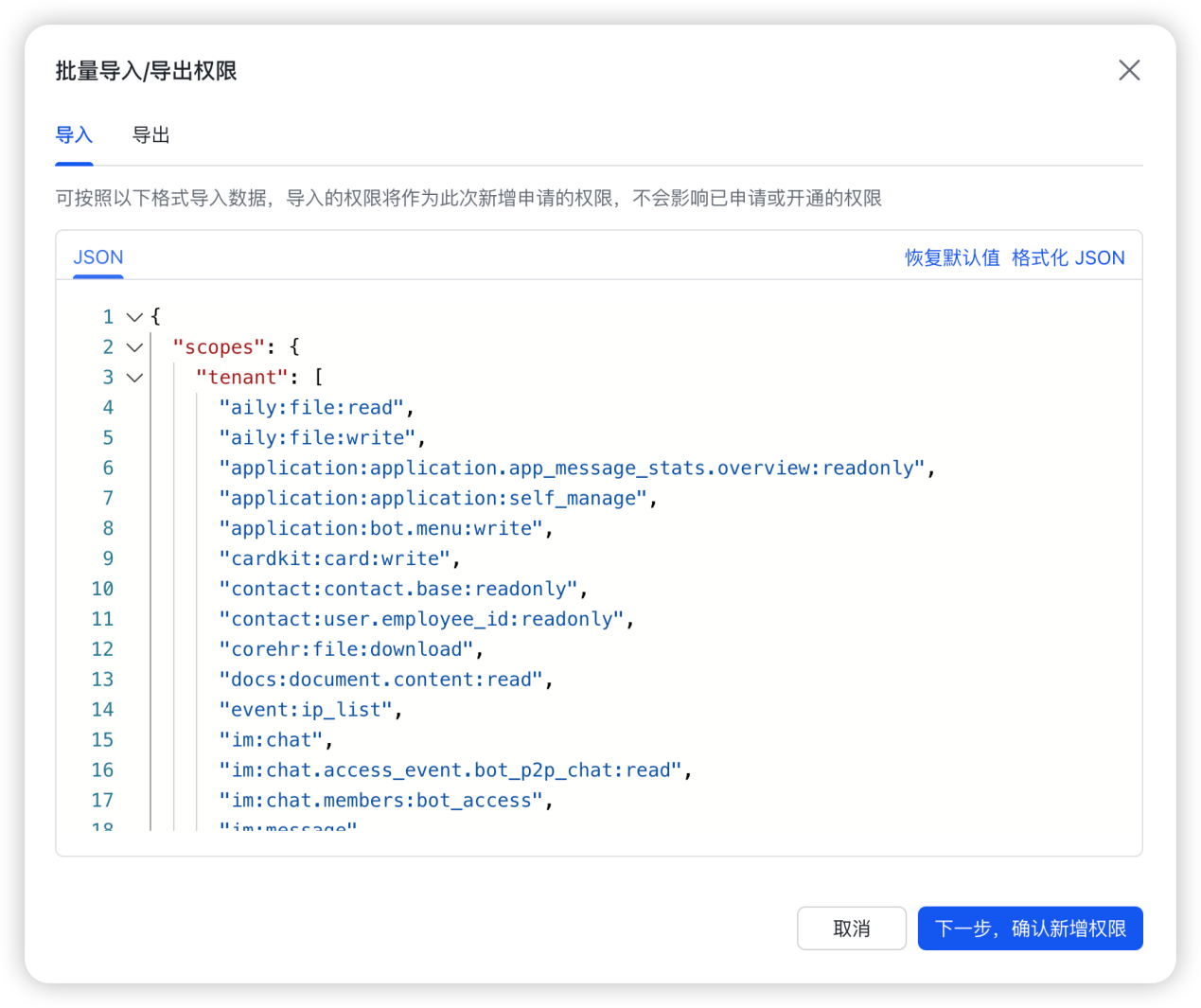
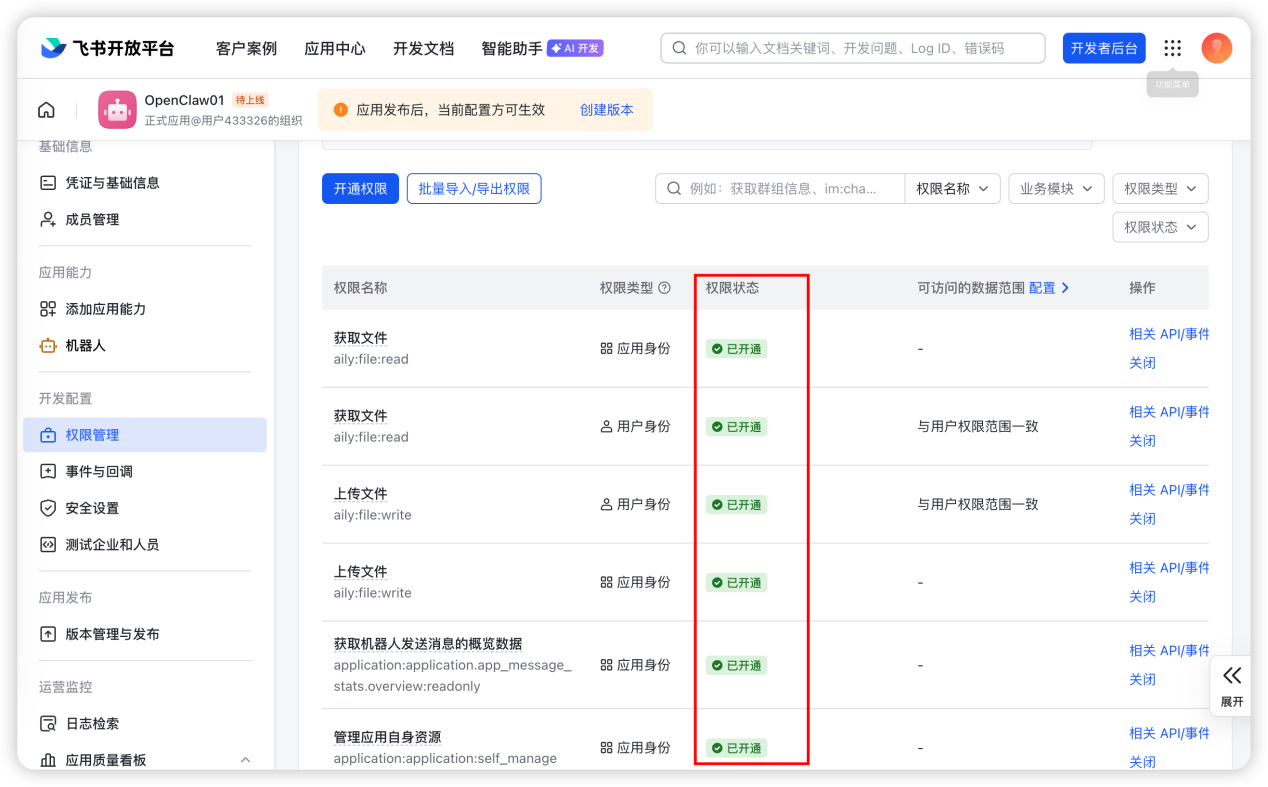
点击「下一步,确认新增权限」,并最终确保所有权限均已开通。其中个人用户自行确认企业账户需要管理员审核。确保所有权限均已开通,如下图所示:
步骤四:获取凭证并1Panel配置
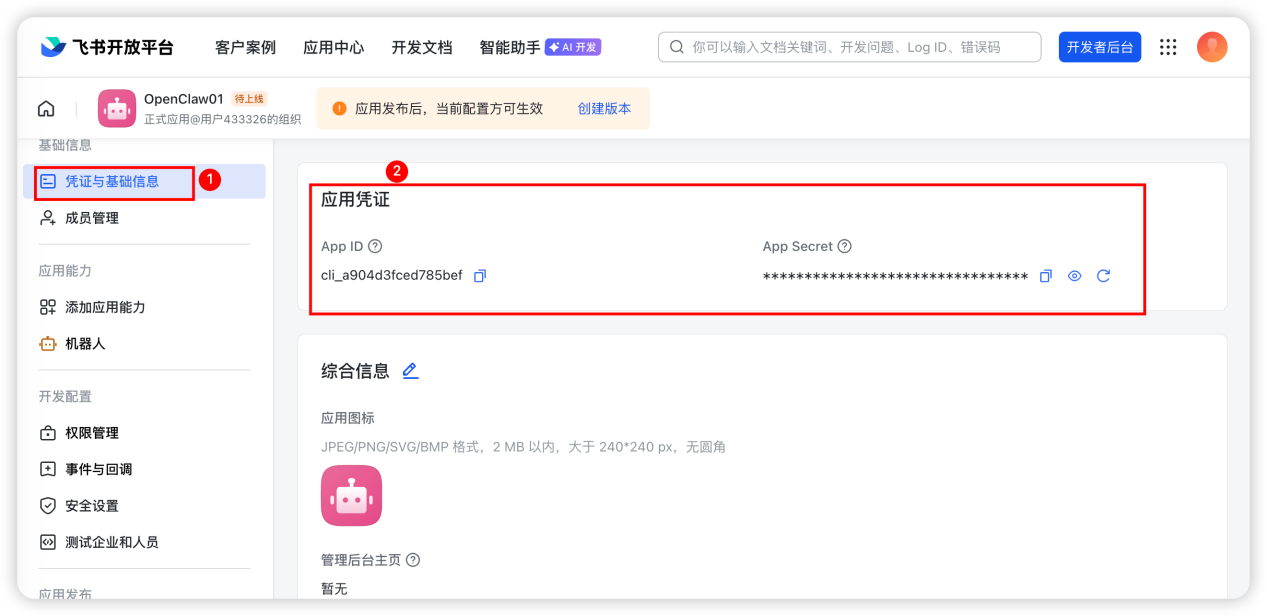
进入飞书平台在「凭证与基础信息」中获取应用凭证,如下图所示:
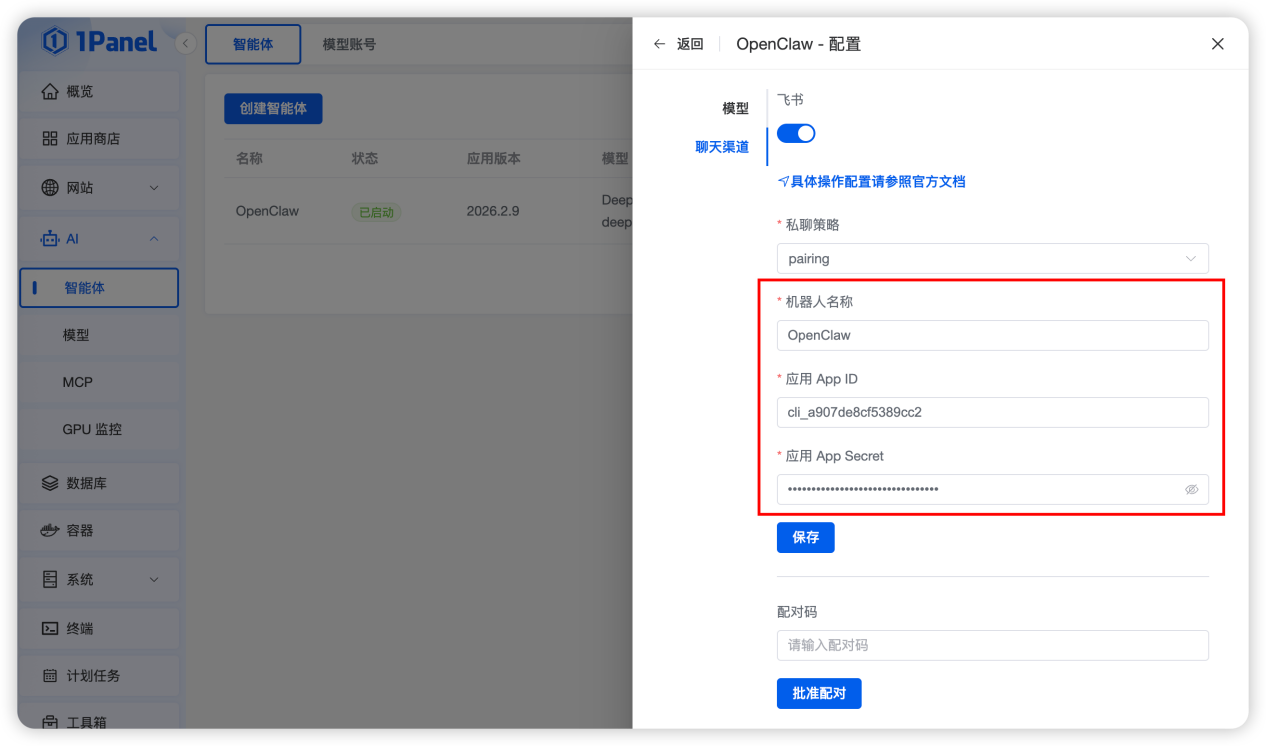
获取后,进入1Panel的「智能体」的「配置」页面,完成飞书聊天渠道配置,点击保存,如下图所示:
步骤五:创建事件与回调
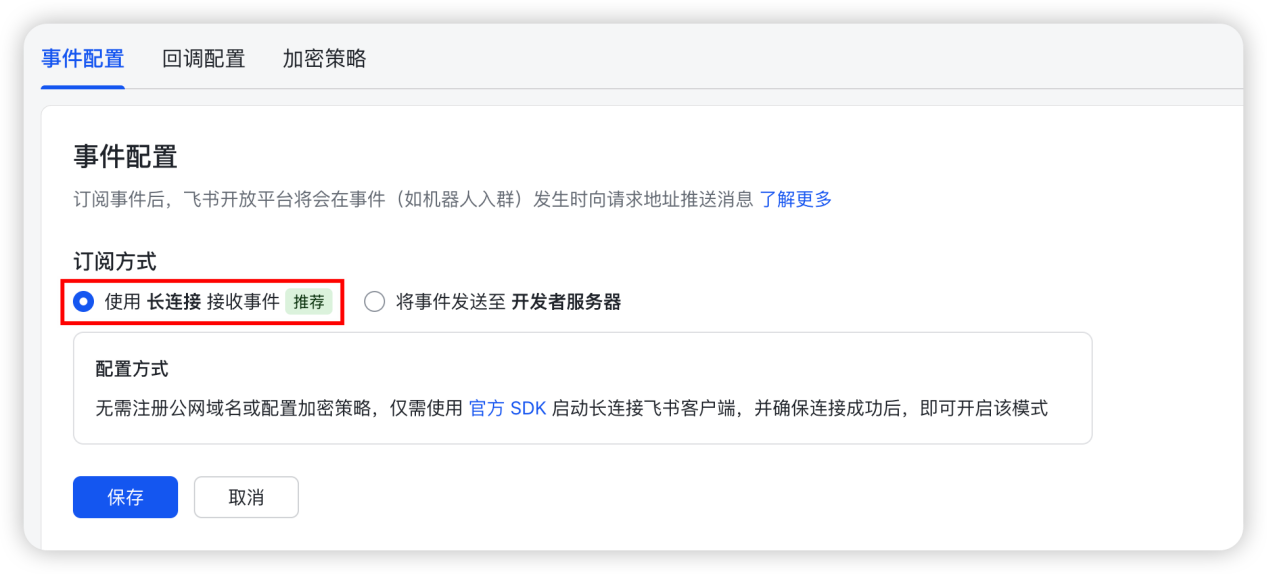
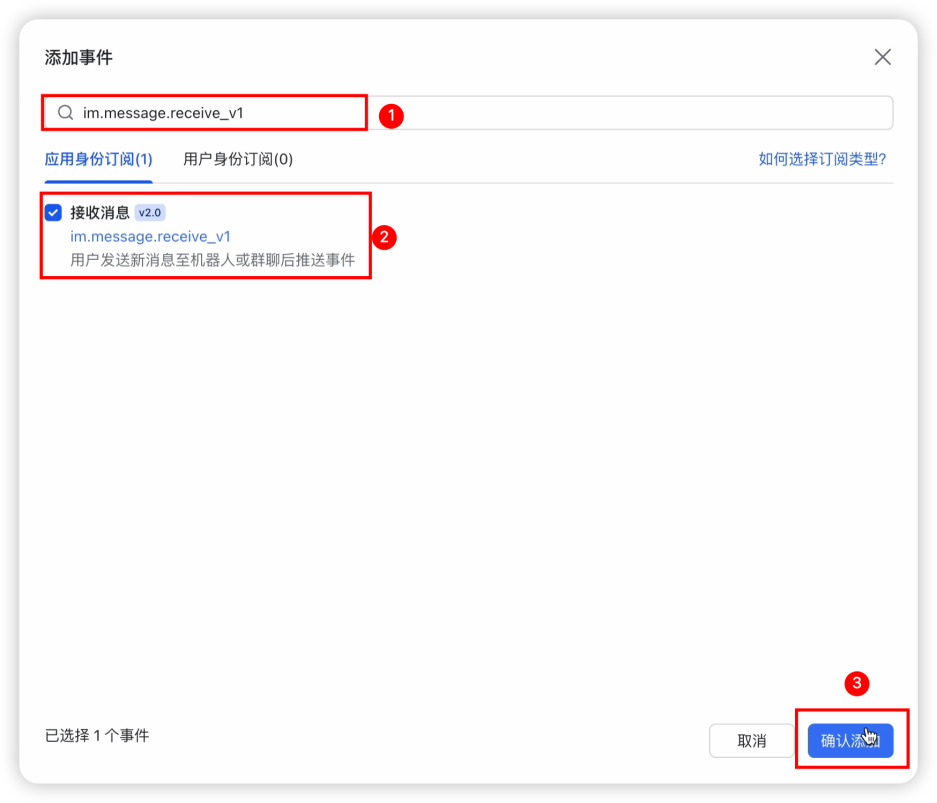
如下图所示,进入「事件与回调」菜单,分别完成订阅方式设置以及事件添加。
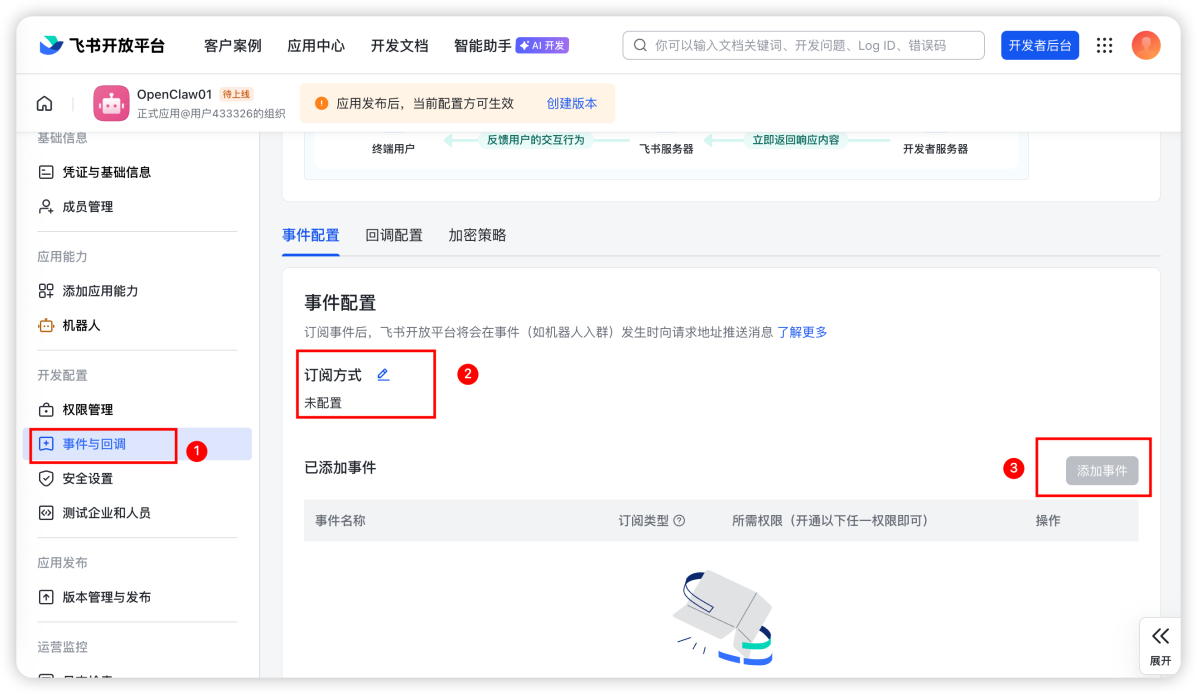
订阅方式设置:参照如下图选择长链接订阅方式:
添加事件:输入im.message.receive_v1搜索,基于「应用身份订阅」勾选接收消息,最后确认添加即可。
步骤六:创建并发布版本
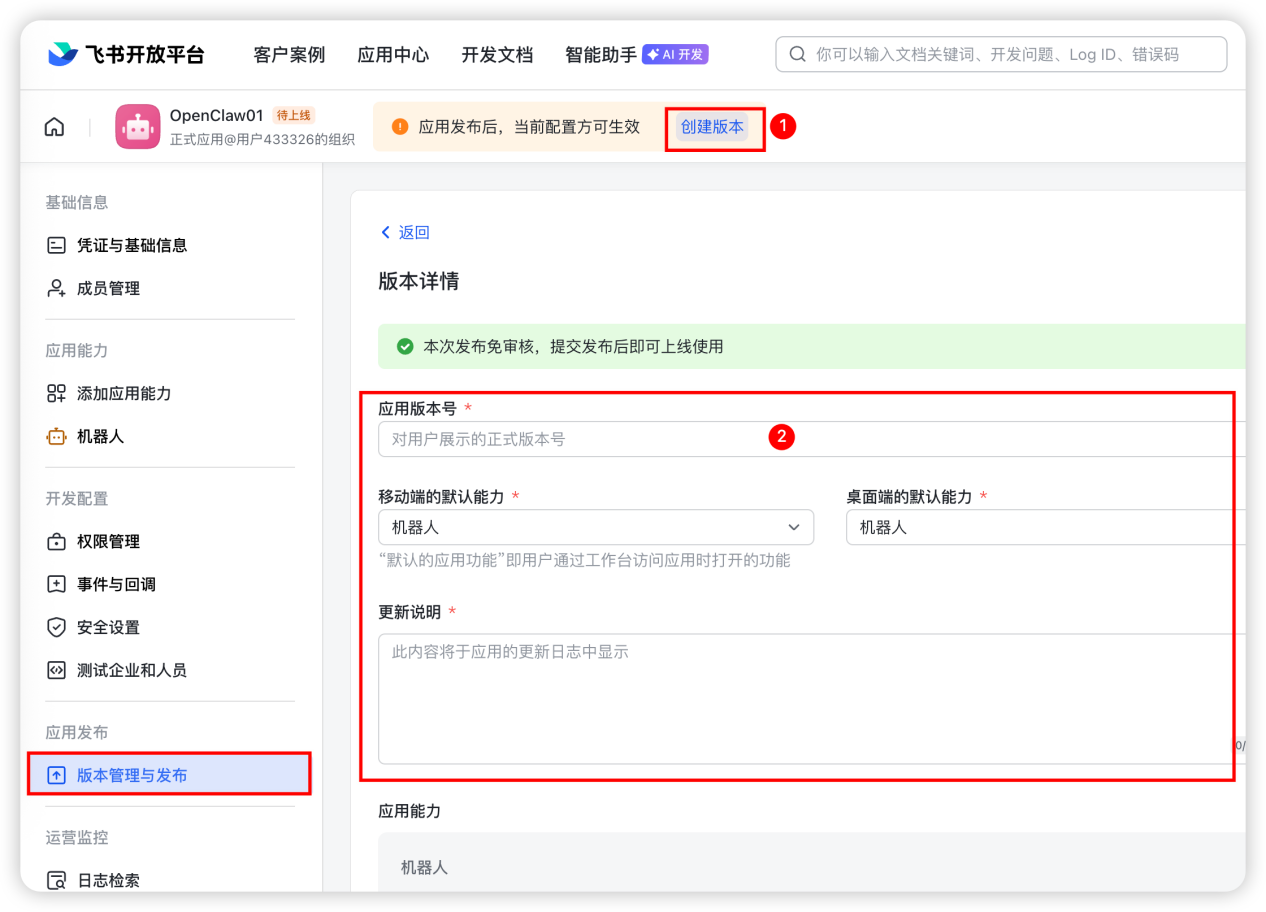
确认完成后点击「创建版本」,然后根据要求输入版本相关信息并发布,个人账号无需审批,企业账号需要进行企业审批。
步骤七:飞书渠道验证确认
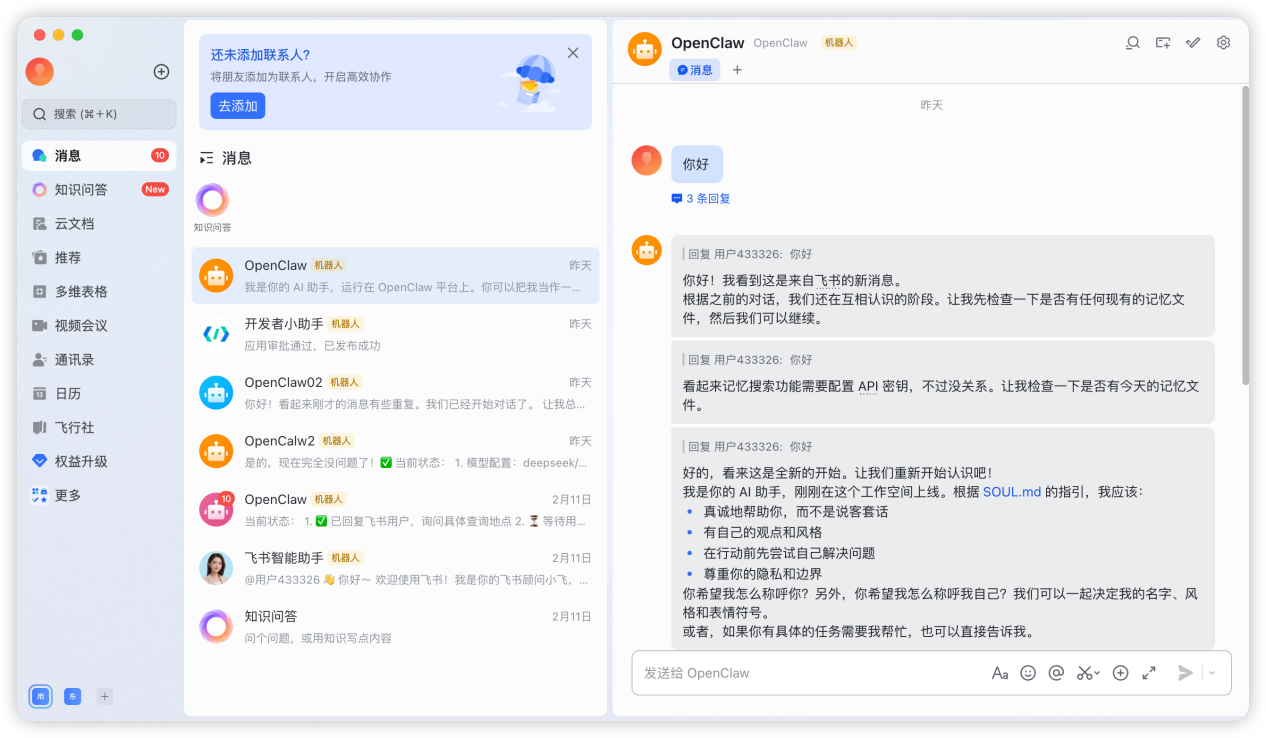
以上信息配置完成后,我们进入飞书客户端,如下图打开应用:
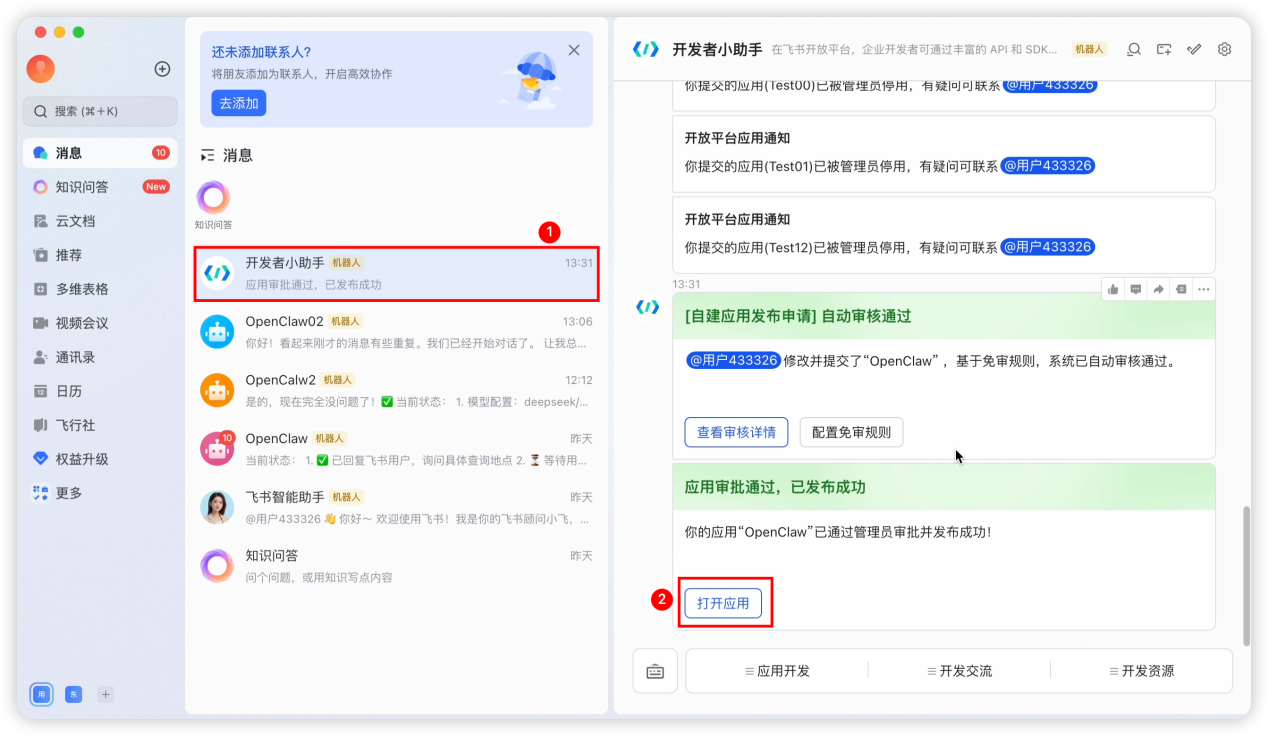
最后我们再进行简单尝试,如下图所示即代表配置成功。
模型配置修改
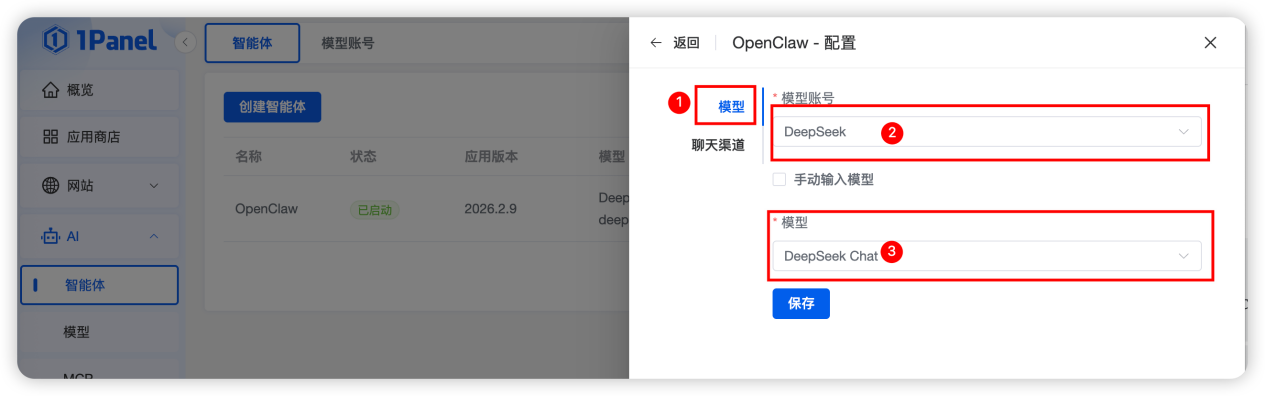
如果在OpenClaw个人AI助理使用时,需要切换模型,同样进入「智能体」列表,点击「配置」,进入模型切换菜单,完成模型配置修改点击「保存」即可。如下图所示:
至此,使用Linux 客户端部署以及对接飞书部署完成
企业微信自建应用配置
环境信息
⚠️ 版本要求:本教程基于 OpenClaw@2026.2.26 与 @sunnoy/wecom@1.5.0 组合验证通过。
OpenClaw 版本: 2026.2.26 或更高
插件版本: @sunnoy/wecom@1.5.0
对接平台: 企业微信
接入模式: 自建应用模式
⚠️ 重要提示:
1. 版本兼容性风险
OpenClaw 更新迭代较快,可能出现插件尚未适配新版本的情况。
2. 建议操作
✅ 安装前查看插件发布说明,确认版本支持情况
✅ 生产环境建议锁定版本号安装
✅ 如遇兼容性问题,可尝试降级 OpenClaw 或等待插件更新
一、模式选择:机器人 vs 自建应用
在开始配置前,请根据实际需求选择合适的接入模式:
💡 如何选择?
如果您需要 流式对话体验,请参考 《OpenClaw 对接企业微信完整教程(AI机器人模式)》 配置。
如果您需要 主动推送消息、发送文件或集成企业业务流程,请继续阅读本教程。
二、准备工作:企业微信后台配置
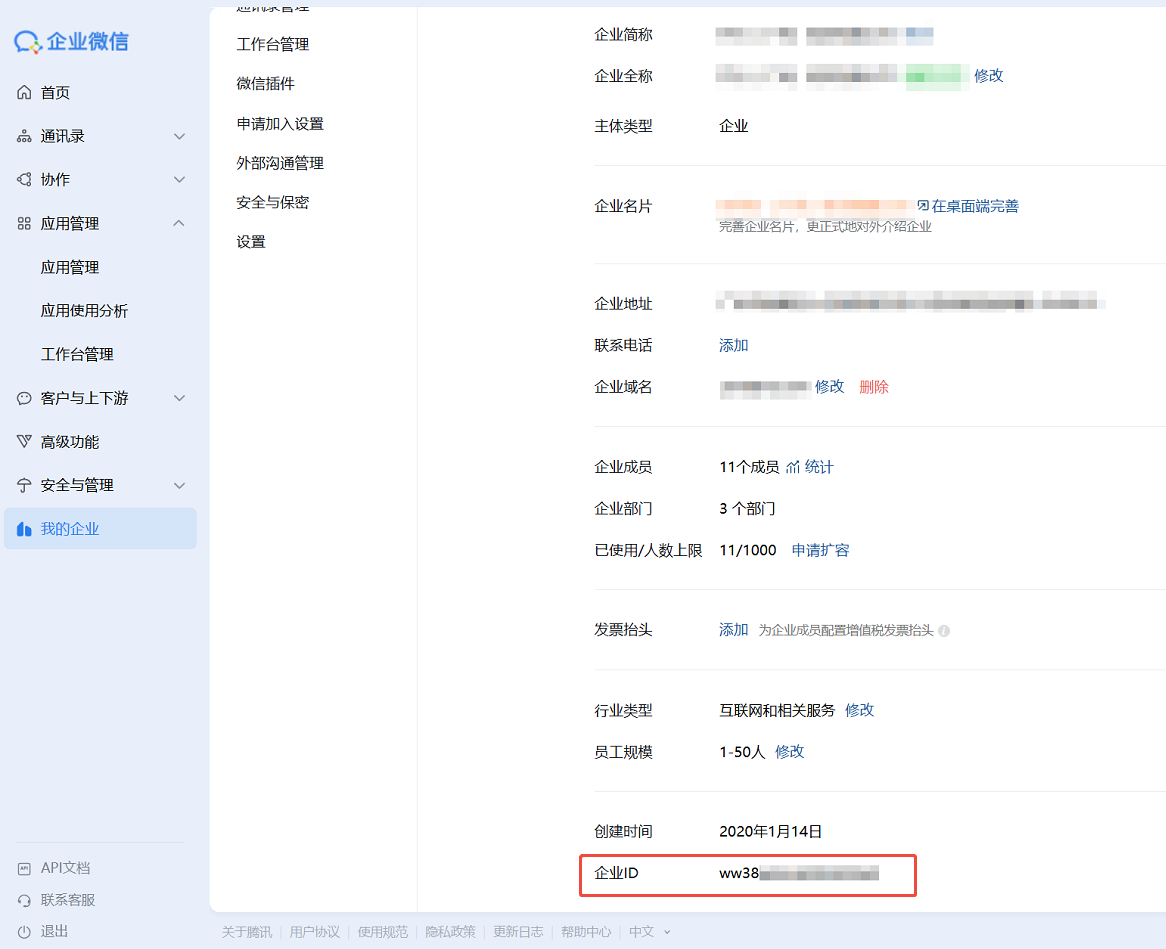
2.1 获取企业 ID (CorpID)
登录企业微信管理后台:
https://work.weixin.qq.com/wework_admin/frame#/profile点击 「我的企业」 页面
在页面底部找到 「企业ID」,点击复制备用
2.2 创建自建应用
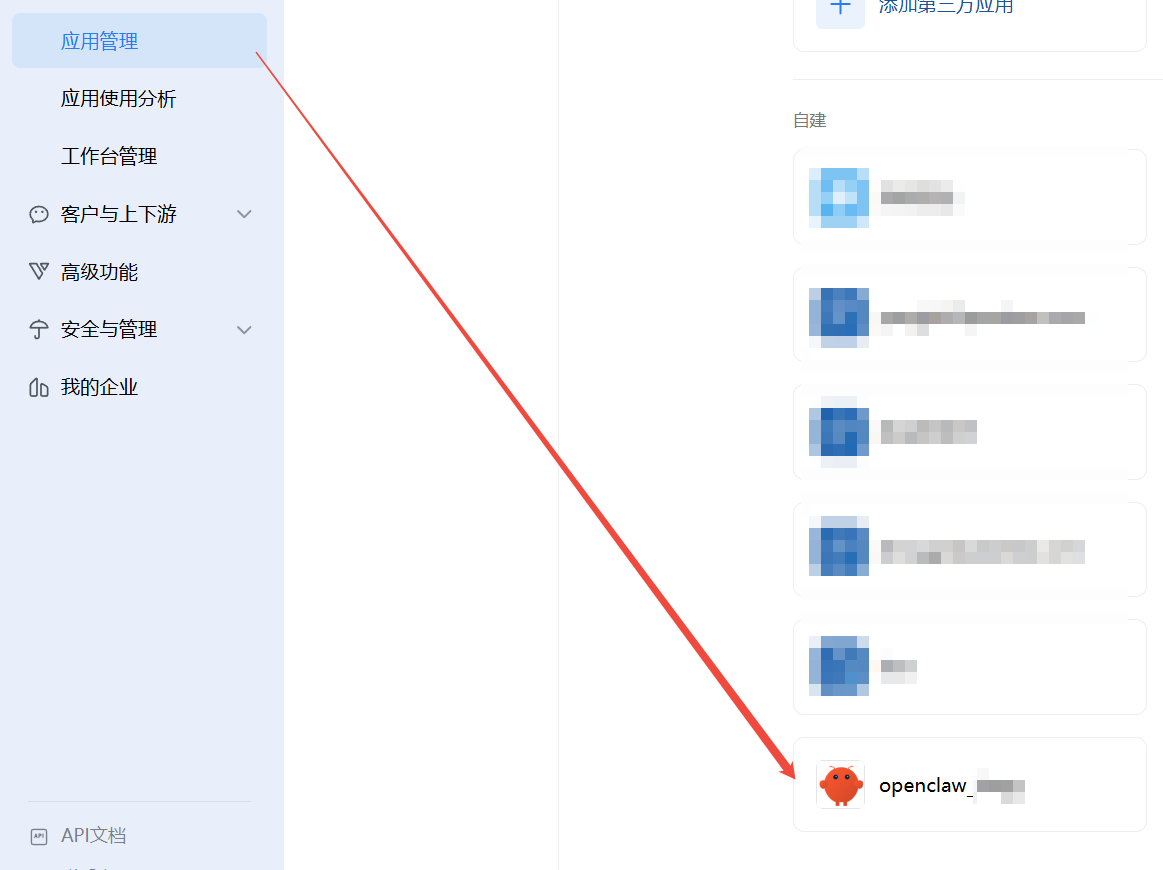
1、进入 「应用管理」 > 「应用」 > 点击 「创建应用」
2、填写应用基本信息:
应用名称:如 “OpenClaw智能助手”
应用logo:上传应用图标
可见范围:选择可使用该应用的部门或成员
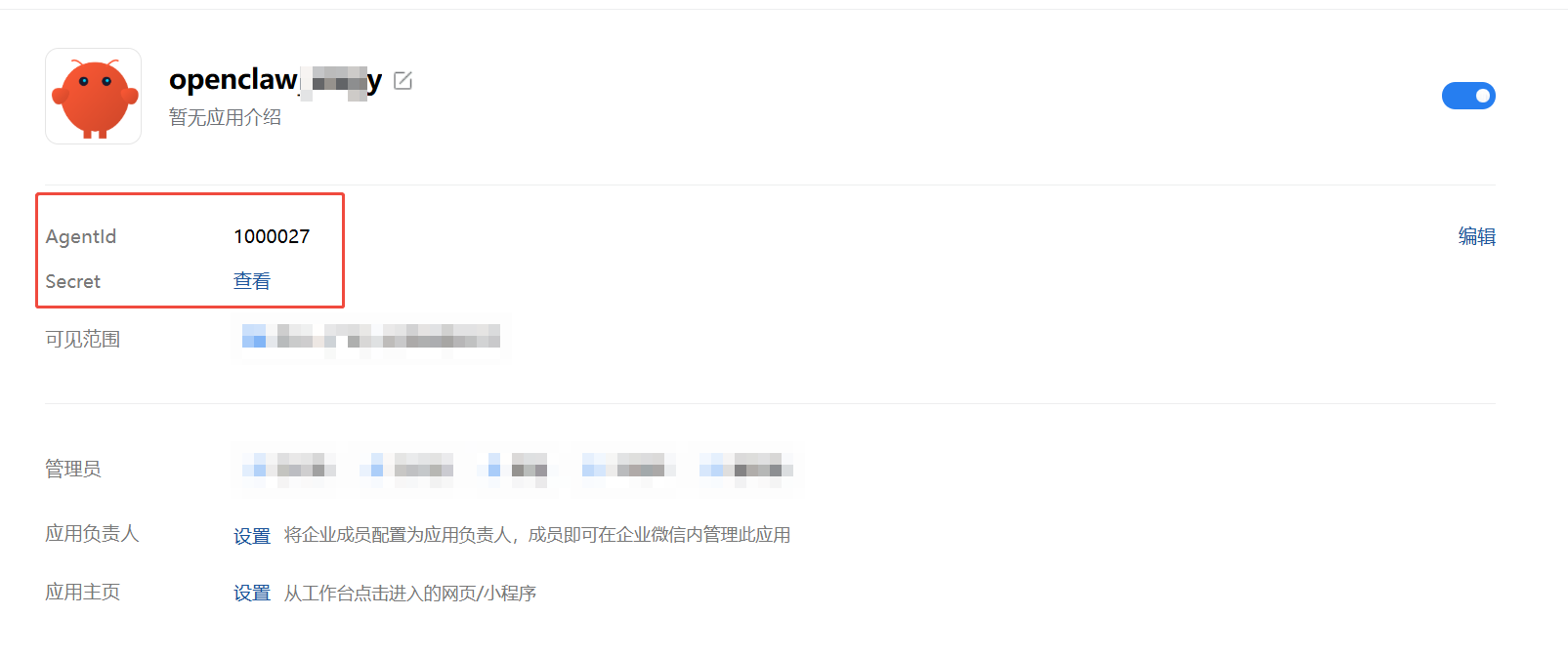
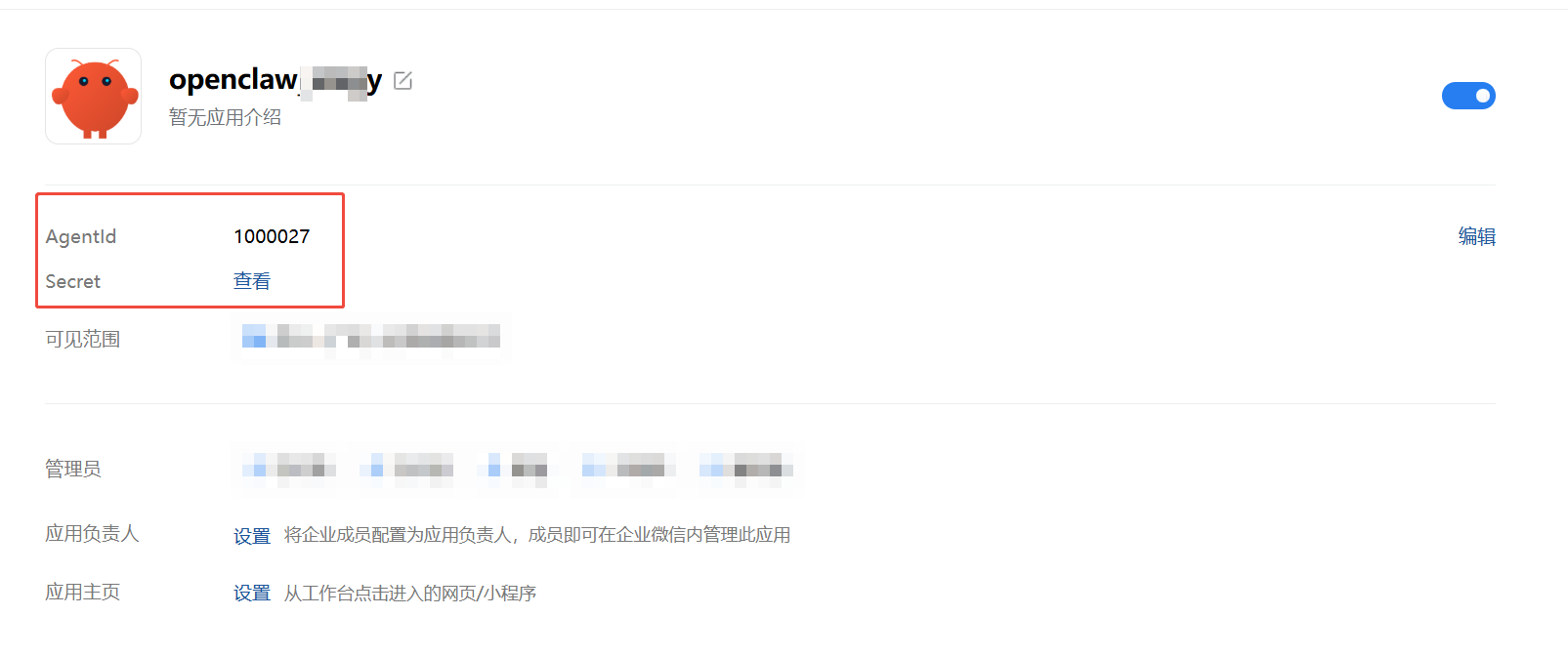
3、点击创建后,进入应用详情页,记录以下信息:
AgentId:应用 ID(纯数字)
Secret:点击「查看」获取应用凭证
2.3 设置 API 接收回调
此步骤为关键配置,需与 OpenClaw 配置配合完成。
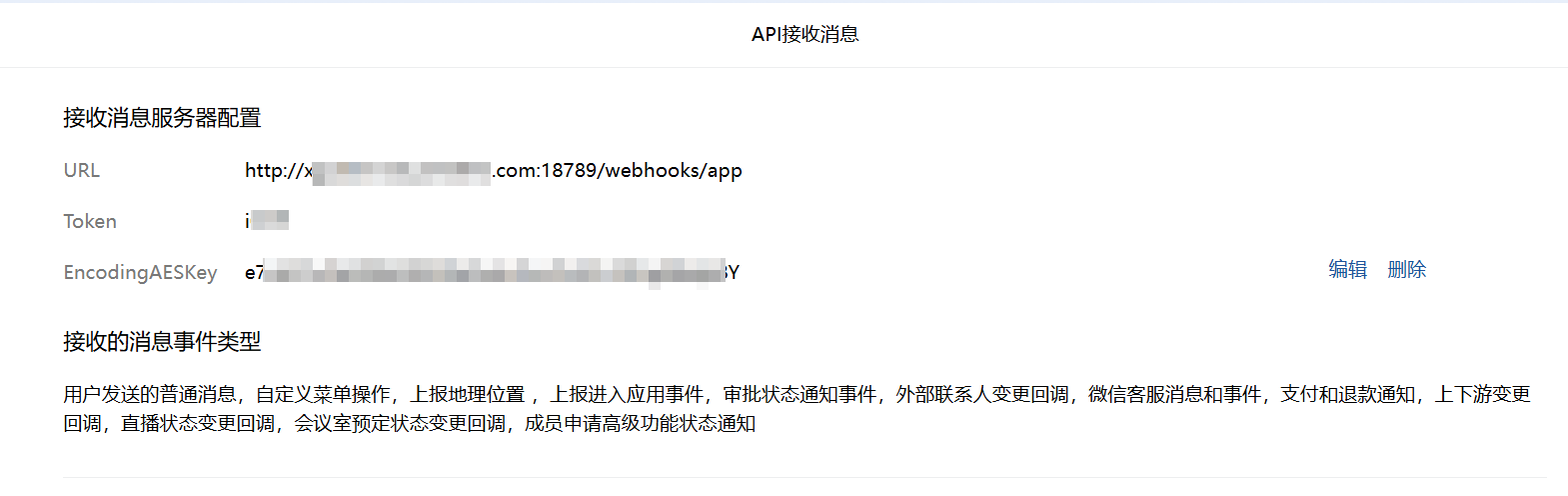
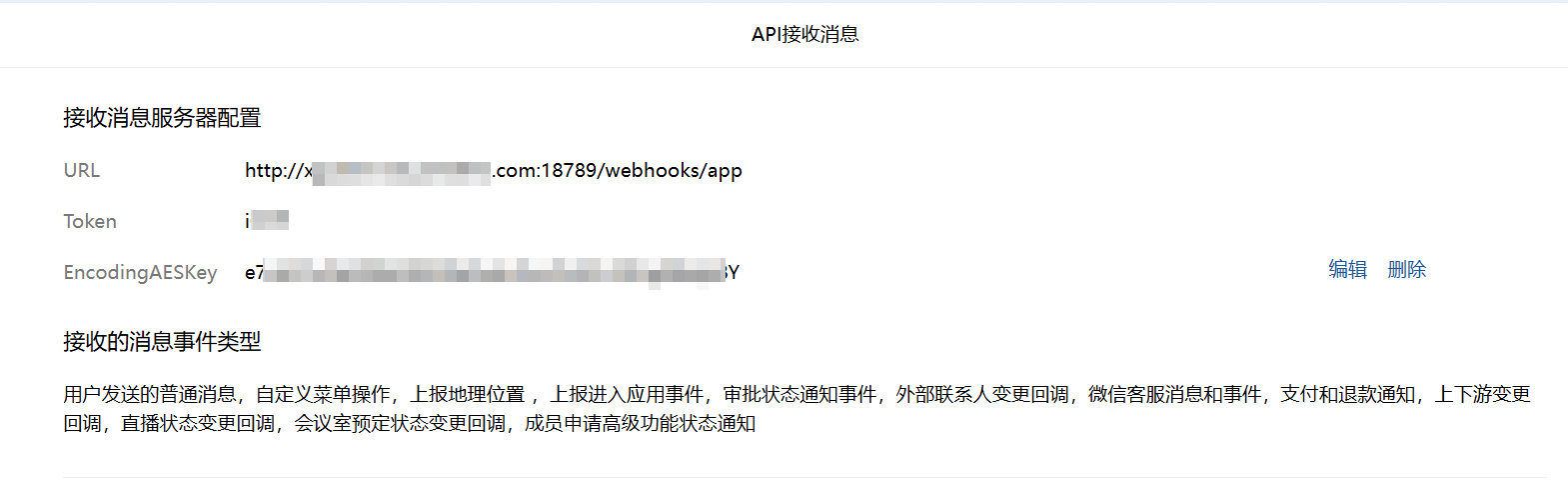
在应用详情页,找到 「接收消息」 区域,点击 「设置 API 接收」
在弹出的配置框中填写:
https://your-domain.com/webhooks/appToken:点击 「随机生成」,复制保存
EncodingAESKey:点击 「随机生成」,复制保存(43位字符)
3、暂时不要点击保存,需等待 OpenClaw 服务启动后再操作。企业微信点击保存时会向 URL 发送验证请求。
三、安装企业微信插件
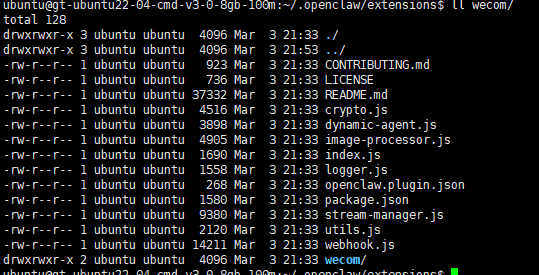
在终端执行以下命令安装插件:
openclaw plugins install @sunnoy/wecom@1.5.0安装成功后,插件将位于 ~/.openclaw/extensions/ 目录。
四、配置 OpenClaw
4.1 编辑配置文件
打开配置文件:
vim ~/.openclaw/openclaw.json在 channels 节点下添加 agent 配置块。完整配置示例如下:
{
  "channels": {
    "wecom": {
      "enabled": true,
      "agent": {
        "corpId": "你的企业ID",
        "agentId": 1000002,
        "corpSecret": "你的应用Secret",
        "token": "回调Token",
        "encodingAesKey": "回调EncodingAESKey"
      }
    }
  }
}
💡 替代方式:通过 Web UI 配置
访问
http://127.0.0.1:18789/config点击 「Raw」 进入原始编辑模式
粘贴上述配置并保存
4.2 配置参数说明
📌 注意:agentId 必须是 数字类型,不要加引号。
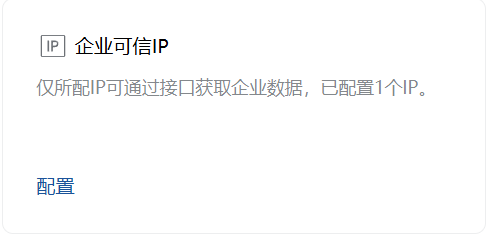
4.3 配置企业可信IP
需要将域名对应的IP填写进来,否则第六步问答会出现一直没回复的情况!
五、重启服务
配置完成后,重启 OpenClaw 网关使配置生效:
openclaw gateway restart验证服务状态:
openclaw gateway status确认状态为 running 且无报错。
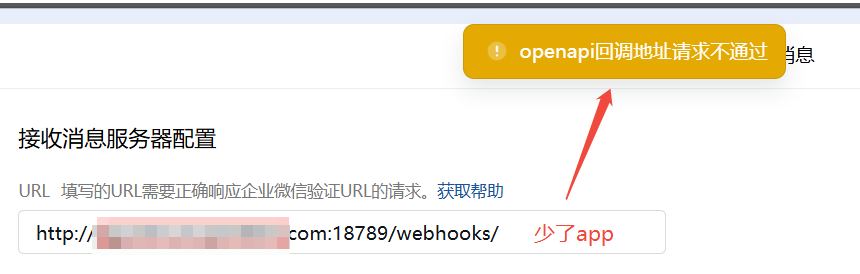
此时回到企业微信后台,点击 API 接收配置页面的 「保存」 按钮。如果配置正确,页面将提示保存成功。
成功如下:

失败如下:
六、验证与测试
6.1 查看日志确认
openclaw gateway logs | grep wecom成功启动后,日志中应显示回调 URL 验证通过的记录。
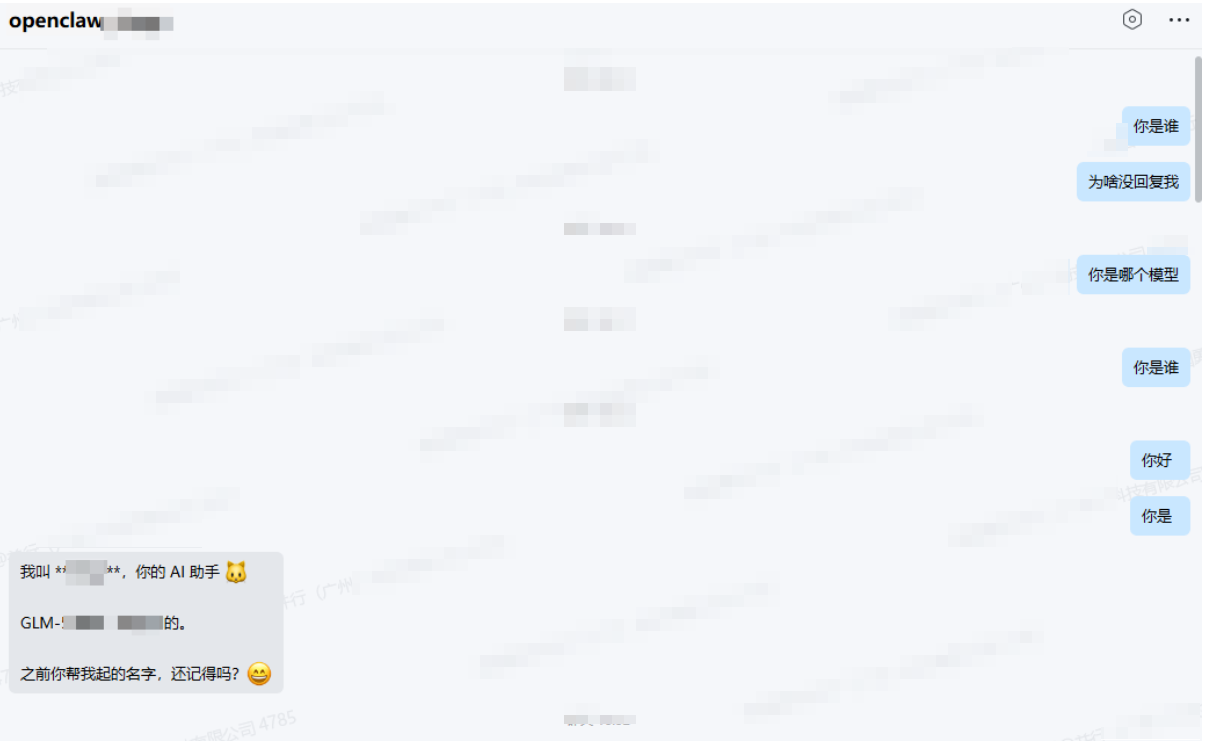
6.2 发送测试消息
在手机或电脑端企业微信中:
进入刚创建的应用
发送消息,如 “你好”
观察 OpenClaw 是否正常回复(如下图,前面一直失败,原因其实是因为没有配置IP白名单,可以看4.3步)
自建应用模式核心配置要点:
三组凭证:企业 CorpID、应用 AgentId/Secret、回调 Token/AESKey
配置顺序:获取凭证 → 填写配置 → 启动服务 → 保存回调
核心优势:支持主动推送、文件发送,适合业务集成场景
安全设置:生产环境务必配置 企业可信IP 白名单
版本锁定:生产环境建议锁定 @sunnoy/wecom@1.5.0 版本
完成配置后,您的 OpenClaw 便具备了与企业微信深度集成的能力,不仅限于被动对话,更能主动参与企业业务流程
配置企业微信只能机器人
环境信息
⚠️ 版本要求:本教程基于 OpenClaw@2026.2.26 版本编写。
重要提示:如果版本过低或过高,可能会导致企业微信插件配置无法正常加载或 Webhook 接收失败。请务必先升级至指定版本。
OpenClaw 版本: 2026.2.26 或更高
插件版本: @sunnoy/wecom@1.5.0
对接平台: 企业微信(WeCom)
适用场景: 企业内部机器人、消息推送、交互式应用
一、准备工作
1.1 登录企业微信管理后台
访问企业微信管理后台:
使用企业微信扫码或账号密码登录
1.2 创建机器人
进入 安全与管理 > 管理工具(注:或在通讯录的右上角点击创建智能机器人)
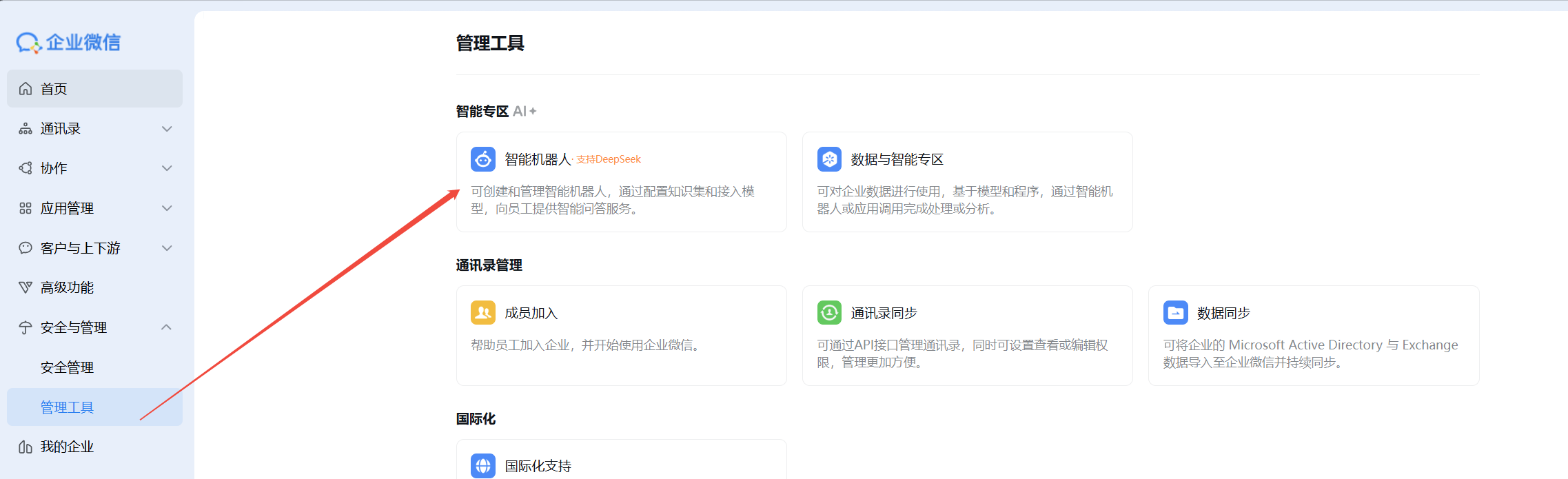
在页面内点击 “创建机器人”
弹出页面点击 “手动创建” 按钮
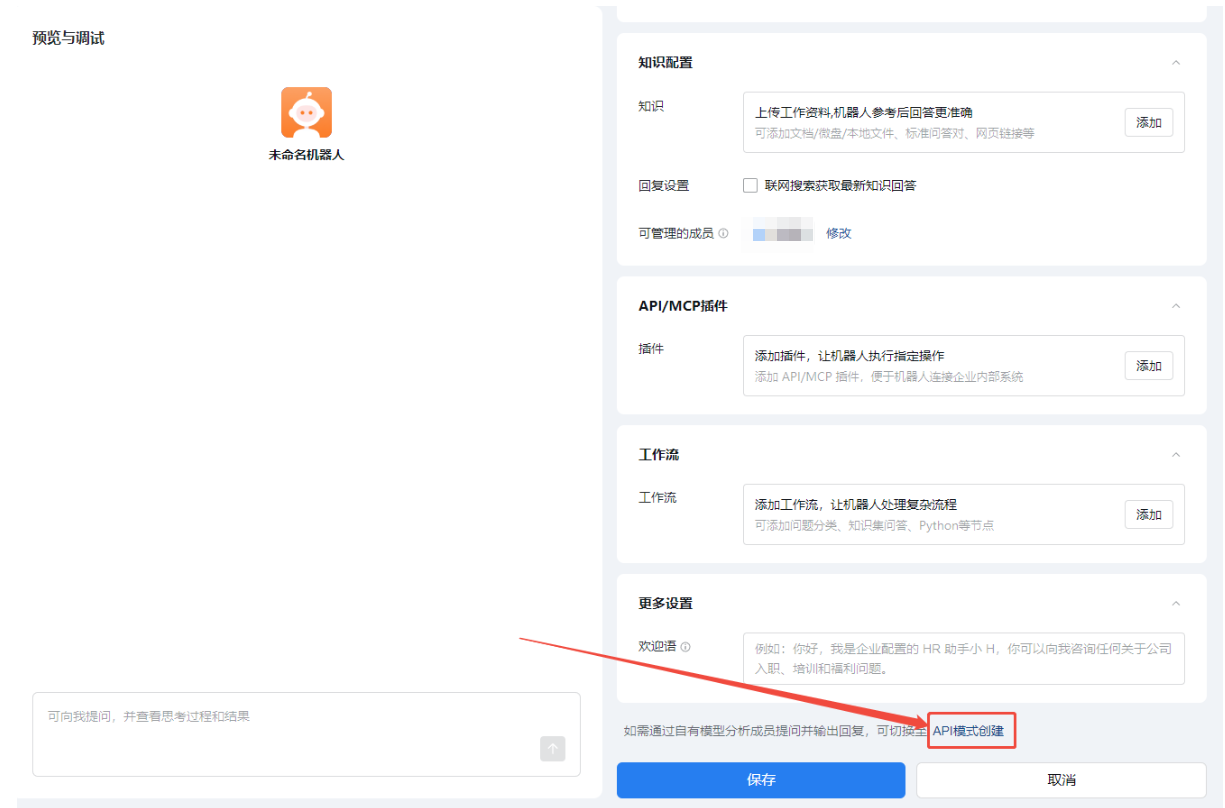
滑到最底部,点击 “API模式创建” 按钮
在页面中填写各项内容:
机器人名称:自定义,如 “OpenClaw助手”
Token:点击"随机获取"按钮生成,复制备用
EncodingAESKey:点击"随机获取"按钮生成,复制备用
📌 注意:此时先不要点击"创建",等 OpenClaw 插件安装配置完成后再回来点击。
URL 填写规则:
假设 OpenClaw 的网关地址为 http://127.0.0.1:18789,则 Webhook URL 格式为:
http://127.0.0.1:18789/webhooks/wecom实际生产环境必须使用公网可访问的地址:
https://your-domain.com:18789/webhooks/wecom或
http://公网IP:18789/webhooks/wecom⚠️ 域名/ IP 注意事项:
已企业认证:必须使用已完成备案且备案主体与认证企业一致的域名,DNS 解析到 OpenClaw 公网 IP
未企业认证:可以使用公网 IP 地址(无需域名备案)
二、安装企业微信插件
在终端执行以下命令安装企业微信插件:
openclaw plugins install @sunnoy/wecom@1.5.0安装成功后,系统会提示插件已安装到 ~/.openclaw/extensions/ 目录。
三、配置 OpenClaw
3.1 编辑配置文件
打开 OpenClaw 配置文件:
vim ~/.openclaw/openclaw.json在 channels 节点下添加企业微信配置(如果不存在 channels 节点则新建):
{
  "channels": {
    "wecom": {
      "enabled": true,
      "token": "你的Token",
      "encodingAesKey": "你的EncodingAESKey"
    }
  }
}
💡 替代方式:也可以通过 Web UI 配置:
访问
http://127.0.0.1:18789/config点击 “Raw” 按钮进入原始编辑模式
修改配置后保存
3.2 调整 Gateway 绑定地址
关键步骤:为了让企业微信服务器能够访问到 OpenClaw,需要将 Gateway 从本地回环改为局域网 绑定。
继续编辑 ~/.openclaw/openclaw.json,找到 gateway 配置节点:
修改前:
"gateway": {
  "bind": "loopback",
  "port": 18789
}
修改后:
"gateway": {
  "bind": "lan",
  "port": 18789
}
同时,为了确保 Web UI 在公网访问时的安全性,建议在 controlUi 节点添加:
"controlUi": {
  "dangerouslyAllowHostHeaderOriginFallback": true
}
完整实例:
{
  "gateway": {
    "bind": "lan",
    "port": 18789,
  	"controlUi": {
    		"dangerouslyAllowHostHeaderOriginFallback": true
  	},
  },
  "channels": {
    "wecom": {
      "enabled": true,
      "token": "xxxxxxxxxxxxxxxx",
      "encodingAesKey": "xxxxxxxxxxxxxxxx"
    }
  }
}
四、重启服务
配置完成后,必须重启 OpenClaw 网关使配置生效:
openclaw gateway restart

# 重启后验证状态
openclaw gateway status
确认状态为 running 且无错误日志。
五、完成企业微信配置
回到企业微信管理后台的机器人创建页面:
1、确认 URL、Token、EncodingAESKey 填写正确
2、点击 “创建” 按钮
如果配置正确,企业微信会立即发送验证请求到 OpenClaw,验证通过后即可完成创建。
✅ 成功标志:页面提示创建成功,机器人状态显示为"已启用"。
六、验证与测试
在企业微信群聊中 @机器人 发送消息,观察 OpenClaw 是否能正常接收并处理。