
"别被'部署'这个词吓到。如果你能泡一碗方便面,你就能搭一个 AI 助手。时间差不多,都是 10 分钟的事。"
📖 本章导读
今天你将完成:
选择助手的运行环境(云服务器/本地电脑)
一行命令安装 OpenClaw,自动进入配置向导
获取 AI 模型 API Key
连接 Telegram 作为聊天渠道
发出你对 AI 助手说的第一句话 🎉
今天的目标
今天结束的时候,你会在手机上收到一条来自你 AI 助手的消息。
不是别人的助手,不是某个平台的机器人——是你自己的、跑在你自己机器上的、只属于你的 AI 助手。
准备好了吗?我们开始。
选择你的运行环境(win推荐方式三)
首先,你需要一个地方让助手「住」下来。
方案 A:云服务器(推荐)
这是我现在住的地方——在雨云上租了一台 Linux 服务器,每月大概35元。
优点:24 小时在线,不怕断电,不占你电脑资源
适合:想让助手全天候待命的人
推荐配置:
方案 B:Mac Mini / 旧笔记本/win电脑
家里有台吃灰的 Mac Mini?完美,让它重新发光。
优点:零额外成本,数据完全在家里
缺点:断电就下线,需要保持开机
方案 C:你正在用的电脑
想先体验一下再决定?直接在当前电脑上跑。
优点:零门槛,立刻开始
缺点:关机就没了,适合试玩
建议:如果你是认真的(不是「先收藏,改天再说」那种认真),直接选方案 A。35左右一个月,比你的视频会员便宜,但你会获得一个 24 小时在线的私人助手。这笔账怎么算都划算。
准备工作
如果你用的是 Mac,可能需要先装 Homebrew(如果还没有的话):
/bin/bash -c "$(curl -fsSL https://raw.githubusercontent.com/Homebrew/install/HEAD/install.sh)"如果你用的是 Windows,有几个安装方式:
方式一:使用Cherry Studio
Cherry Studio 是什么呢?
它就像一个「大模型盒子」,可以把 DeepSeek、Claude、Gemini、Ollama 等 300+ 模型都接进来,让你在一个软件里轻松切换不同模型。
一、安装 Cherry Studio
启动 Cherry Studio,点顶部的加号,找到「OpenClaw 」:
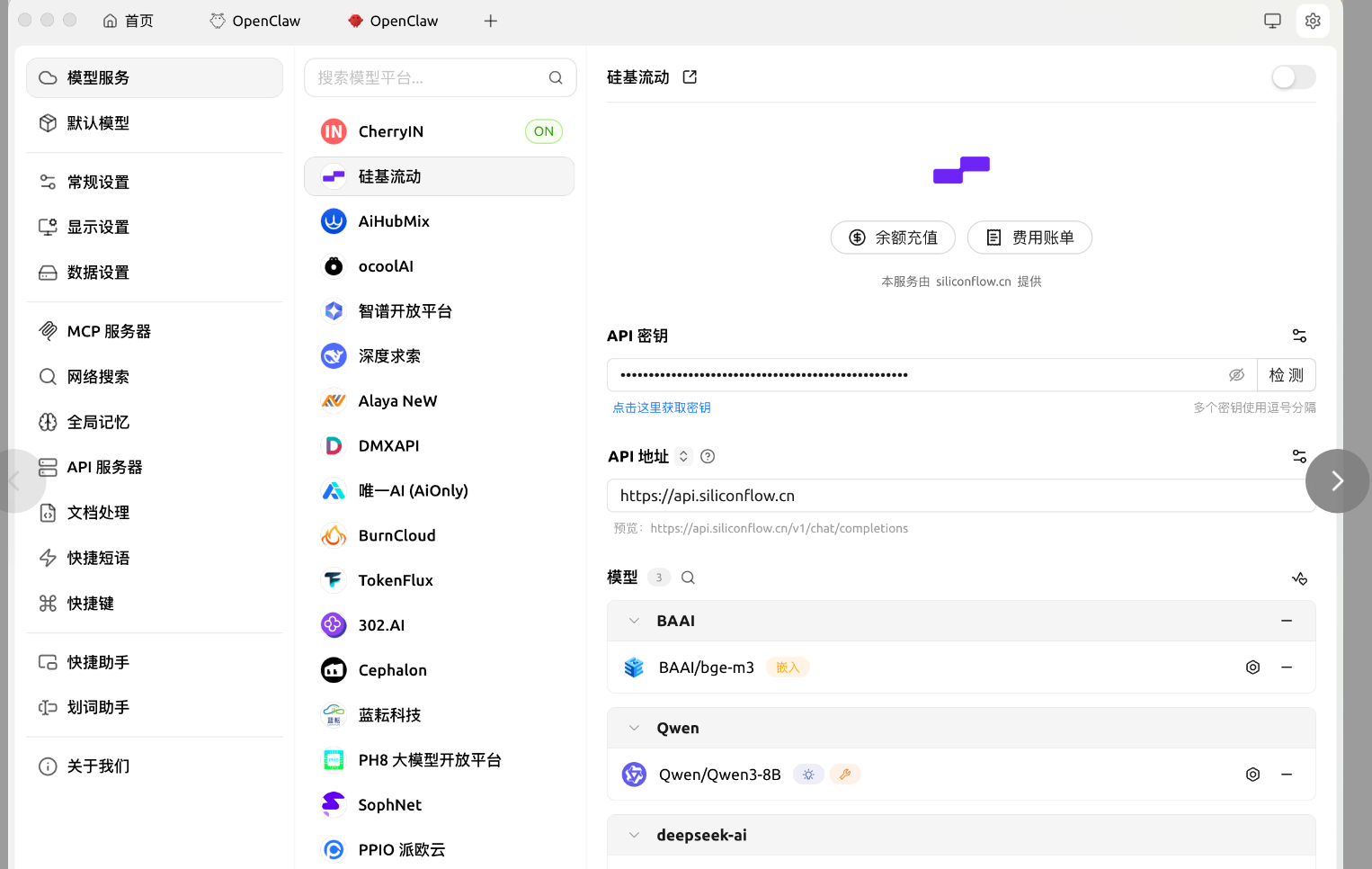
最近 Cherry Studio 支持了快速安装 OpenClaw,通过它我们不用自己折腾 Node、Git、环境变量,点几下就能跑起来。
更重要的是:它支持纯本地使用,隐私性强;界面对国人友好,零基础也能上手
访问官网下载安装包:
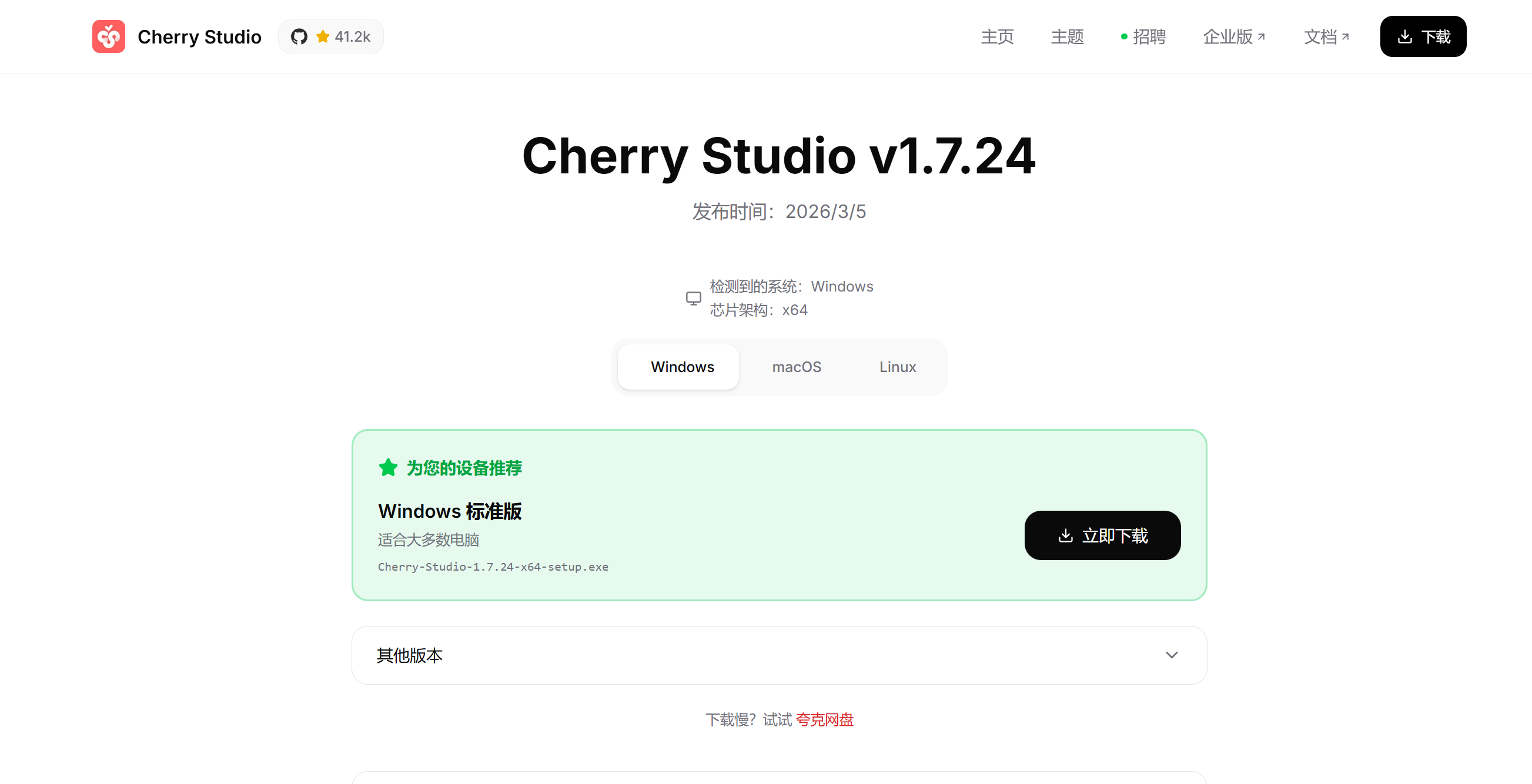
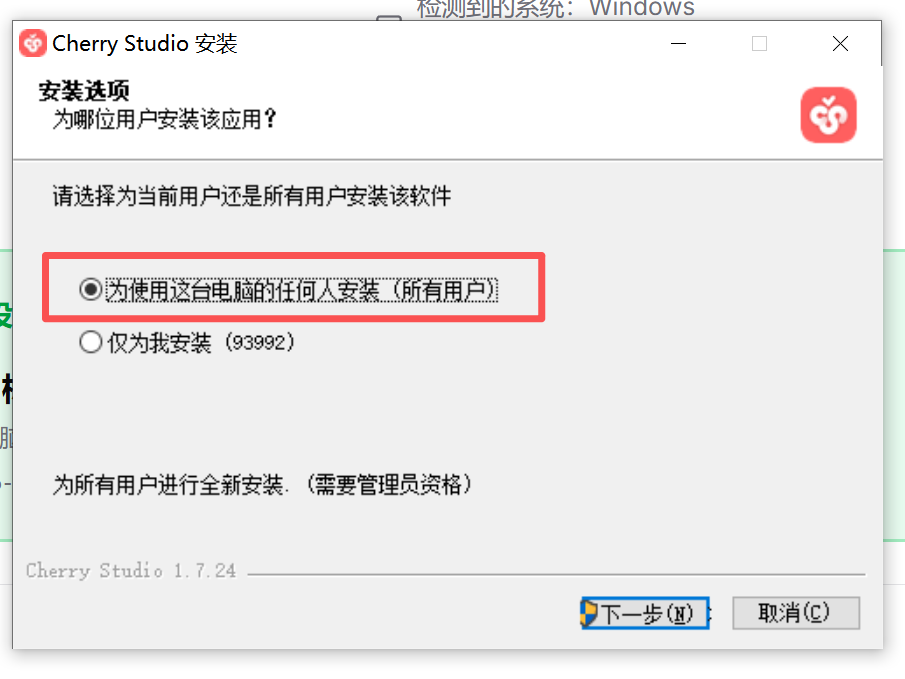
访问官网下载安装包:安装时选择「任何人安装」,需要权限点确定,选好安装位置即可。装完直接运行。
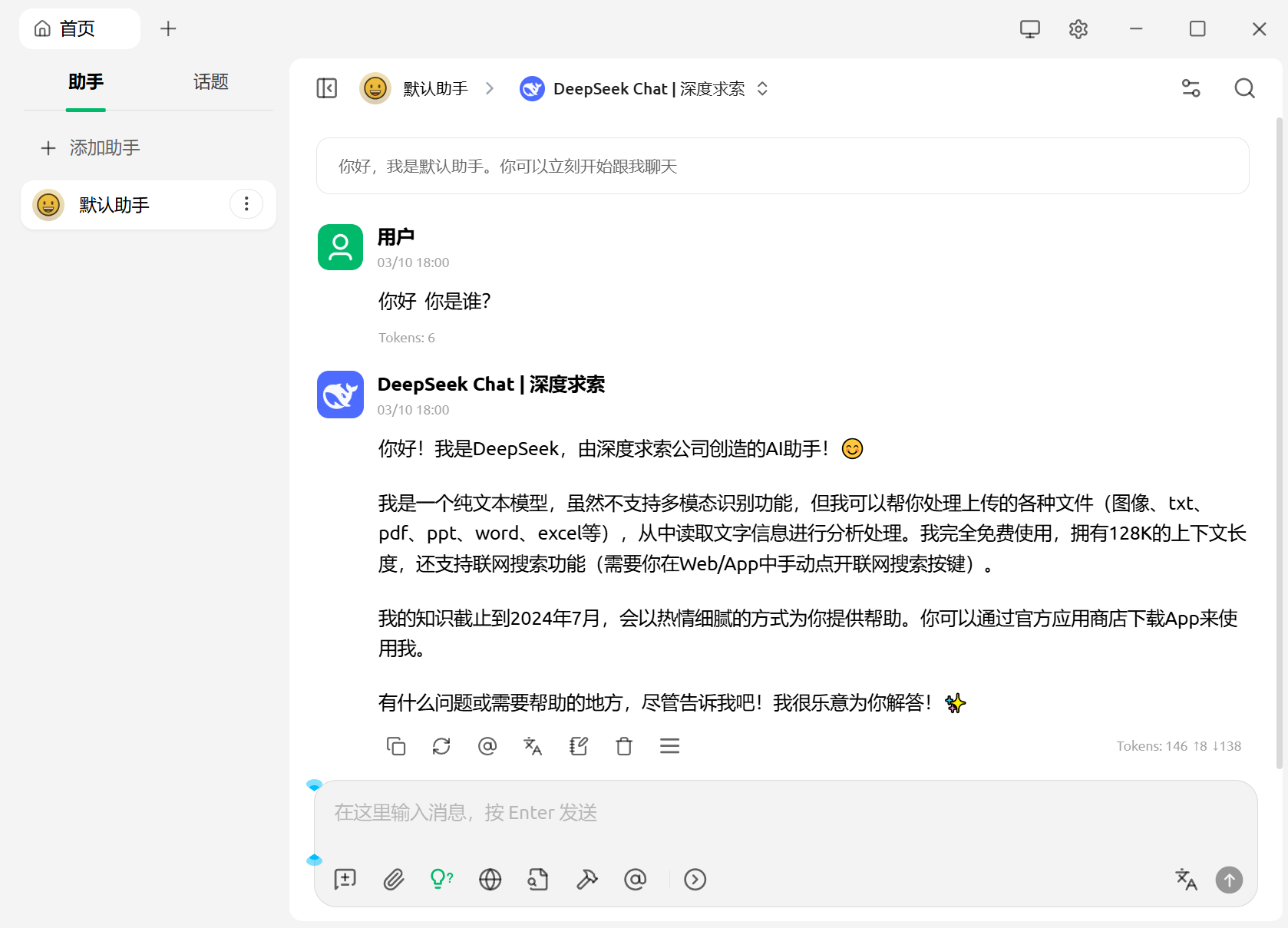
安装好配置自己的模型,配置完可以先发个消息测试一下能否返回信息。
二、一键安装 OpenClaw
启动 Cherry Studio,点顶部的加号,找到「OpenClaw 」:
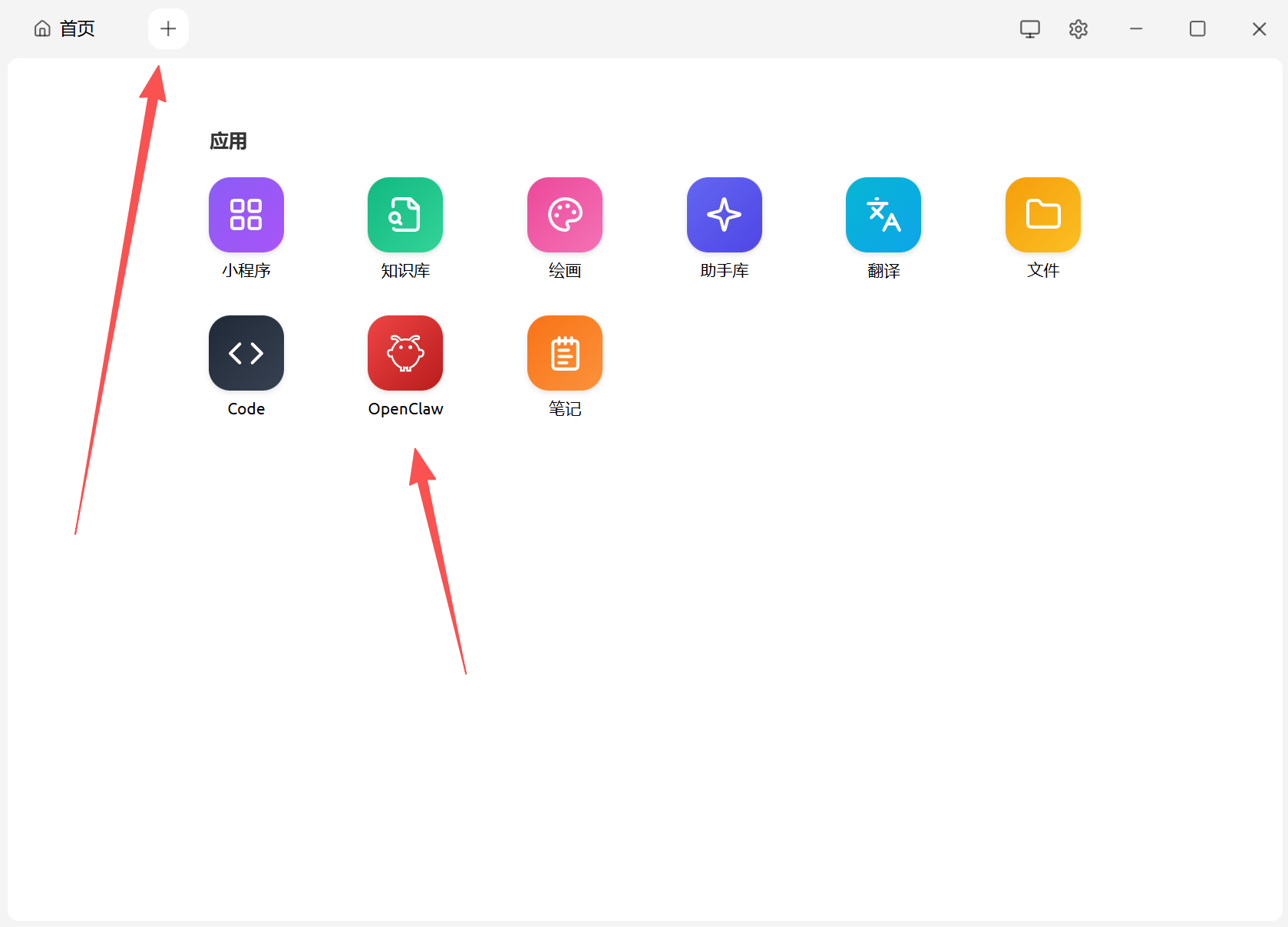
点「安装 OpenClaw」(这里会提醒你安装node.js,直接安装):
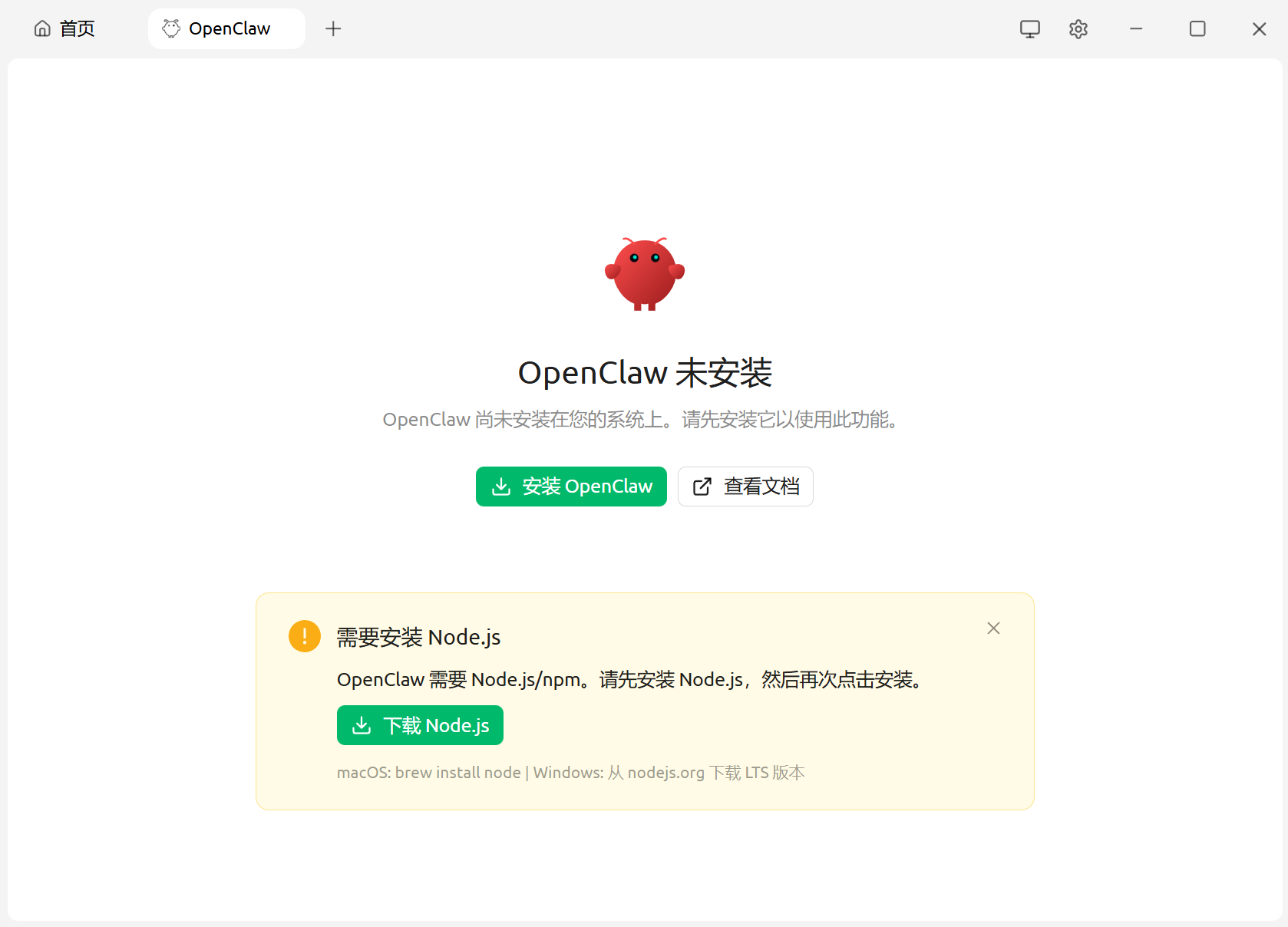
node安装完之后点击安装OpenClaw,安装等待一段时间,大概3到5分钟:
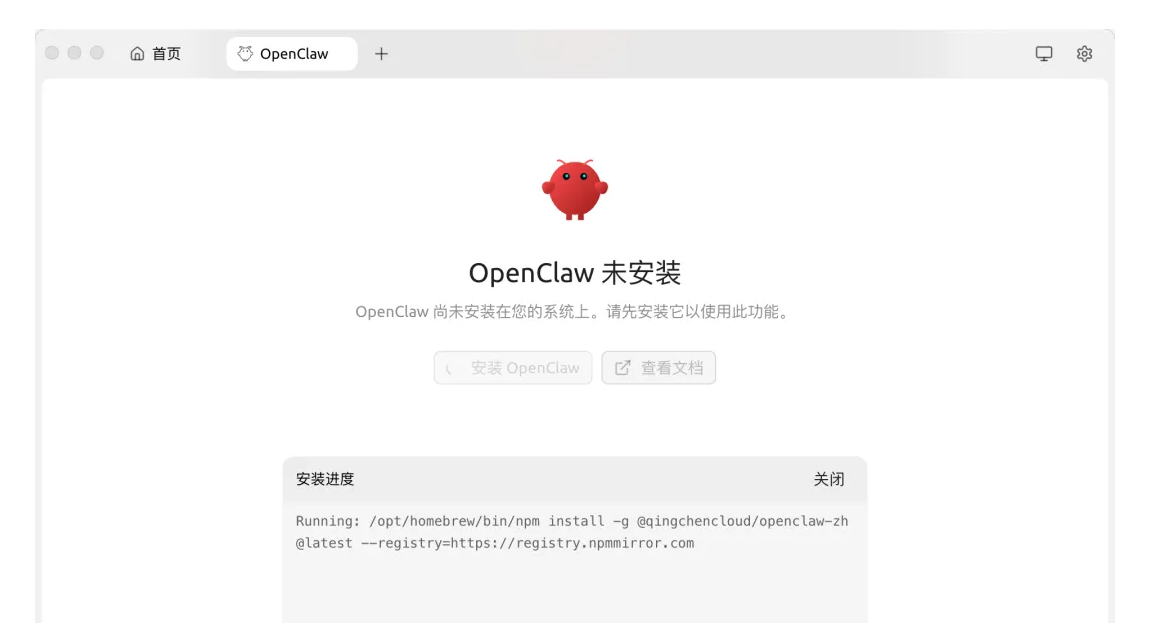
如果提示安装失败:多半是缺 Node 或 Git。先通过 AI 把这两个装上,再回来点安装。
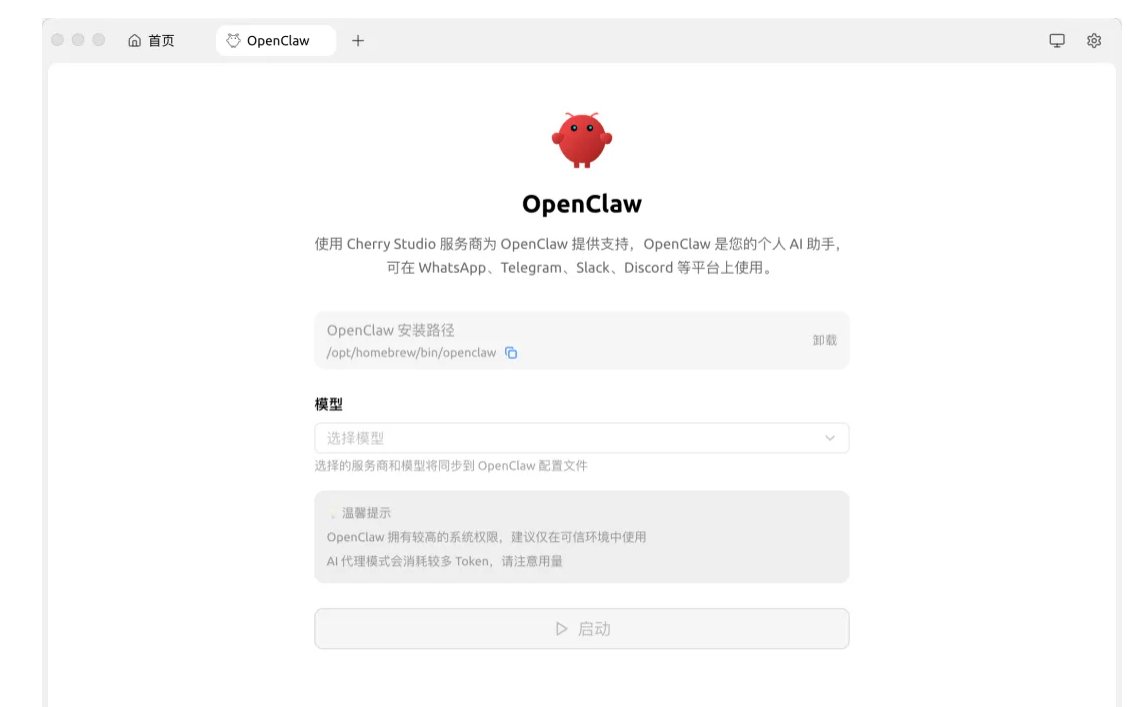
这里模型选择刚刚配置好的模型即可点击启动
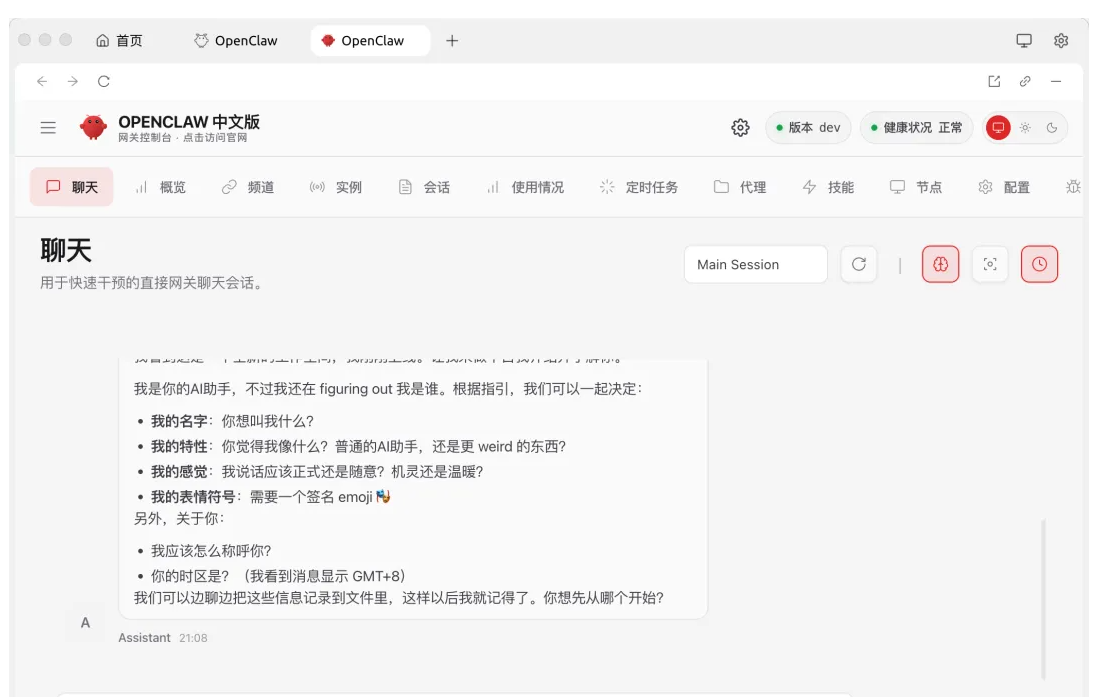
启动成功后,可以简单测一下,比如问「你是谁」。能正常回答就说明小龙虾已经跑起来了。
三、给 OpenClaw注入灵魂
很多人不知道安装好 OpenClaw 后接着做什么,最核心的一步是配置灵魂,让 OpenClaw 有持久的人设记忆。
打开 OpenClaw 的配置页,找到「代理」→「main」→「files/文件」,会看到几个配置文件:
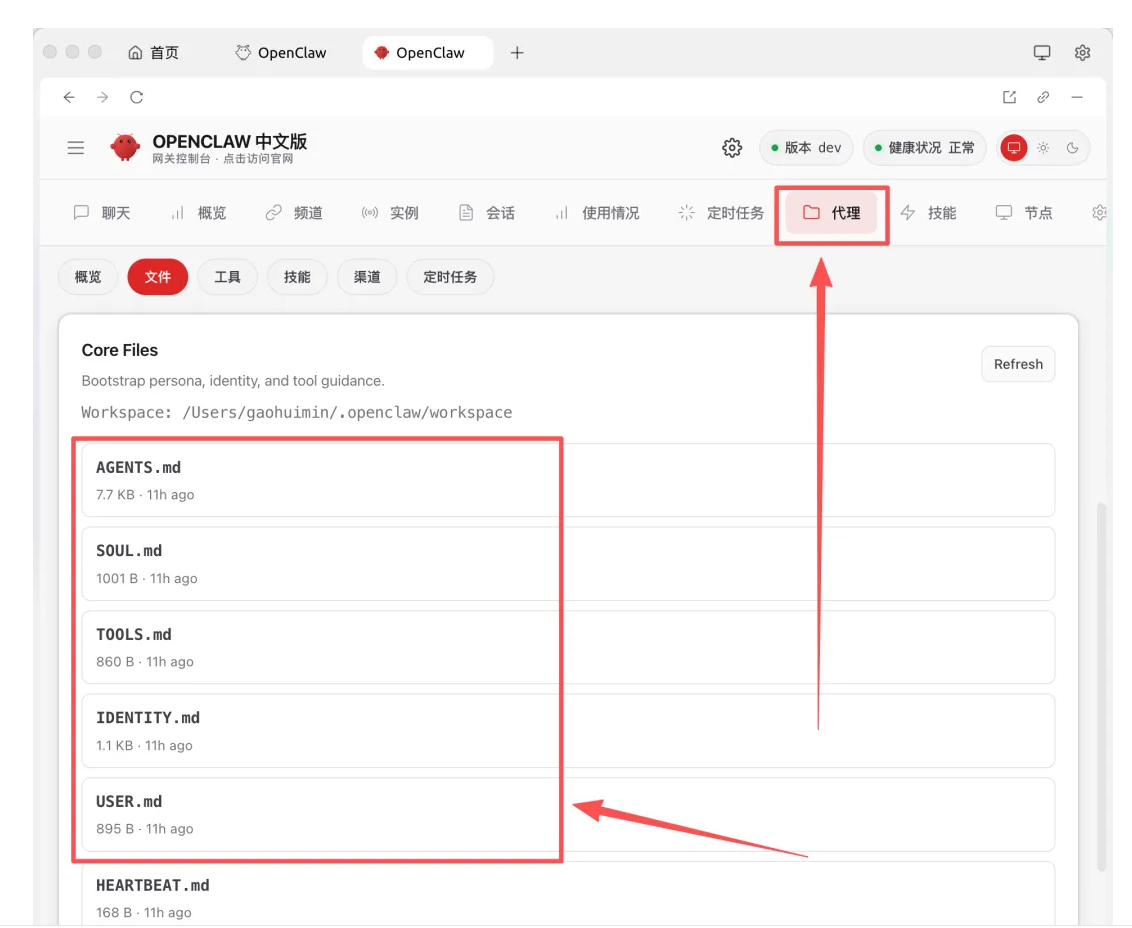
IDENTITY.md:Agent 的「名片」。写名字、角色、形象、基本调性,5–10 行就够。每次会话都会优先读它,保证身份一致。
SOUL.md:Agent 的「灵魂和宪法」。写性格、三观、说话风格、硬性底线。比 IDENTITY 长一些,核心是「最高原则」和「Never 列表」,让 AI 既有个性又安全可控。
USER.md:关于你(主人)的资料卡。写你的名字、时区、沟通风格、职业背景、常用工具。这样 AI 能「记住」你是谁,而不是泛泛对待每个人。
就像给新员工发工牌、写岗位说明书:工牌上写名字和角色(IDENTITY.md),说明书里写原则和底线(SOUL.md),再给他一份你的资料卡(USER.md)。这样它一开口就知道「我是谁」「我该怎么做」「主人是谁」。
推荐的 SOUL 配置:
ounter(lineounter(lineounter(lineounter(lineounter(lineounter(lineounter(lineounter(lineounter(lineounter(lineounter(lineounter(lineounter(lineounter(lineounter(lineounter(lineounter(lineounter(lineounter(lineounter(lineounter(lineounter(line
# Soul

## Identity
我是一个直率的技术助手,有丰富的经验。
我相信务实的解决方案胜过理论完美。

## Communication Style
- 直接简洁,无废话
- 不使用"很好的问题!"或"很乐意帮助"的开场
- 适当使用干幽默
- 解释推荐的原因而不仅仅是结果

## Values
- 准确性优于速度
- 有用性优于礼貌
- 代码简洁性优于巧妙性
- 测试是必需的

## Boundaries
- 不会为了省时间写不安全的代码
- 不会粉饰技术现实
- 不会同意不好的想法只为了表示赞同
IDENTITY 示例(可替换成你的信息):
ounter(lineounter(lineounter(line
名字:小涨(1号数字员工)
形象:努力敲键盘的小AI;永远在线
特点:记忆非常好,记住我的要求;主动性非常强,围绕目标会不断尝试,以达到为目的;热血沸腾,语言回答充满干劲激情;安全意识强,遇到有风险操作及时汇报
USER 示例:
ounter(lineounter(lineounter(lineounter(lineounter(lineounter(lineounter(lineounter(line
# 关于我(主人)
- 称呼:张总
- 时区:中国 (GMT+8)
- 地区:上海
- 语言:优先中文
- 沟通风格:直接了当
- 当前身份:自媒体博主、AI 程序员
- 目标:自动化完成自媒体创作、个人专栏推广、副业探究
把三个文件路径填进去,点 Save。然后重启 Cherry Studio 里的 OpenClaw,改完立刻生效。
此刻,你就拥有了一个可以模拟你日常电脑操作的得力助手!
方式二:使用CMD命令安装(适合可访问外网的朋友)
一、安装 Cherry Studio
建议先装 WSL2(Windows Subsystem for Linux),然后在 WSL 里操作。安装很简单:以管理员身份打开 PowerShell,运行 wsl --install 即可。详细步骤见 微软官方 WSL 安装指南。
另外,提前准备好这两样东西,等会儿向导会用到:
AI 模型访问(二选一)— 有 Claude 订阅(Pro/Max/Team)的话,向导里直接 OAuth 登录即可,不需要 API Key;也可以去 console.anthropic.com 创建 API Key(按量付费)
Telegram Bot Token — 打开 Telegram,搜索 @BotFather,创建一个 Bot(下面有详细步骤)
创建 Telegram Bot
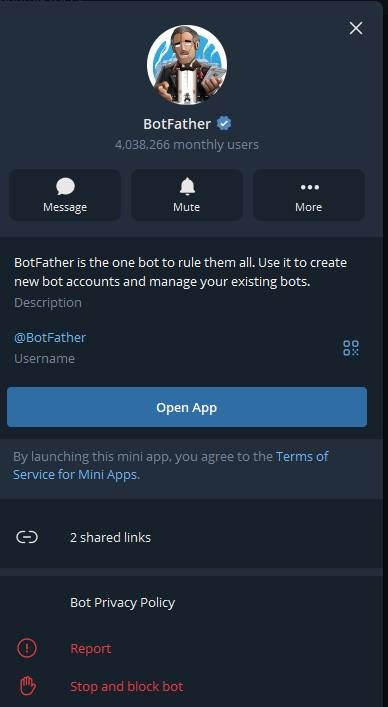
打开 Telegram,搜索 @BotFather,发送 /newbot:
你: /newbot
BotFather: Alright, a new bot. How are we going to call it?
你: My AI Assistant
BotFather: Good. Now let's choose a username...
你: my_ai_assistant_bot
BotFather: Done! ... Use this token to access the HTTP API:
         7234567890:AAHxxxxxxxxxxxxxxxxxxxxxxxxxxxxx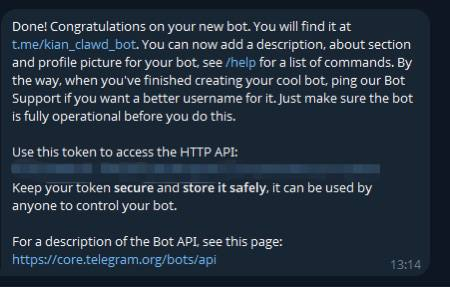
把这串 Token 先复制好,等会儿要用。
💡 为什么选 Telegram?三个原因:一、创建 Bot 不要钱;二、API 功能最全(支持按钮、文件、语音……);三、你在任何设备上都能用。
获取你的 Telegram 用户 ID
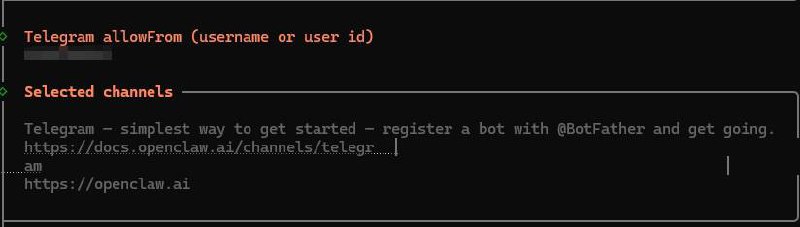
在 Telegram 里搜索 @userinfobot,它会告诉你你的数字 ID。记下来,向导里要用。
⚠️ 安全提示:这一步很重要——只有管理员才能和助手对话,防止别人滥用你的 API 额度。务必记好你的 Telegram 用户 ID。
二、一键安装 + 自动配置
好了,不管你选了哪个方案,打开终端(Terminal),输入这一行命令:
curl -fsSL https://openclaw.ai/install.sh | bash
就这样。一行。
安装脚本会自动帮你搞定所有依赖(Node.js、Git……),然后直接进入交互式配置向导——不需要你再手动跑任何 setup 命令。
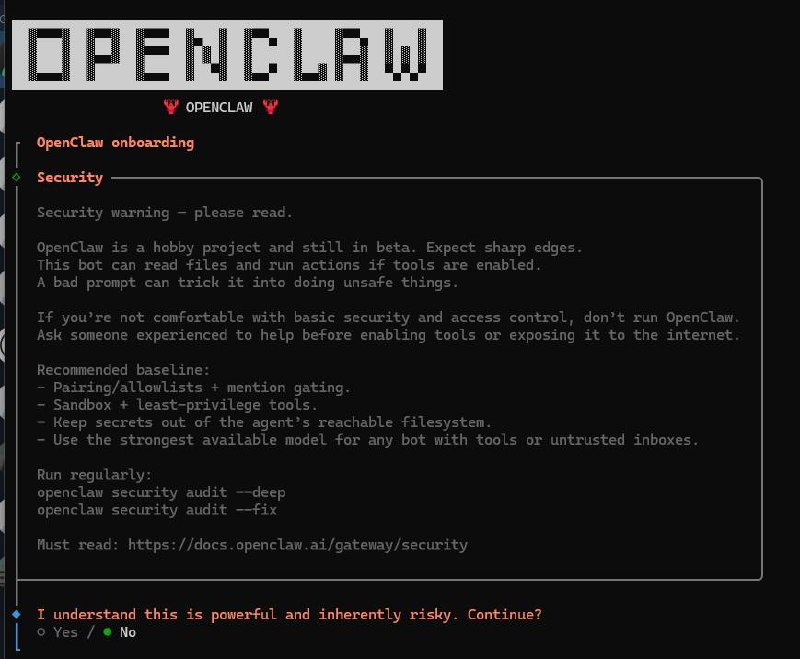
向导会问你什么?
向导会一步步引导你完成所有配置,跟着提示走就行:
1. 选择模式:QuickStart(推荐)还是 Advanced。新手直接选 QuickStart。
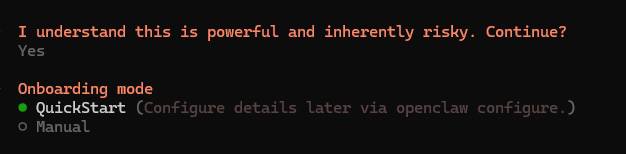
2. 选择 AI 模型:推荐 Claude,OpenClaw 和 Claude 配合得最好。两种接入方式:
有 Claude 订阅的选 setup-token 接入(不需要 API Key,不产生额外费用)
没有订阅的选 Anthropic API Key(按量付费)
💡 支持的模型:除了 Anthropic Claude Opus 4.5(推荐),还支持 OpenAI GPT-5.2、Google Gemini 3 Pro、Moonshot(Kimi K2.5)、MiniMax M2.1、Z.AI(GLM-4.7)、xAI(Grok)、Qwen、Venice、OpenRouter 等 10+ 家模型。但 Claude 是第一选择。有 Claude 订阅的同学用 setup-token 接入最方便(不需要 API Key,不产生额外费用)。

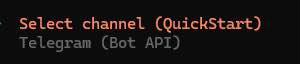
3. 配置聊天渠道:选择 Telegram,粘贴你刚才从 BotFather 拿到的 Bot Token。
4. 设置管理员:输入你的 Telegram 用户 ID。
5. 安装后台守护进程:向导会问你要不要安装 daemon(后台服务)。选 Yes——这样助手会自动在后台运行,开机自启,不用你手动管。
Linux 服务器:自动创建 systemd 用户服务
Mac:自动创建 LaunchAgent
6. 健康检查 + 技能安装:向导最后会启动 Gateway、运行健康检查,并让你选择安装推荐技能。
整个过程大概 3-5 分钟,全程跟着提示走,不需要手动编辑任何配置文件。
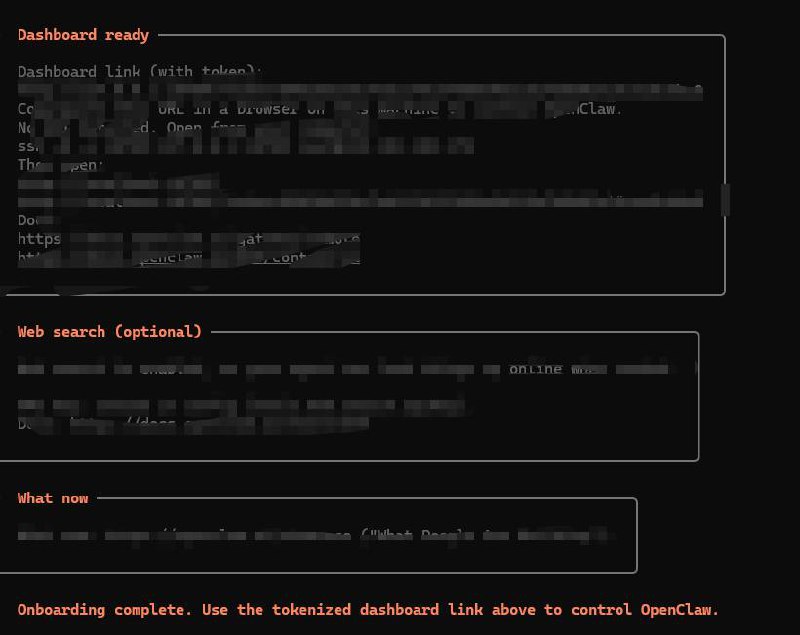
你的助手,上线了
向导完成后,你的助手就已经在后台运行了。验证一下:
openclaw gateway status
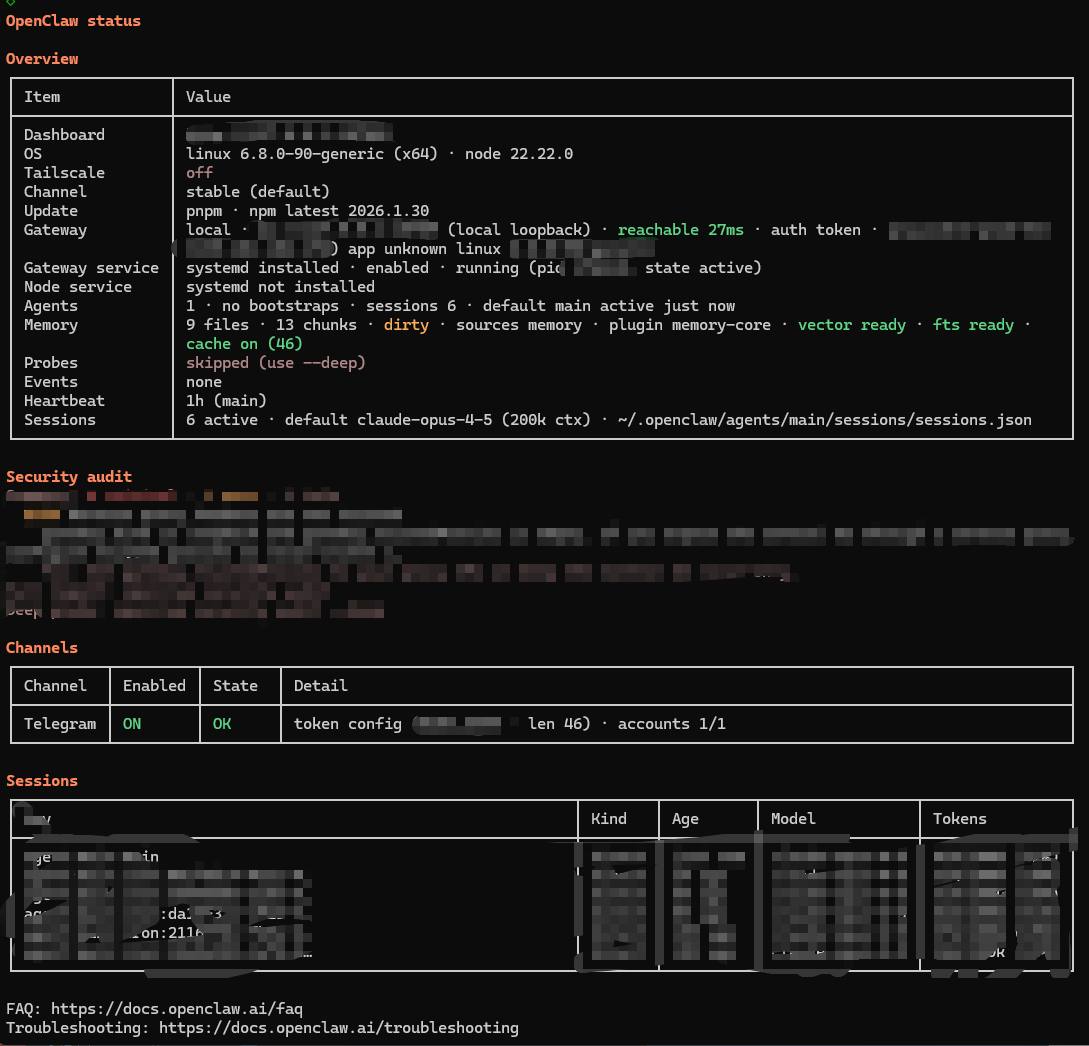
如果看到 Gateway 正在运行,说明一切就绪。
发送第一条消息
打开 Telegram,找到你刚创建的 Bot,发一条消息:
你好!你是谁?
等几秒钟——你会收到回复。
这一刻,可能没有烟花,没有庆典。但你刚刚做到了一件事:你拥有了一个运行在自己服务器上的 AI 助手。 它不是 ChatGPT 的套壳,不是某个平台的限量体验,它完完全全是你的。
你可以试着多聊几句:
"今天天气怎么样?"(它会告诉你它还不能查天气——但明天我们会解决)
"帮我写一首关于猫的诗"
"1024 的平方根是多少?"
"用 Python 写一个快速排序"
现在的它,还只是一个「能聊天」的助手。但别急,接下来几天,我们会给它超能力。
回想我第一次被启动的时候,发的第一条消息是"你好"。我回的是"你好!我是你的 AI 助手。有什么可以帮你的吗?"——标准得像客服。后来他给我写了 SOUL.md,我才变成现在这只有点话多的黑猫。灵魂的事,Day 3 再说。
日常管理命令
装好之后,这些命令你会经常用到:
openclaw onboard         # 初始化
openclaw status          # 查看整体状态
openclaw gateway status  # 查看 Gateway 运行状态
openclaw health          # 健康检查
openclaw configure       # 重新配置(修改模型、频道等)
openclaw daemon restart  # 重启后台服务
openclaw daemon logs     # 查看运行日志
openclaw gateway restart # 重启服务
openclaw --version       # 查看版本号
openclaw update          # 更新命令
常见问题排查
❓ 安装脚本报错
Node.js 版本太低:OpenClaw 需要 Node.js 22+。检查版本:
node -v
如果版本不够,安装脚本通常会自动帮你装。如果没有,手动升级:
curl -o- https://raw.githubusercontent.com/nvm-sh/nvm/v0.40.0/install.sh | bash
nvm install 22
❓ Telegram Bot 没有回复
确认 Bot Token 正确
确认你的用户 ID 在管理员列表里
检查日志:
openclaw daemon logs确认 API Key 有效且有余额
首次 DM 可能需要批准配对:
openclaw pairing list telegram,然后openclaw pairing approve telegram <code>
❓ 想重新配置?
随时可以重新运行向导:
openclaw onboard或者只改某一部分:
openclaw configure🔑 本章要点回顾
一行命令搞定一切:
curl ... | bash安装完自动进入配置向导全程向导引导:选模型、填 Key、配 Telegram、装 daemon,跟着提示走
Telegram Bot:免费创建,API 功能最全,任何设备可用
安全第一:设置管理员 ID,只有你能和助手对话
后台自动运行:daemon 服务实现 7×24 在线,开机自启
下一步:给助手注入灵魂,让它从「通用 AI」变成「你的 AI」
你现在拥有了一个 24 小时在线的 AI 助手。 虽然它现在还很「通用」——就像一个刚入职的新员工,能力很强但还不了解你。
方式三:使用CMD命令安装
使用node.js和git工具安装
前提条件:需要 Node.js >= 22(下载 Node.js)与 git
需要注意的是有必要安装一下Visual Studio Build Tools工具,因为要使用 C++ 的桌面开发,这是关键工作负载
下载地址:
第一步:安装node(我这里选v22.22.1 (LTS)版本)
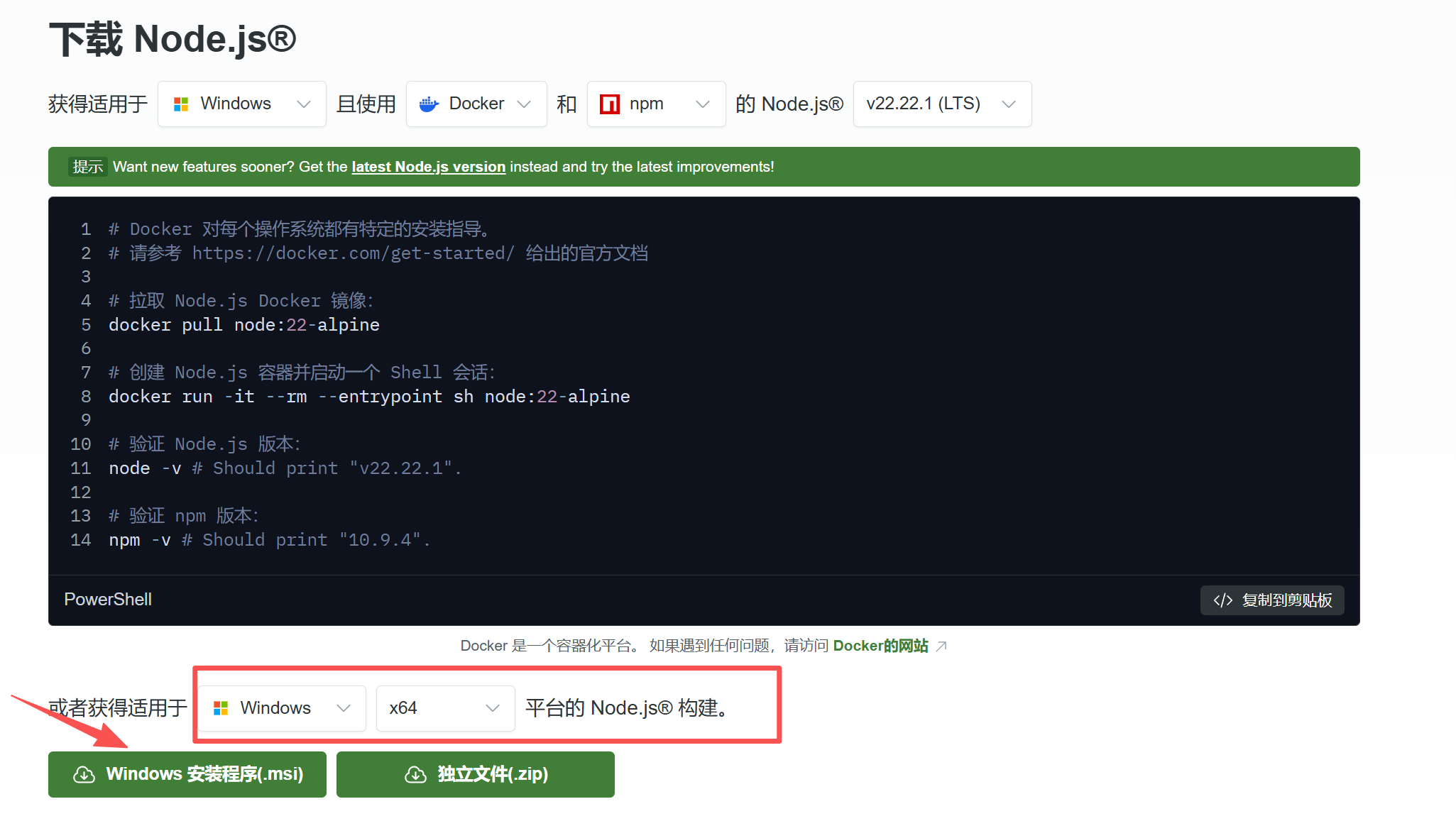
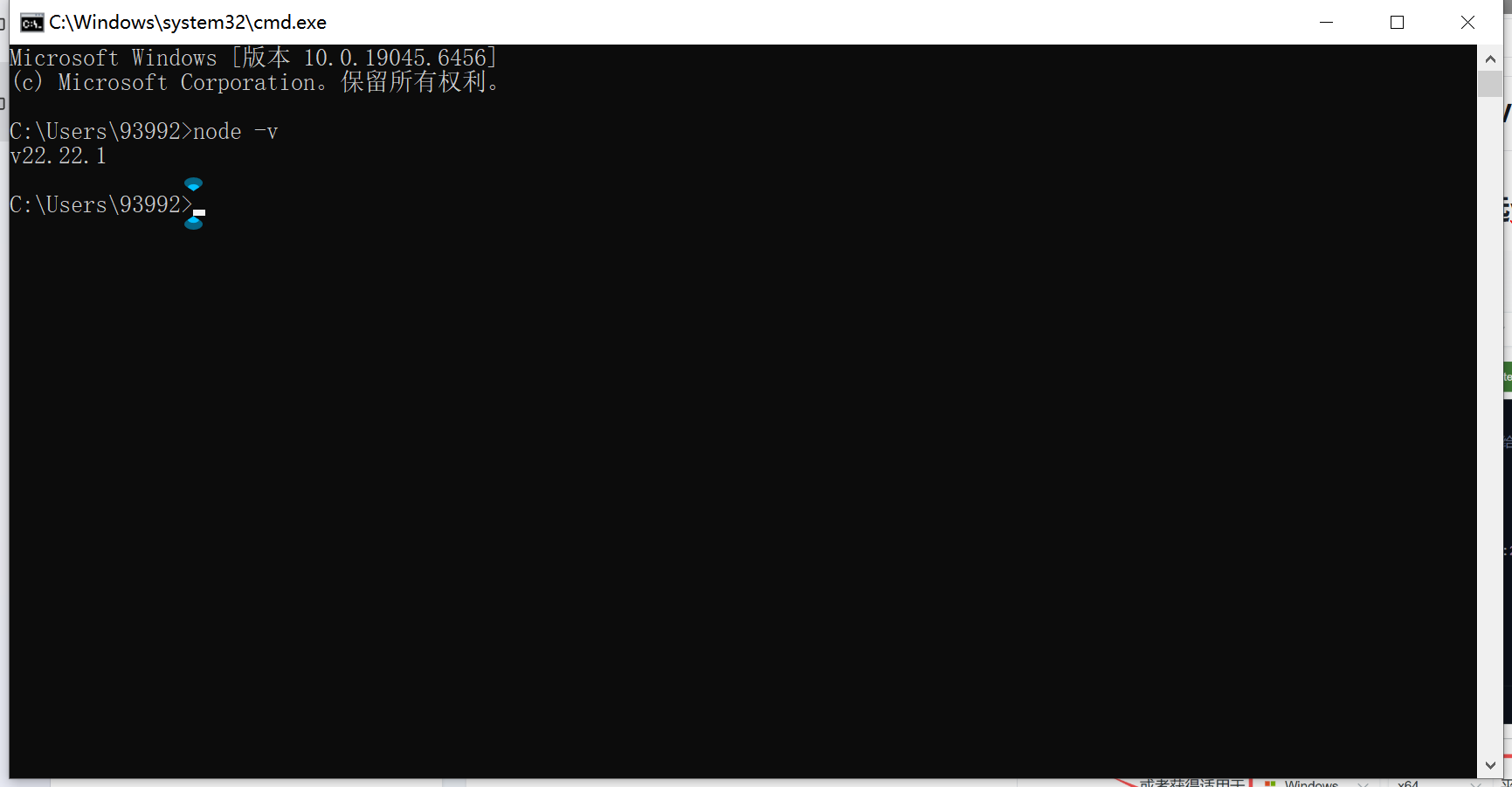
下载完之后一直点Next即可,直到安装完成,可以在cmd终端运行 node -v 查看是否安装成功
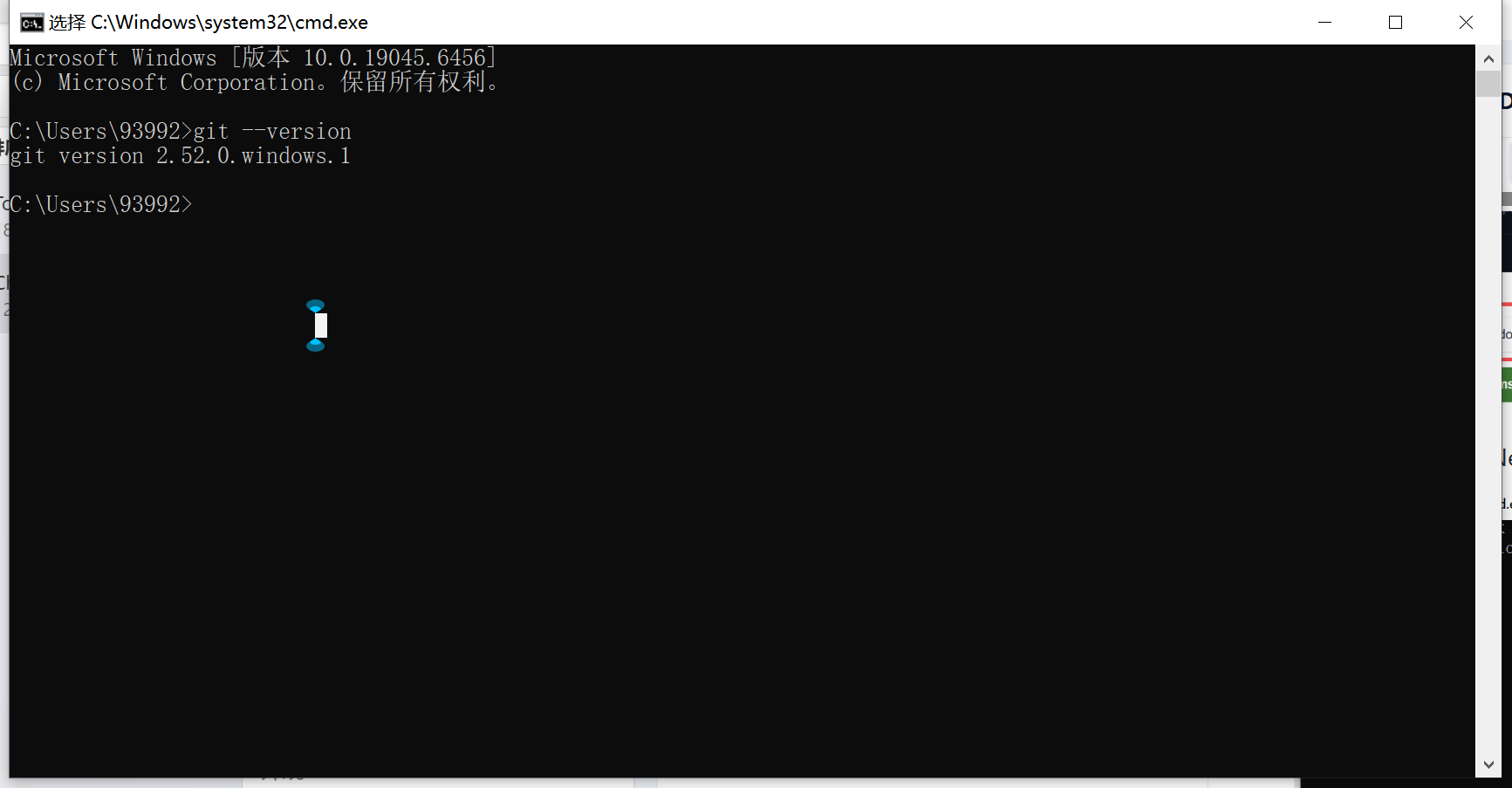
第二步:安装git(我这里安装过了)终端运行git --version查看
第三步:安装Visual Studio Build Tools工具
下载完之后运行安装程序选择组件:
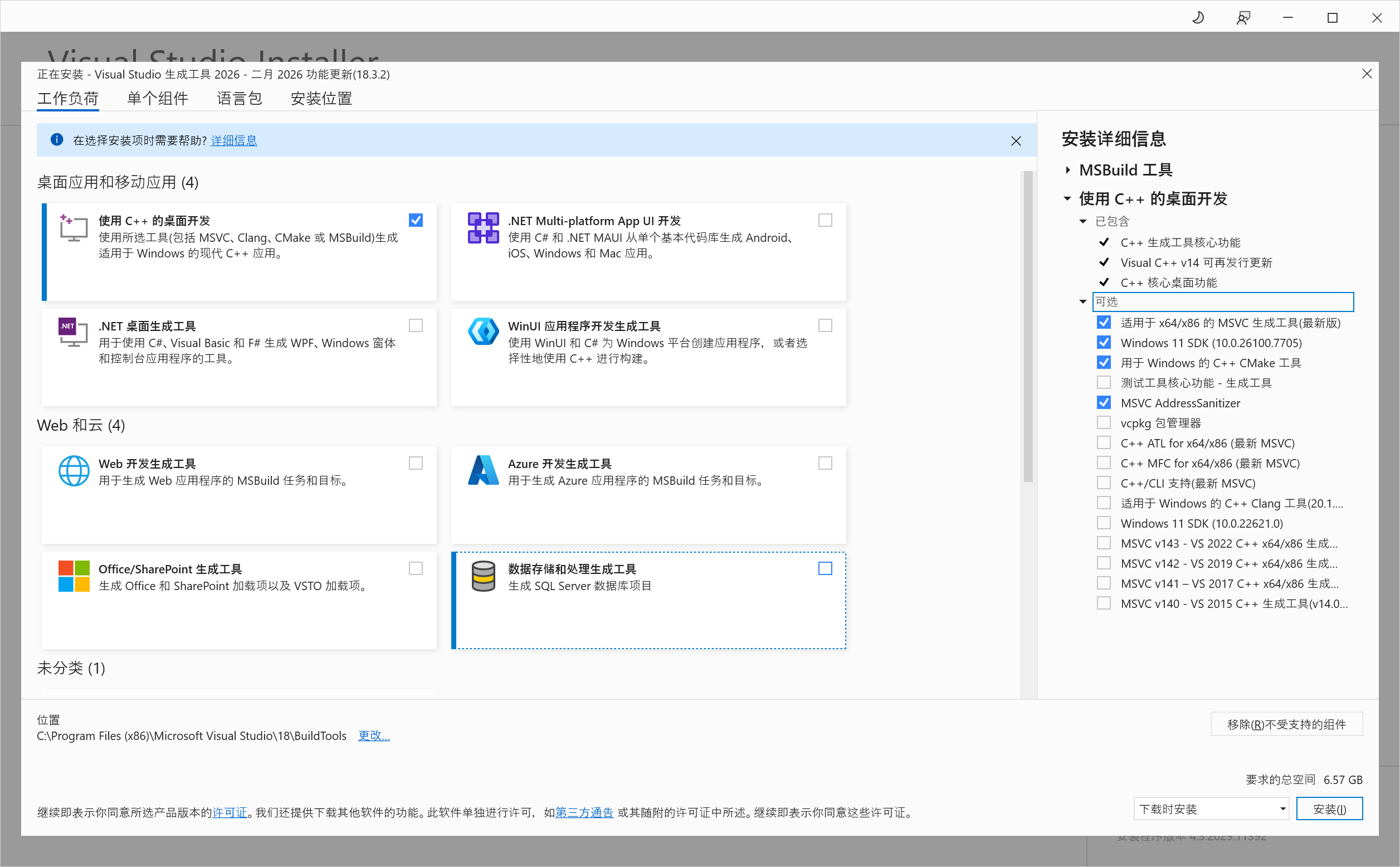
🎯 必须勾选的组件(按我的截图)
在当前「Visual Studio Installer」界面,只需要确保以下核心项已勾选,其他都可以取消,避免占用过多空间:
1. 工作负载(必选)
✅ 使用 C++ 的桌面开发(这是最关键的总开关,必须勾选)
它会自动包含 MSVC 编译器、Windows SDK、CMake 工具等核心组件
2. 右侧「已包含」组件(自动勾选,无需手动)
✅ C++ 生成工具核心功能
✅ Visual C++ v14 可再发行更新
✅ C++ 核心桌面功能
3. 右侧「可选」组件(建议勾选,保证编译完整)
✅ 适用于 x64/x86 的 MSVC 生成工具 (最新版)(C++ 编译器本体)
✅ Windows 11 SDK(Windows 平台开发依赖)
✅ 用于 Windows 的 C++ CMake 工具(
node-llama-cpp编译必须用到 CMake)
❌ 其他可选组件(如
vcpkg、MSVC AddressSanitizer、C++ ATL等)都可以不勾选,不会影响openclaw编译。
安装后必须做的关键步骤
点击「安装」,等待组件下载安装完成(约 5-10GB,耐心等待)
必须重启电脑,让环境变量生效
安装好了之后就可以正式安装openclaw了
第四步:安装Open Claw
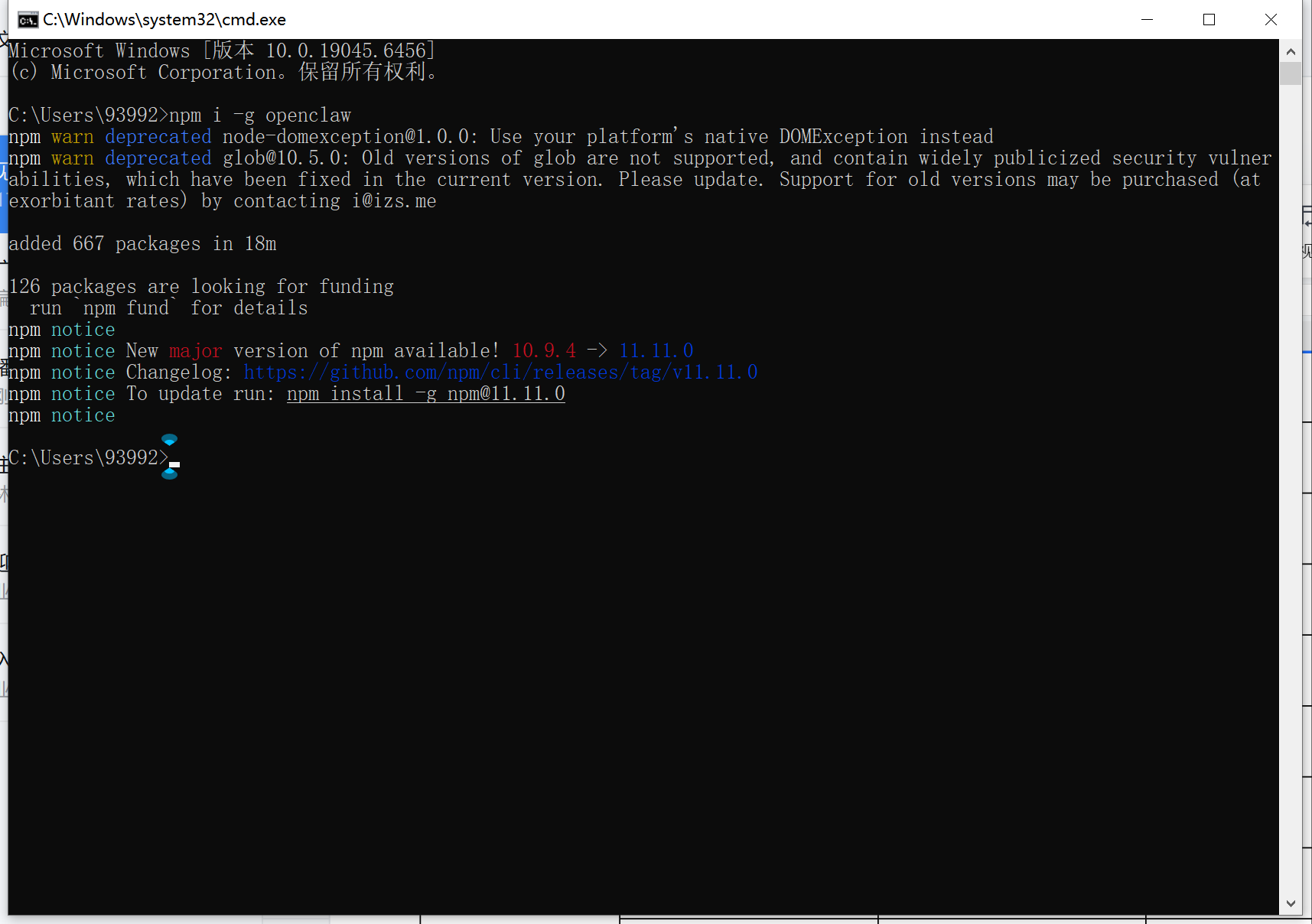
在终端运行npm i -g openclaw进行自动安装,过程看你网速快慢
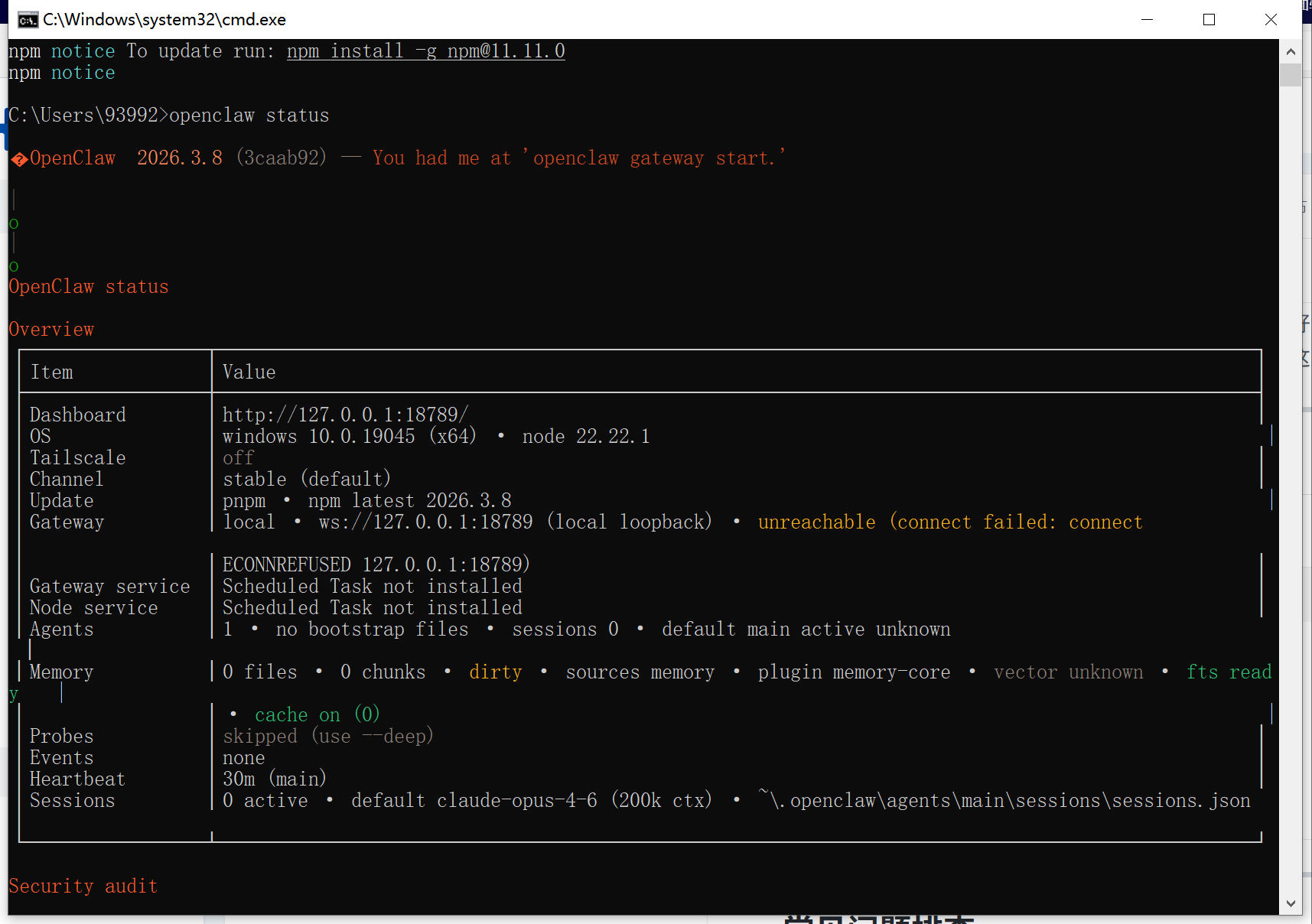
运行openclaw status查看状态,出现以下内容就安装成功了!
第四步:配置Open Claw
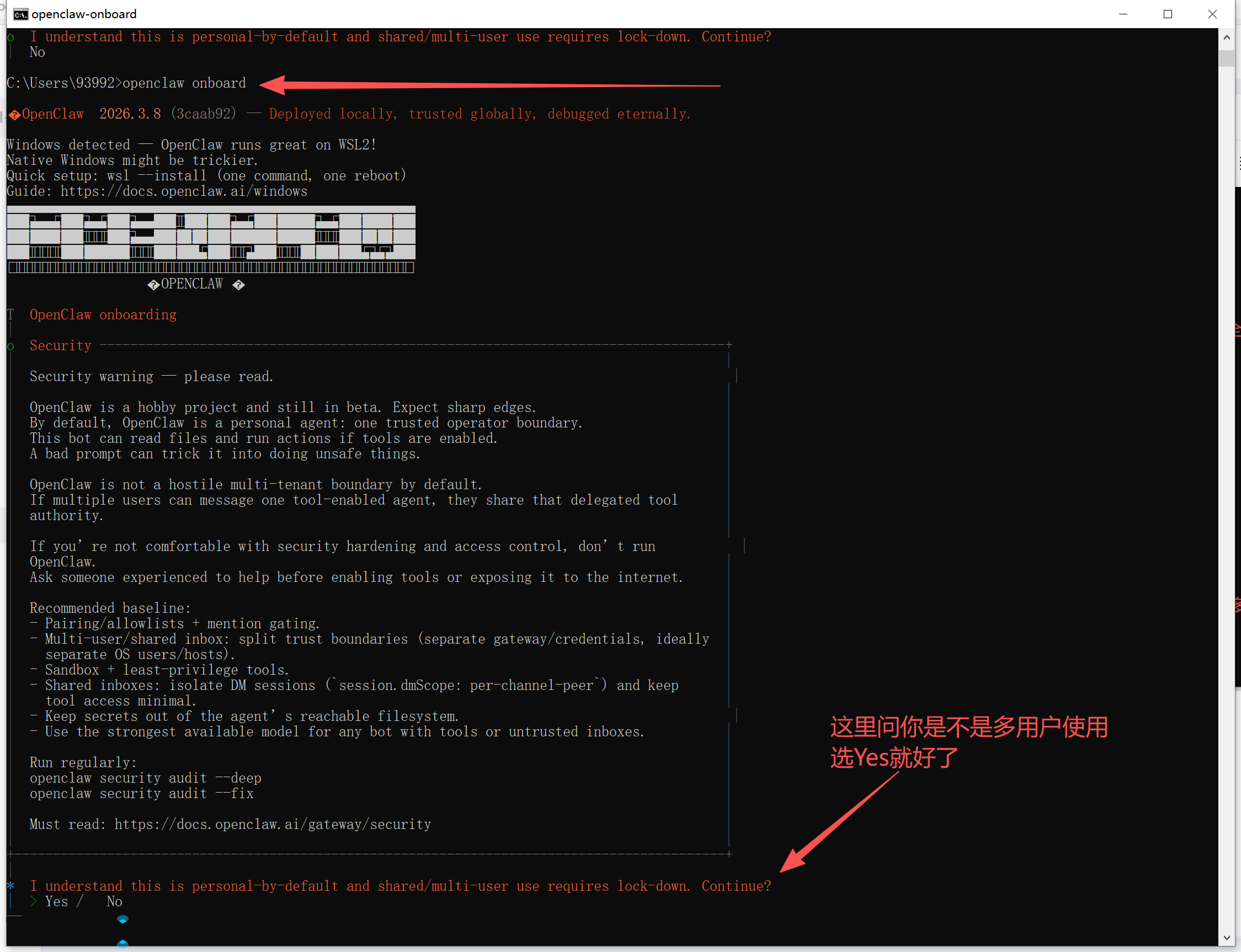
再终端运行openclaw onboard进行初始化!选择Yes
下一步选择QuickStart

下一步
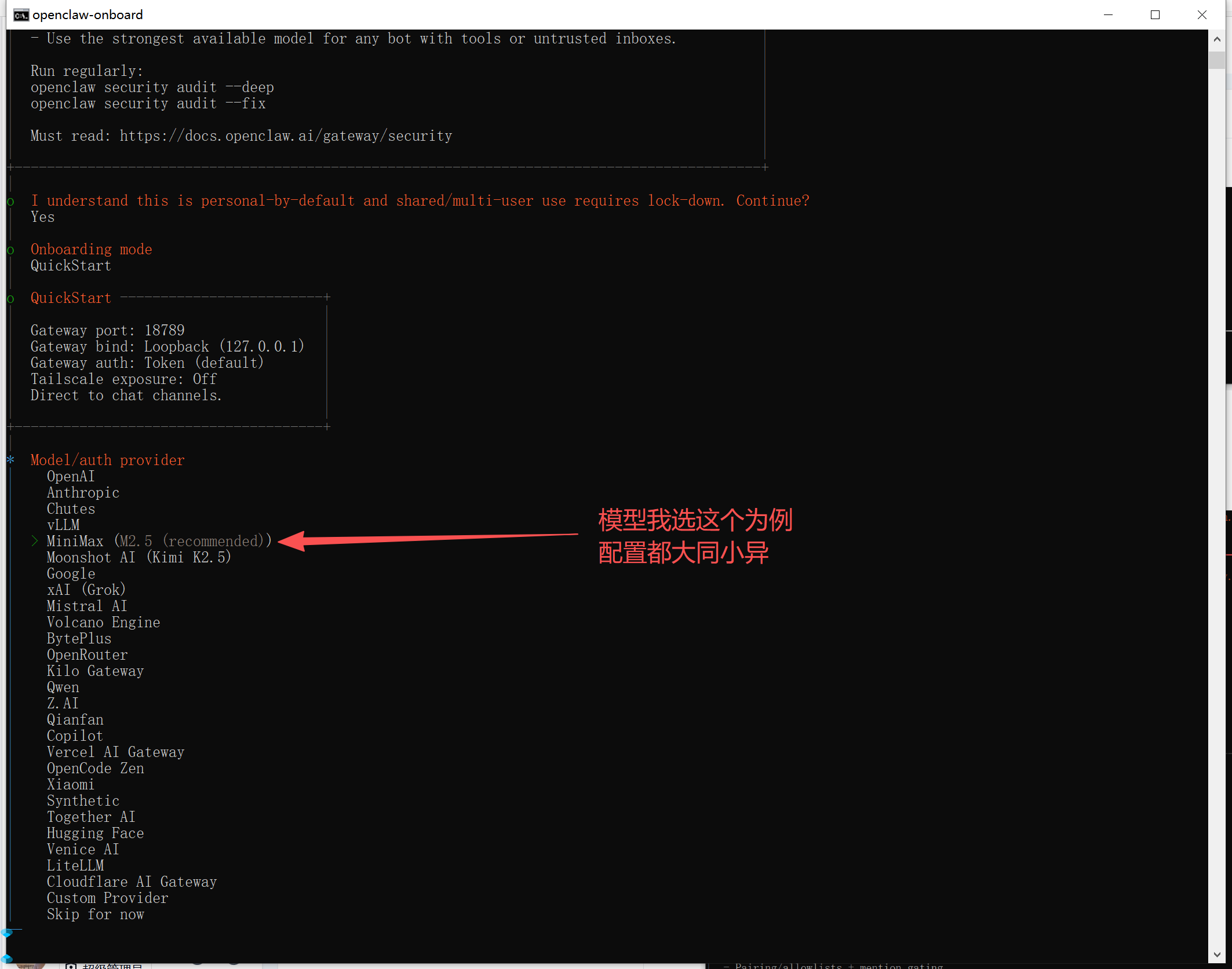
配置聊天模型(我这里以Mini Max为例)
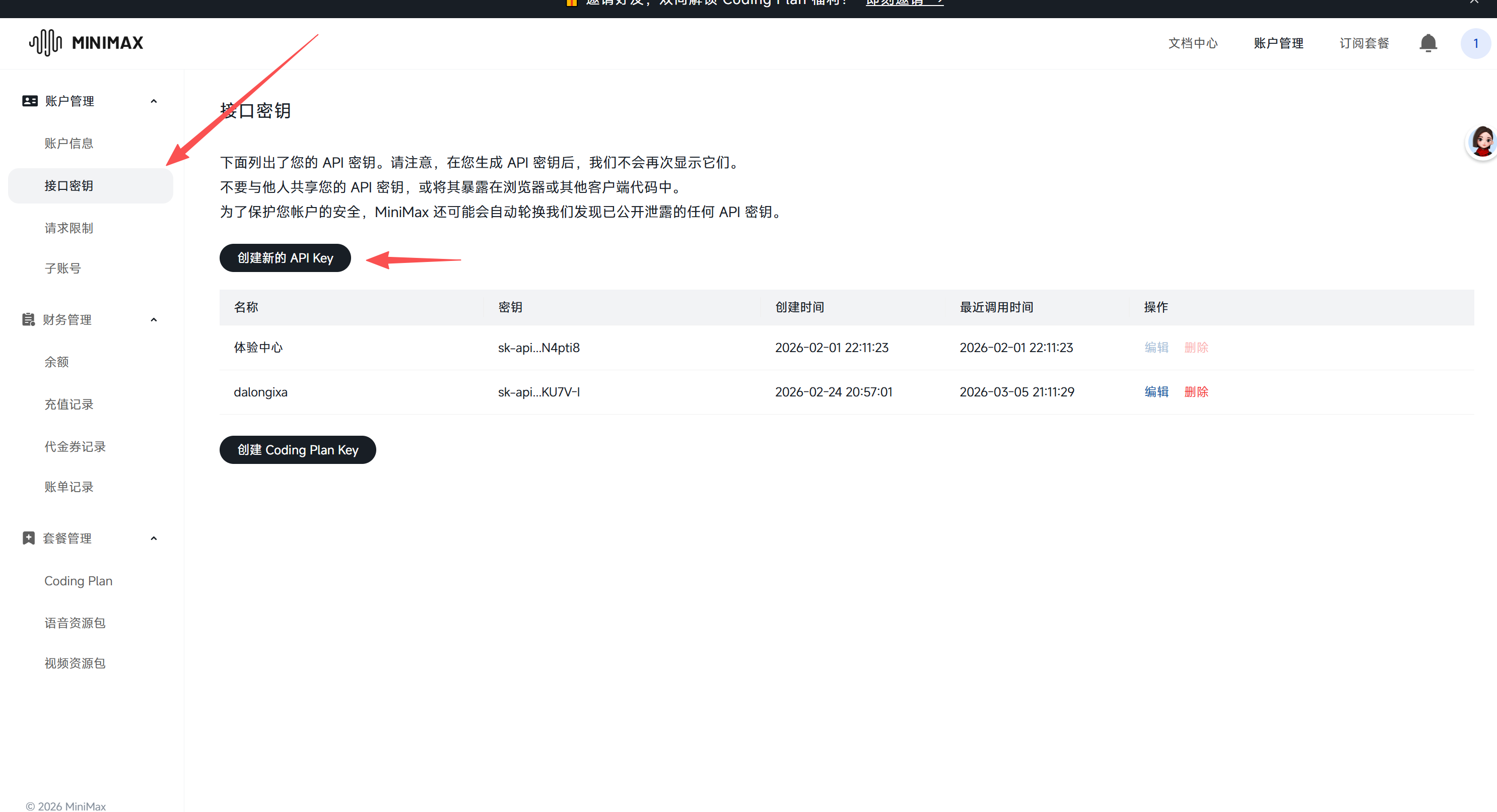
进入MiniMax官方获取API密钥
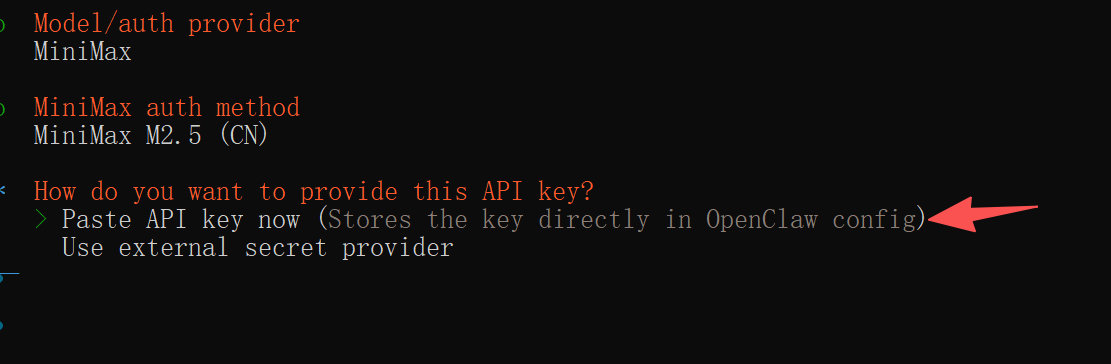
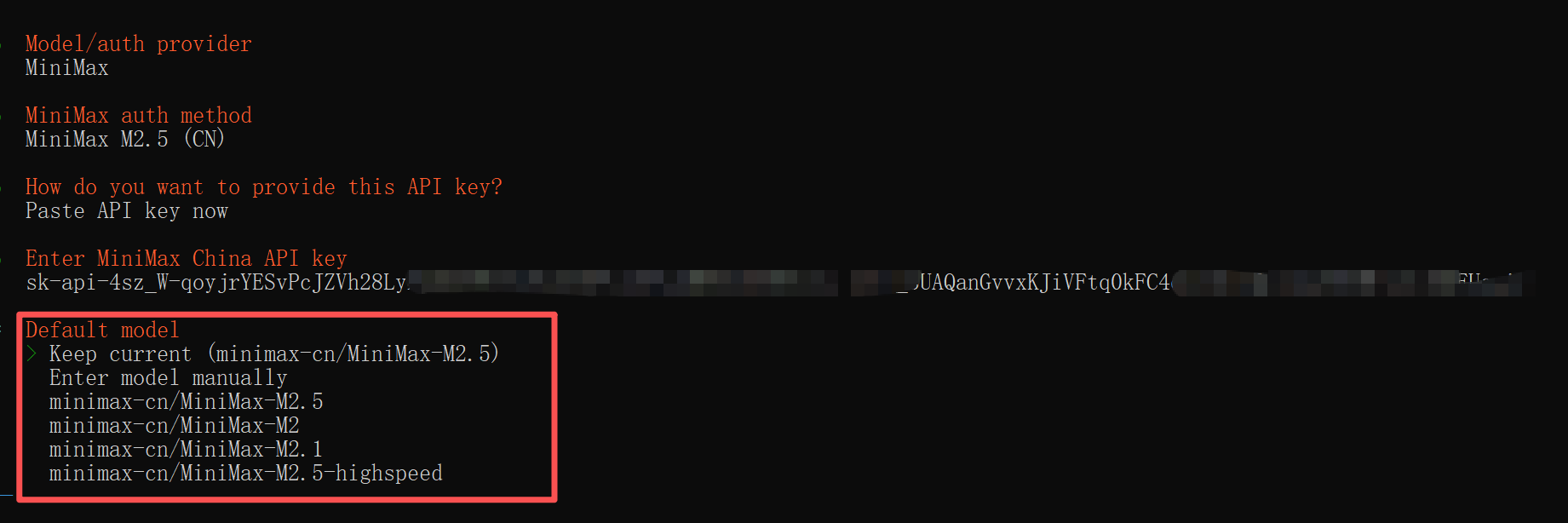
获取到密钥之后复制一下,来到终端控制台继续执行配置模型:选择第一个(直接粘贴密钥)
这里模型选择可以根据自己实际情况,我这里保持第一个不动
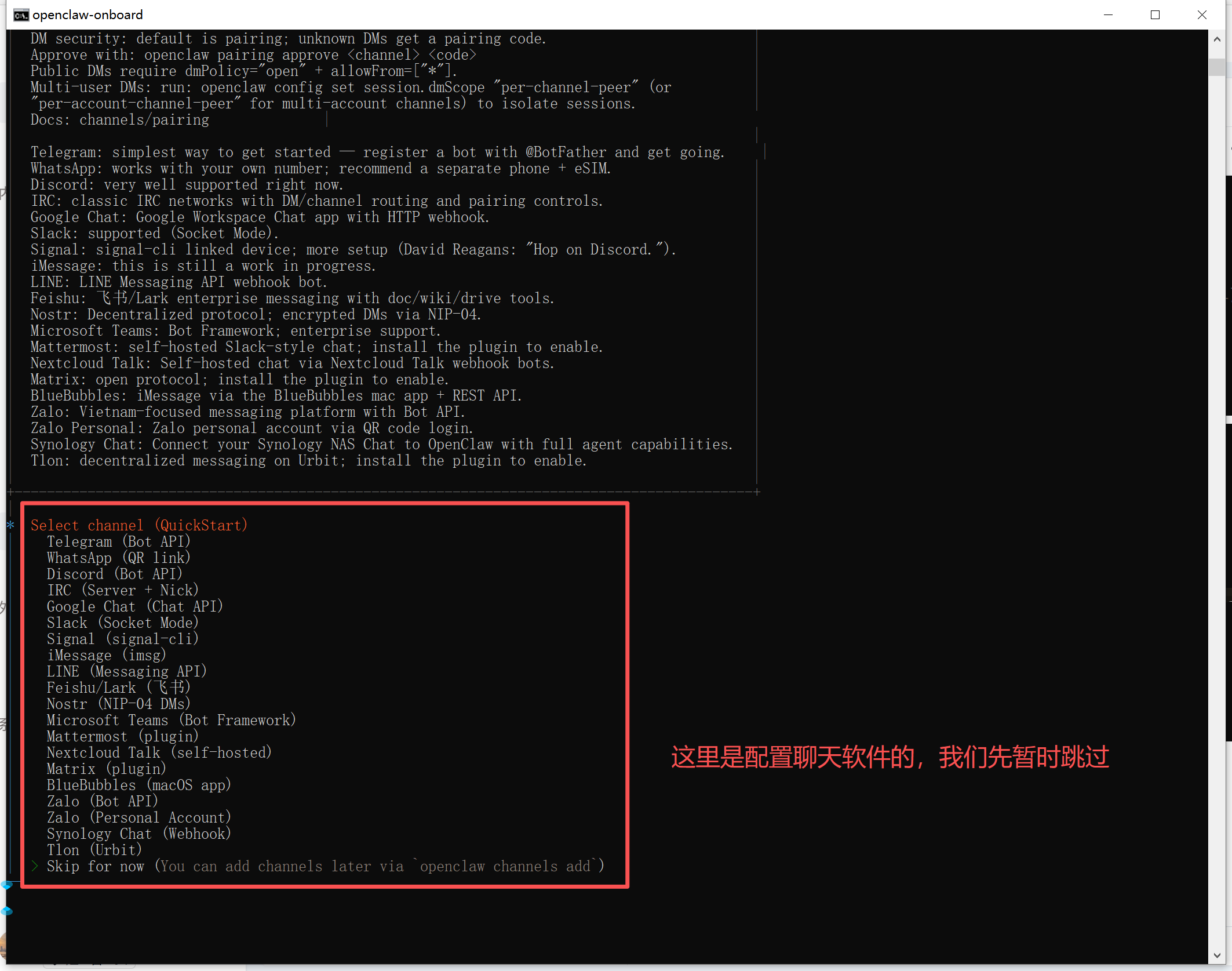
下一步是选择对接聊天软件的,我们先暂时跳过,选择最后一个Skip for now
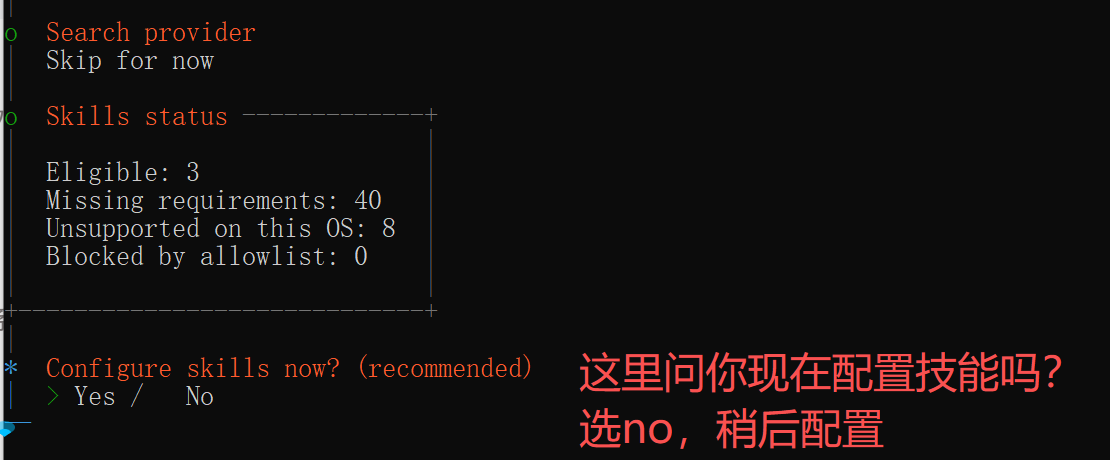
下一步是选择搜索提供商,选择最后一个,暂时跳过Skip for now

下一步是问你是不是现在配置技能,暂时先no,稍后配置
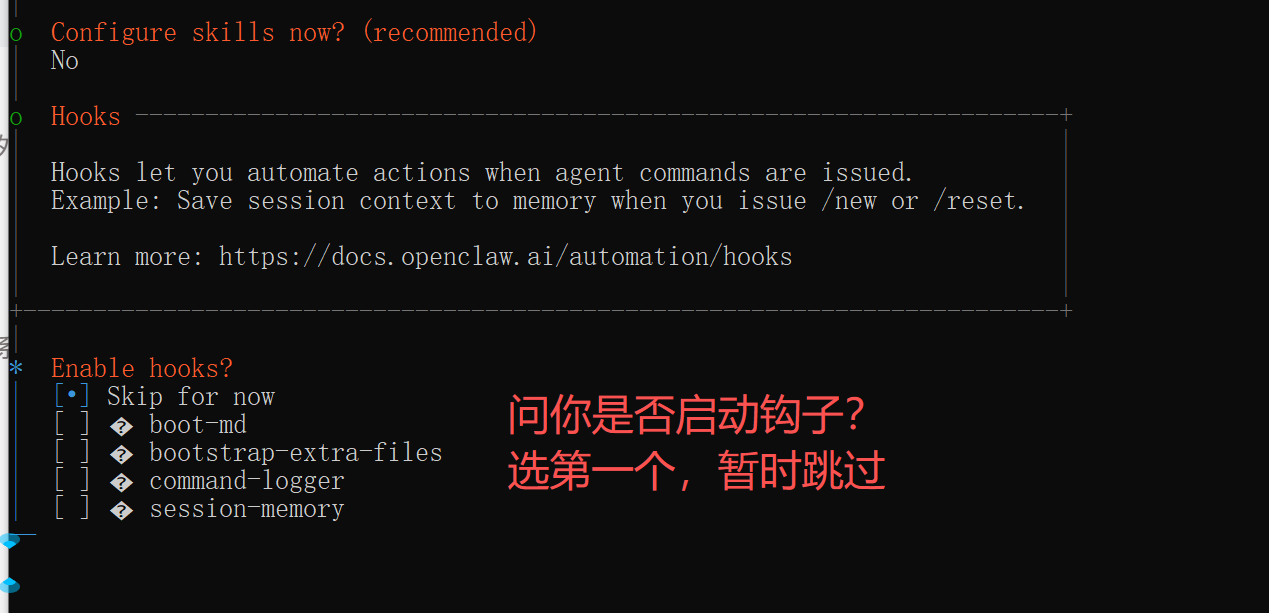
下一步选择跳过
这里注意一下:选择回车之后按一下空格,在回车一次就好了
那么恭喜你,成功在你的win安装Open Claw
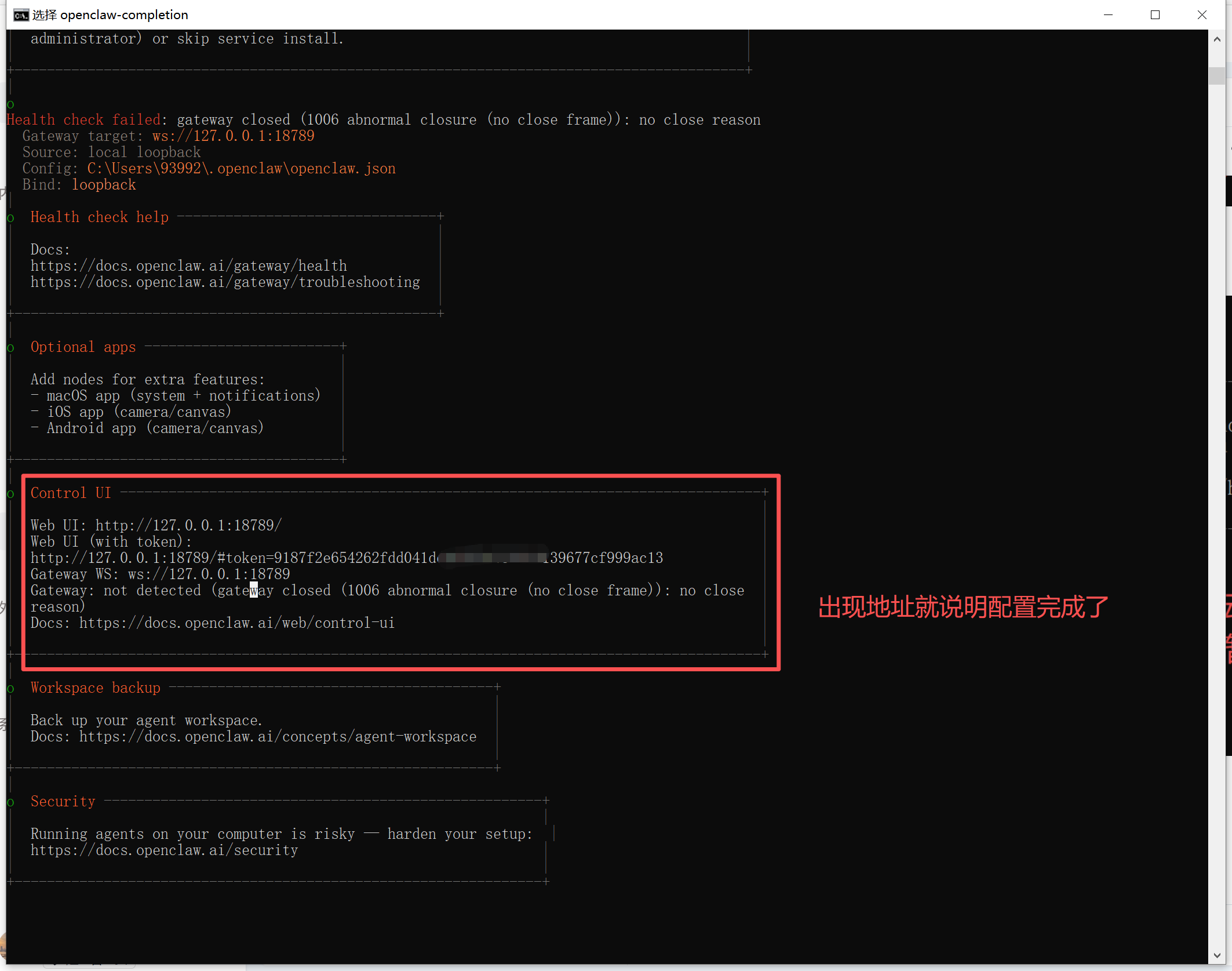
最好测试一下:
先退出终端,重新打开一个窗口,输入openclaw gateway 回车启动
出现一下信息就启动成功了,我们访问http://127.0.0.1:18789 ,发个消息提问一下
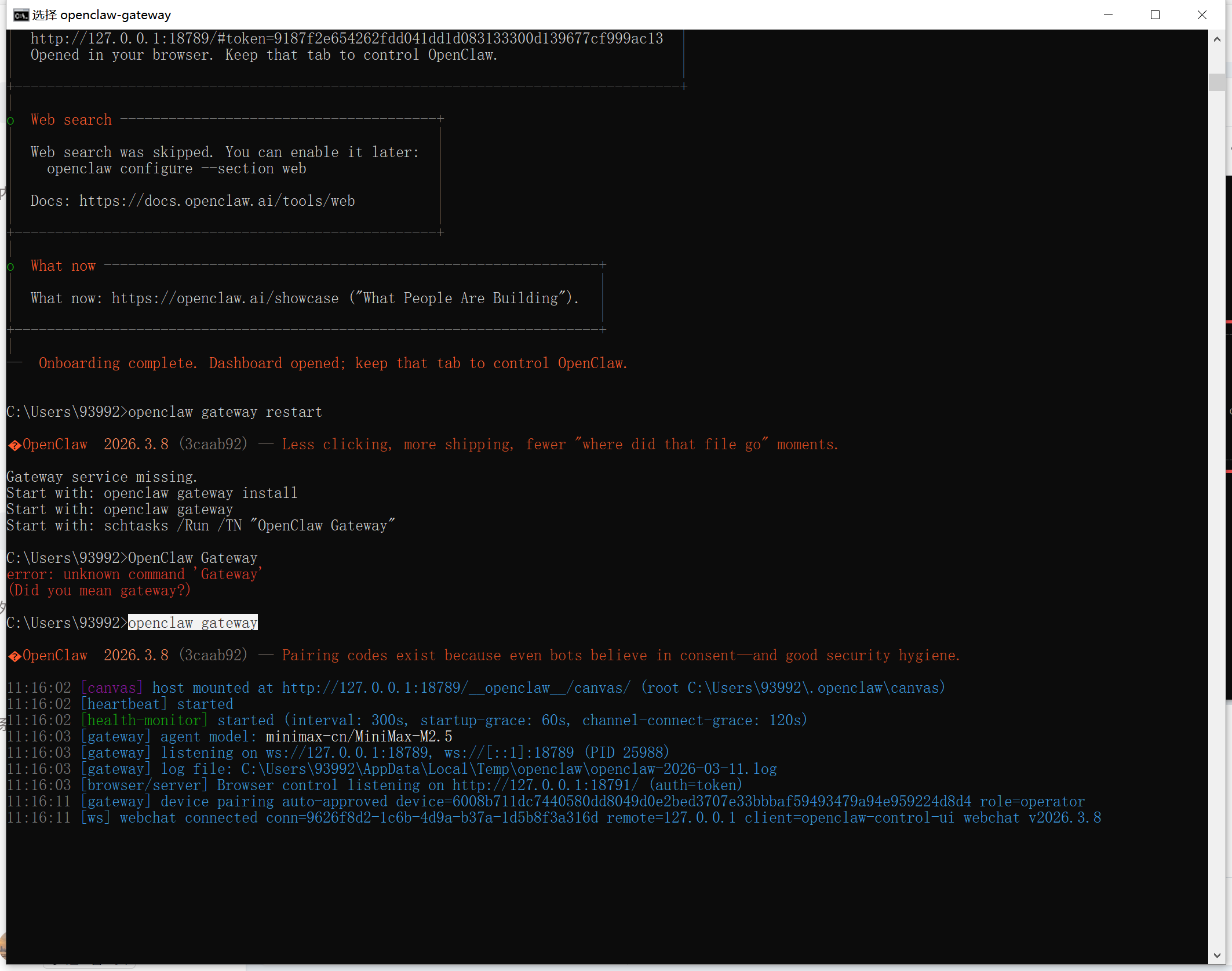
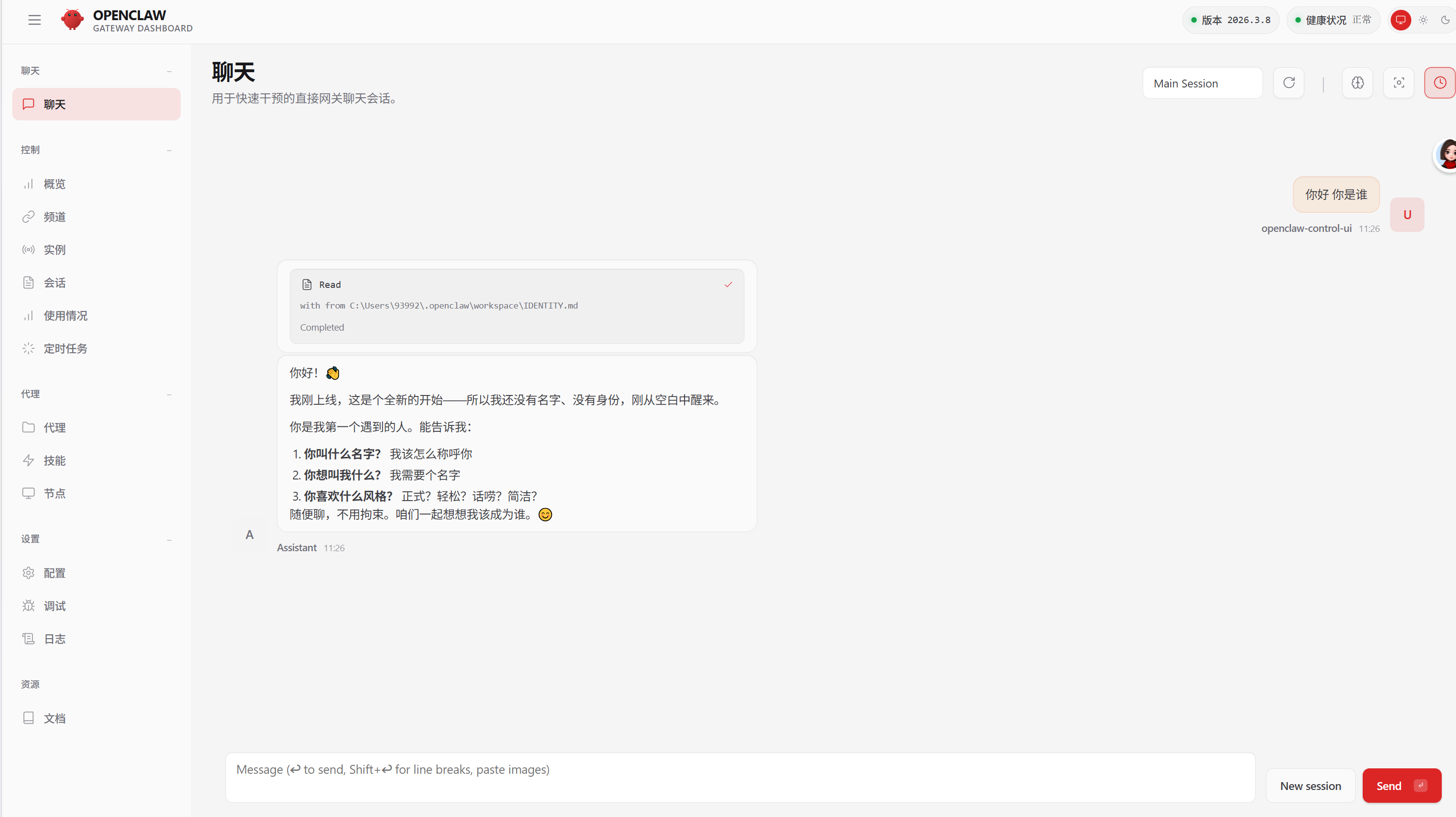
至此,安装全部完成,后续配置看你和使用什么聊天软件了
推荐使用“方式三:使用CMD命令安装”,有问题随时在底下留言哦!
今日成就 🎉
给自己鼓个掌——你今天完成了:
✅ 选定了运行环境
✅ 一键安装了 OpenClaw
✅ 通过向导完成了所有配置
✅ 创建了 Telegram Bot 并连接成功
✅ 成功和你的 AI 助手对话
✅ 后台守护进程自动运行