
📋 目录
系统要求
快速安装(推荐)
新手引导
常用插件配置
浏览器扩展安装
Control UI 使用
常用命令速查
故障排除
系统要求
操作系统: macOS 12.0 (Monterey) 或更高版本
Node.js: 版本 22 或更高
内存: 建议 8GB 以上
存储: 至少 2GB 可用空间
网络: 需要访问互联网(用于安装和模型 API)
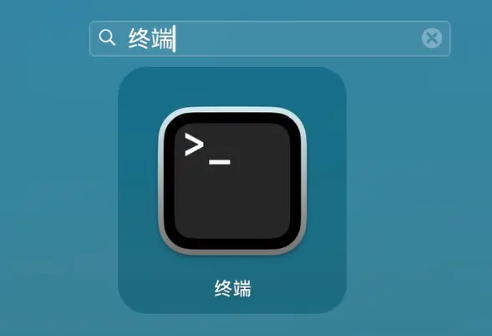
大部分安装和配置的过程都需要在Mac的终端完成,可以在启动台搜索“终端打开”
快速安装(推荐)
方法一:一键安装脚本
打开终端(Terminal),复制并输入以下命令实现一键安装:
curl -fsSL https://openclaw.ai/install.sh | bash安装脚本会自动:
检测并安装 Homebrew(如果缺失)
安装 Node.js 22+
安装 Git
全局安装 OpenClaw
运行新手引导
方法二:手动安装(已有 Node.js)
如果你已经安装了 Node.js 22+(你可以在终端输入 npm -v ,查看是否正确输出版本号来验证)

如果返回了版本号,你可以使用npm进行安装,逐条运行以下命令(#开头的部分属于注释,无需运行):
# 使用 npm
npm install -g openclaw@latest

# 或使用 pnpm(需要批准构建脚本)
pnpm add -g openclaw@latest
pnpm approve-builds -g
pnpm add -g openclaw@latest
方法三:从源代码安装(开发者)
git clone https://github.com/openclaw/openclaw.git
cd openclaw
pnpm install
pnpm ui:build
pnpm build

# 通过 pnpm 运行
pnpm openclaw --version
新手引导
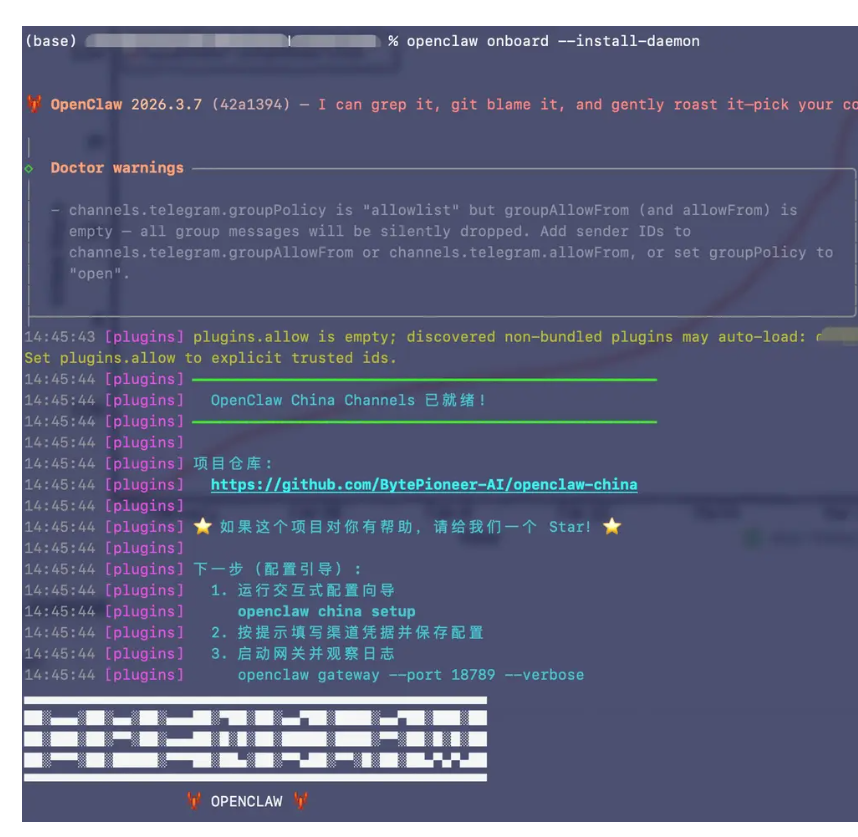
安装完成后,运行新手引导:
openclaw onboard --install-daemon新手引导会帮你配置:
Gateway 令牌(用于浏览器 Control UI)
模型提供商和 API 密钥
默认频道设置
Daemon 服务安装
验证安装
# 查看版本
openclaw --version

# 检查健康状态
openclaw doctor

# 查看 Gateway 状态
openclaw gateway status

# 查看可用工具
openclaw tools list

# ******  启动(重启)openclaw  ****** #
openclaw gateway restart
自定义模型源(初次试用可跳过)
额外说下,模型提供商和 API 密钥的配置很重要,默认的模型比如Qwen,Kimi等。新手不建议立即自行配置,可以先试用新手引导中设置的基础模型。
模型每日会有API调用限额,超出限额后你无法再和openclaw聊天互动(页面会有提示)。这时候你可以切换商业化的模型源,比如阿里百炼,以百炼平台为例,阿里云百炼的模型 API 调用支持 OpenAI-compatible 接口,你只需要登录 阿里云百炼大模型服务平台 准备好:
阿里云百炼 API key:
模型调用地址 base_url: https://dashscope.aliyuncs.com/compatible-mode/v1
模型名称 model code:如 qwen-plus, qwen3-max 等
随后,找到你mac电脑中的 ~/.openclaw/openclaw.json 文件
提示: /.openclaw 为隐藏文件夹,你需要定位到你自己电脑的用户根目录 /Users/XXXX 下,同时按下 shift(⇧)+command(⌘)+. (>),即可显示隐藏文件。
若你是电脑小白,你也可以直接同时按住command(⌘)+空格,在搜索框中搜索~/.openclaw/
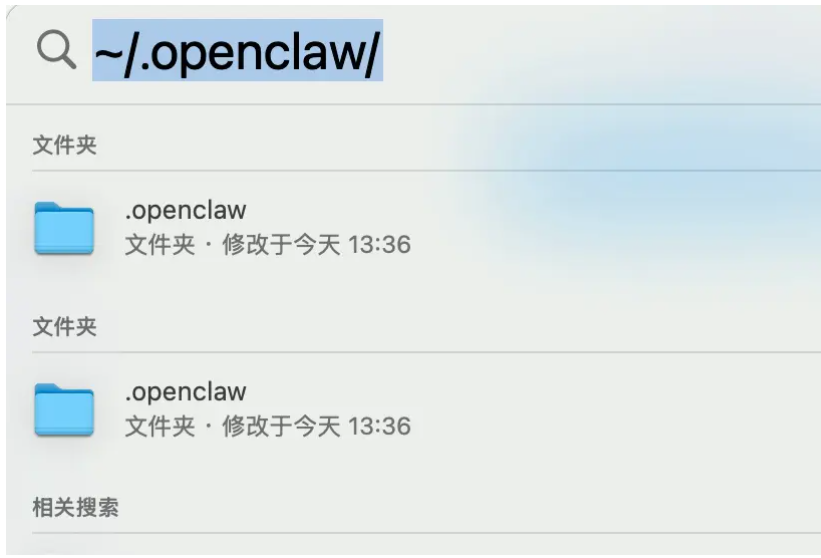
从而找到该文件夹,打开并编辑openclaw.json 文件(可用文本编辑器打开),主要分为两步:1.添加模型提供商,2. 配置首选模型提供商。
1 . 加模型提供商:
找到 "models": { "providers": { ... 那部分花括号对中,添加 // >>>> 到 // <<<<中的内容(// <<<<和// <<<<可以去掉)。原先的模型提供商那部分可以加在后面,当做备用。
修改"apiKey": "xxx", 中的xxx 为你在阿里云百炼申请的 API key。
若你申请的不是qwen3.5-plus这个模型,需要修改 "id": "qwen3.5-plus"中的qwen3.5-plus为你实际申请的模型名称(id)。
 ...
 "models": {
    "providers": {
       // >>>>
       "bailian": {
        "baseUrl": "https://dashscope.aliyuncs.com/compatible-mode/v1",
        "apiKey": "xxx",
        "api": "openai-completions",
        "models": [
          {
            "id": "qwen3.5-plus",   // 这里修改为你申请的模型id
            "name": "qwen3.5-plus",
            "reasoning": false,
            "input": [
              "text", "image"
            ],
            "cost": {
              "input": 0.0025,
              "output": 0.01,
              "cacheRead": 0,
              "cacheWrite": 0
            },
            "contextWindow": 1048576,
            "maxTokens": 65536
          }
        ]
      },
     // <<<<
     ... // 原先的那部分可以加在后面

  }
}
...
2. 设置首选模型提供商。找到 "agents": { "defaults": { "model": {"primary": 这部分,将"primary"修改为"bailian/qwen3.5-plus"。 其中bailian对应着上边providers中配置的提供商bailian。“qwen3.5-plus” 对应着上面你申请的模型名称(id)。
...
"agents": {
    "defaults": {
      "model": {
        "primary": "bailian/qwen3.5-plus"  // 此处设置首选模型
      },
      "models": {
        "bailian/qwen3.5-plus": {
          "alias": "qwen3.5-plus"  // 这里只是设置一个别名。
        },
    ....
...
修改完配置文件openclaw.json 后,需要重启或者应用配置:
应用配置
openclaw config apply
重启gateway
openclaw gateway restart
若你实在不会修改openclaw.json 配置文件,可以尝试在终端运行:
百炼平台:替换 $DASHSCOPE_API_KEY 为你申请的API_KEY
openclaw onboard --non-interactive --auth-choice dashscope-api-key --dashscope-api-key "$DASHSCOPE_API_KEY"

KIMI:替换 $KIMI_API_KEY 为你申请的API_KEY
openclaw onboard --non-interactive --auth-choice kimi-api-key --kimi-api-key "$KIMI_API_KEY"
浏览器扩展安装
OpenClaw Chrome 扩展允许你控制现有的 Chrome 标签页(而不是打开独立的浏览器窗口)。
步骤 1:安装扩展
openclaw browser extension install步骤 2:获取扩展路径
openclaw browser extension path步骤 3:加载到 Chrome
打开 Chrome,访问 chrome://extensions
开启右上角的 “开发者模式”
点击 “加载已解压的扩展程序”
选择上一步获取的扩展路径
步骤 4:固定扩展
在 Chrome 工具栏上点击扩展图标右侧的图钉,固定扩展。
步骤 5:配置扩展
点击扩展图标 → 选项(Options)
设置:
Port: 18792(默认)
Gateway Token: 与 openclaw onboard 时设置的令牌一致
步骤 6:使用扩展
打开你想让 OpenClaw 控制的标签页
点击扩展图标
徽章显示 ON 表示已连接
再次点击可断开连接
命令行使用:
# 查看标签页
openclaw browser --browser-profile chrome tabs

# 或使用 browser 工具(在聊天中)
# 设置 profile="chrome"
Control UI 使用
Control UI 是 OpenClaw 的网页管理界面,可以:
聊天对话
配置频道
管理 Cron 任务
查看日志
编辑配置
访问方式
本地访问:
# 确保 Gateway 已启动
openclaw gateway

# 浏览器打开
http://127.0.0.1:18789
远程访问(Tailscale 推荐):
在配置文件中启用 Tailscale Serve:
{
  gateway: {
    bind: "loopback",
    tailscale: { mode: "serve" }
  }
}
然后通过 Tailscale 的 MagicDNS 访问:
https://<你的设备名>.tailnet-name.ts.net设备配对
首次从新设备访问 Control UI 时,需要配对:
# 查看待审批的设备
openclaw devices list

# 批准设备
openclaw devices approve <requestId>
部分插件配置
1. Webchat(网页聊天)
Webchat 是内置的网页聊天界面,无需额外配置即可使用。
访问方式:
# 启动 Gateway 后,在浏览器打开
http://127.0.0.1:18789
2. Telegram
Telegram 是最易用的消息渠道之一。
配置步骤:
在 Telegram 中搜索 @BotFather
发送 /newbot 创建机器人
获取 Bot Token
在 OpenClaw 配置中添加:
openclaw channels telegram enable
# 按提示输入 Bot Token启动:
openclaw channels telegram start3. Discord
Discord 适合团队和技术社区使用。
配置步骤:
创建新应用 → Bot → 复制 Bot Token
启用以下 Privileged Gateway Intents:
MESSAGE CONTENT INTENT
SERVER MEMBERS INTENT
邀请机器人到你的服务器
在 OpenClaw 中配置:
openclaw channels discord enable
# 输入 Bot Token 和需要的频道 ID
4. 微信(WeChat)
⚠️ 注意:微信非官方支持,使用第三方库(如 WeChaty),存在封号风险。
配置方式(使用 Wechaty):
# 安装 Wechaty 相关依赖
npm install -g wechaty wechaty-puppet-wechat

# 在 OpenClaw 配置中启用
openclaw channels wechat enable替代方案:使用企业微信(更安全稳定)
5. 钉钉(DingTalk)
配置步骤:
访问钉钉开放平台
https://open.dingtalk.com
创建企业内部应用(机器人),获取appKey和appSecret。这部分略过,可以网上搜索钉钉机器人。但需要注意将消息接收模式改为“Stream模式”。

OpenClaw 配置:
安装钉钉插件:
openclaw plugins install @dingtalk-real-ai/dingtalk-connector
完成上方步骤后,需要在~/.openclaw/openclaw.json 文件中修改channels/dingtalk-connector、gateway/auth 和 gateway/http/endpoints3 个配置项。
...
{
  "channels": {
    "dingtalk-connector": {  // 在channels下 添加dingtalk-connector
      "clientId": "钉应用app_key(钉应用、机器人)",// 必填
      "clientSecret": "钉应用app_secret", // 必填
      "gatewayToken": "Gateway 认证 token",// 必填,同配置文件中:gateway—>auth->token 这一项
      "gatewayPassword": "",              // 可选:Gateway 认证 password(与 token 二选一)
      "sessionTimeout": 1800000  // 超时时间 30min
    },
   ...
  },
  "gateway": { // gateway通常是已有的节点,配置时注意把http部分追加到已有节点下
    "auth": {
      "mode": "token",
      "token": "Gateway 认证 token" // 必填,之前会自动生成。
    },
    "http": {  // 在gateway项下添加这部分,注意逗号隔开
      "endpoints": {
        "chatCompletions": {
          "enabled": true // 必选
        }
      }
    },
   ...
  }
}
...
常用命令速查
Gateway 管理
openclaw gateway start    # 启动 Gateway
openclaw gateway stop     # 停止 Gateway
openclaw gateway restart  # 重启 Gateway
openclaw gateway status   # 查看状态
频道管理
openclaw channels status              # 查看所有频道状态
openclaw channels <name> enable       # 启用频道
openclaw channels <name> disable      # 禁用频道
openclaw channels <name> start        # 启动频道
openclaw channels <name> stop         # 停止频道
配置管理
openclaw config get        # 查看配置
openclaw config edit       # 编辑配置
openclaw config apply      # 应用配置更改
技能(Skills)
openclaw skills list       # 列出所有技能
openclaw skills enable <name>   # 启用技能
openclaw skills disable <name>  # 禁用技能
调试和诊断
openclaw doctor      # 健康检查
openclaw status      # 系统状态
openclaw health      # Gateway 健康
openclaw logs tail   # 实时日志
会话管理
openclaw sessions list          # 列出会话
openclaw sessions history <key> # 查看历史
故障排除
1. openclaw 命令找不到
原因:npm 全局路径不在 PATH 中
解决:
# 查看 npm 全局路径
npm prefix -g

# 添加到 ~/.zshrc
export PATH="$(npm prefix -g)/bin:$PATH"

# 重新加载
source ~/.zshrc
2. sharp 安装失败
原因:系统安装了 libvips 导致冲突
解决:
SHARP_IGNORE_GLOBAL_LIBVIPS=1 npm install -g openclaw@latest3. Gateway 启动失败
检查:
# 查看端口占用
lsof -i :18789

# 查看日志
openclaw logs tail

# 检查配置
openclaw config get
4. 浏览器扩展显示 ! 错误
原因:
本地中继服务器未运行
Gateway Token 不匹配
解决:
确保 Gateway 正在运行
检查扩展 Options 中的 Gateway Token 是否正确
重启扩展
5. 频道连接失败
检查清单:
[ ] API Token/密钥是否正确
[ ] 网络是否可达
[ ] 是否需要特殊权限(如 Discord 的 Message Content Intent)
[ ] 查看频道日志:openclaw channels <name> logs
6. 模型调用失败
检查:
# 查看模型配置
openclaw models list

# 测试连接
openclaw models test
附录:配置文件位置
~/.openclaw/
├── openclaw.json      # 主配置文件
├── workspace/         # 工作空间(AGENTS.md、MEMORY.md 等)
├── memory/            # 记忆文件
└── gateway/           # Gateway 相关数据