Image2+Codex

使用前须知:

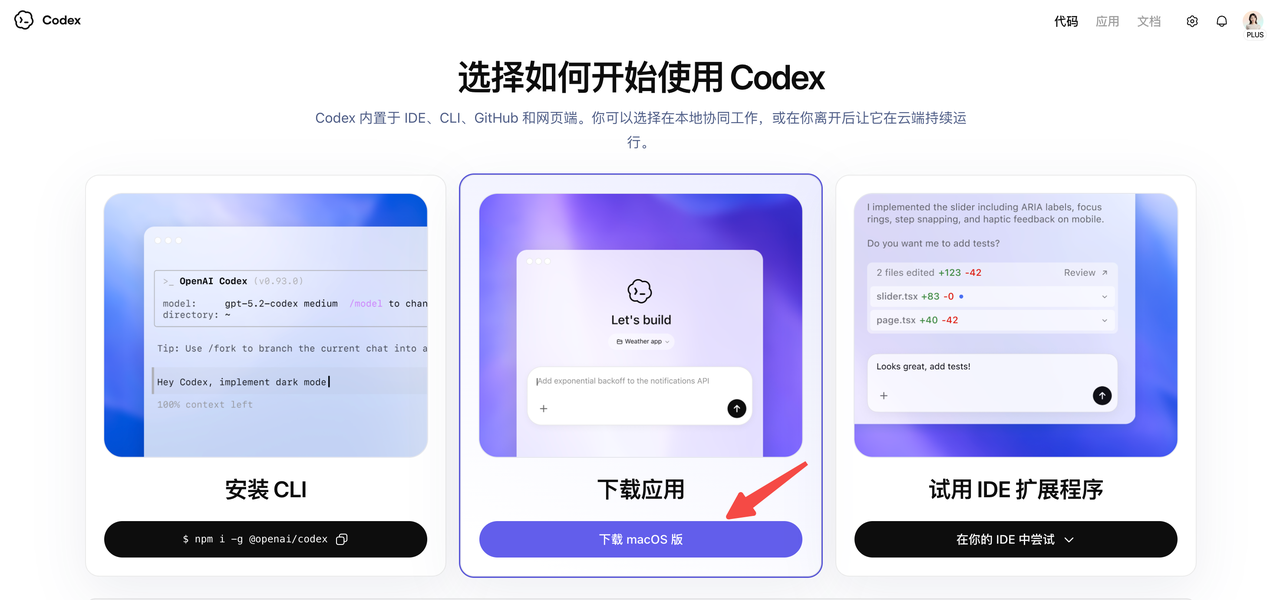
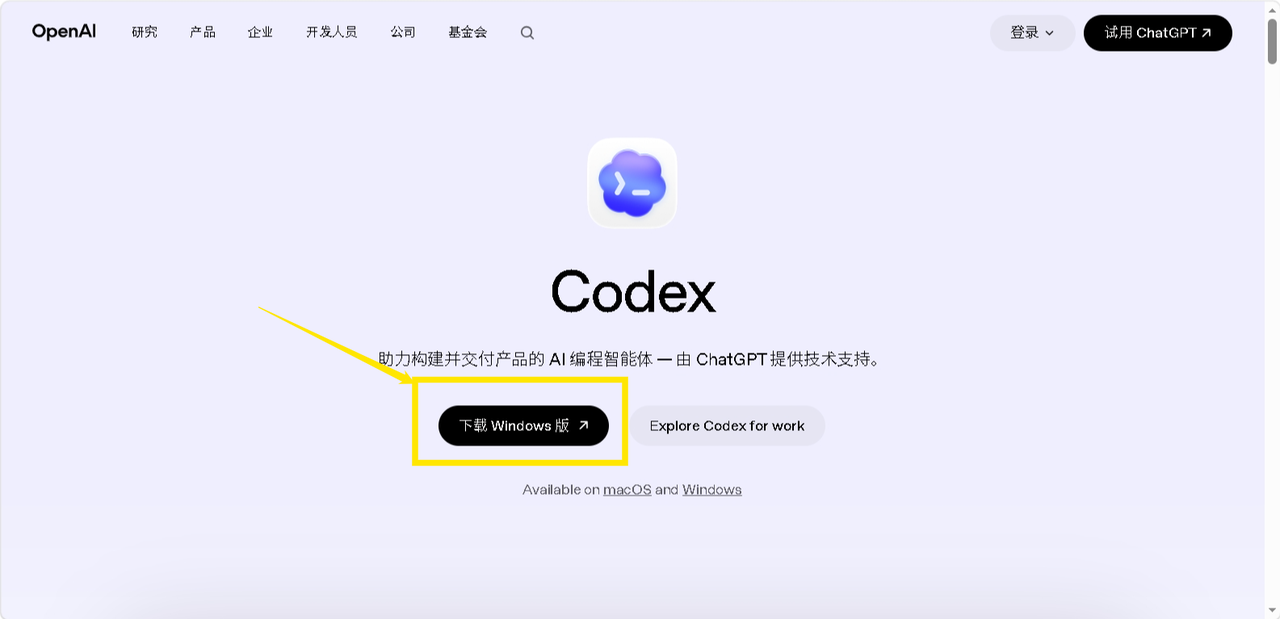
1、下载安装Codex

mac版:https://chatgpt.com/codex/cloud
Windows版:https://openai.com/zh-Hans-CN/codex/
2、Codex安装skills

安装图片转换分层可编辑pptx的skills(这两个skills都可以实现):

技能1(点击下载):

https://imges.zxiaolin.com/gahfacdq.zip

技能2(点击下载):

https://imges.zxiaolin.com/vukopiaa.zip

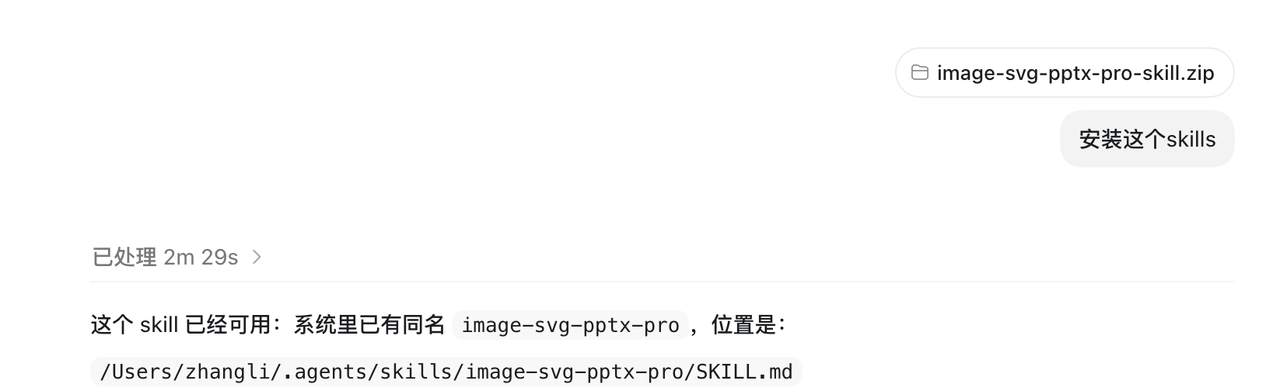
把下载好的Skills粘贴到codex对话框,输入“安装此skills”即可
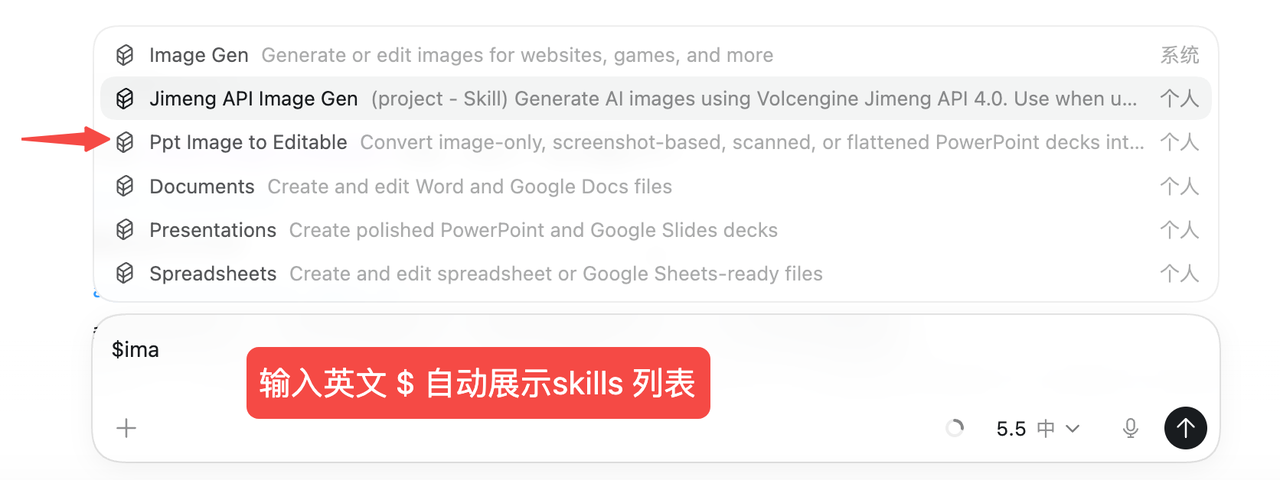
在Codex中快速调用Skills:

【在输入框,输入$,它会自动展示skills列表】【Windows版:在输入框输入“/”,可唤醒】
3、制定PPT内容文案

可上传自己PPT所需的资料或是项目信息

演示案例:基于 OpenAI 官方文档,做一套10页的gpt Image 2的介绍ppt大纲介绍,请按照标题和文字内容格式排列成清晰的表格。

基于 OpenAI 官方文档,模型名建议写成 GPT Image 2,API 模型 ID 是 gpt-image-2。下面是一版 10 页 PPT 大纲,适合做“产品/能力介绍型”演示。

序号

标题

内容

01

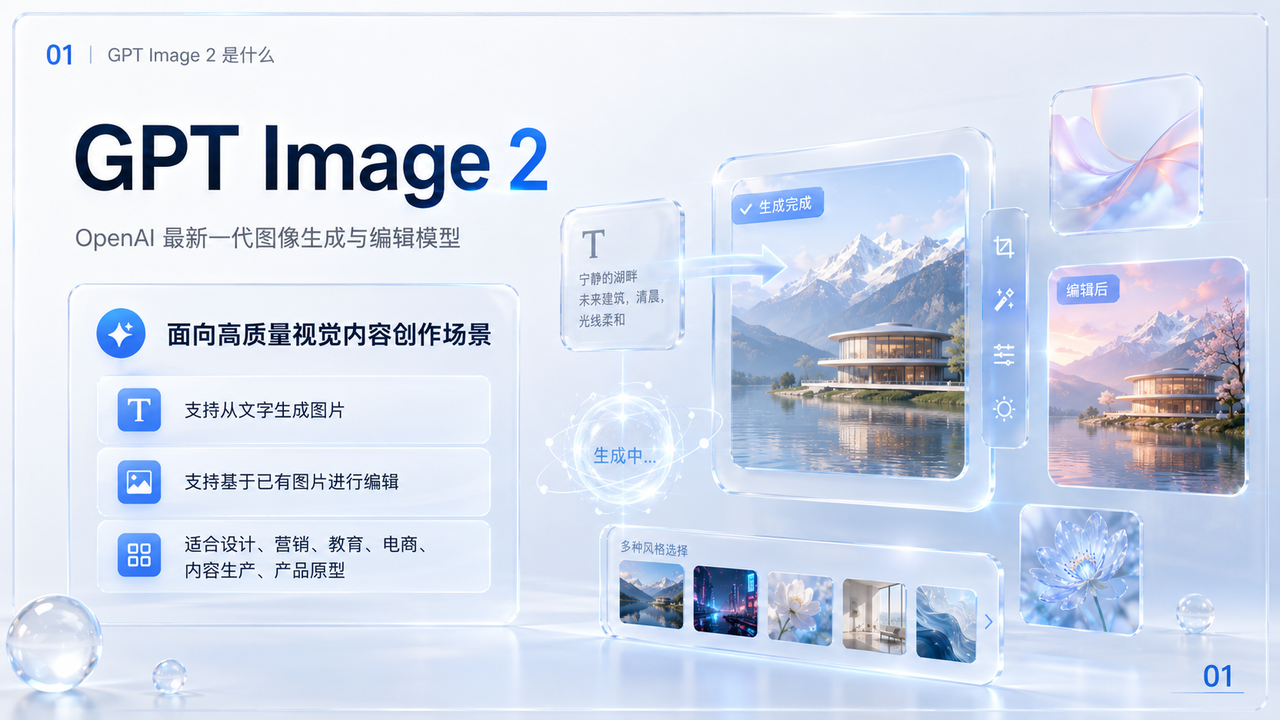
GPT Image 2 是什么

GPT Image 2 是 OpenAI 最新一代图像生成与编辑模型,面向高质量视觉内容创作场景。它支持从文字生成图片,也支持基于已有图片进行编辑,适合用于设计、营销、教育、电商、内容生产和产品原型等工作流。

02

核心定位

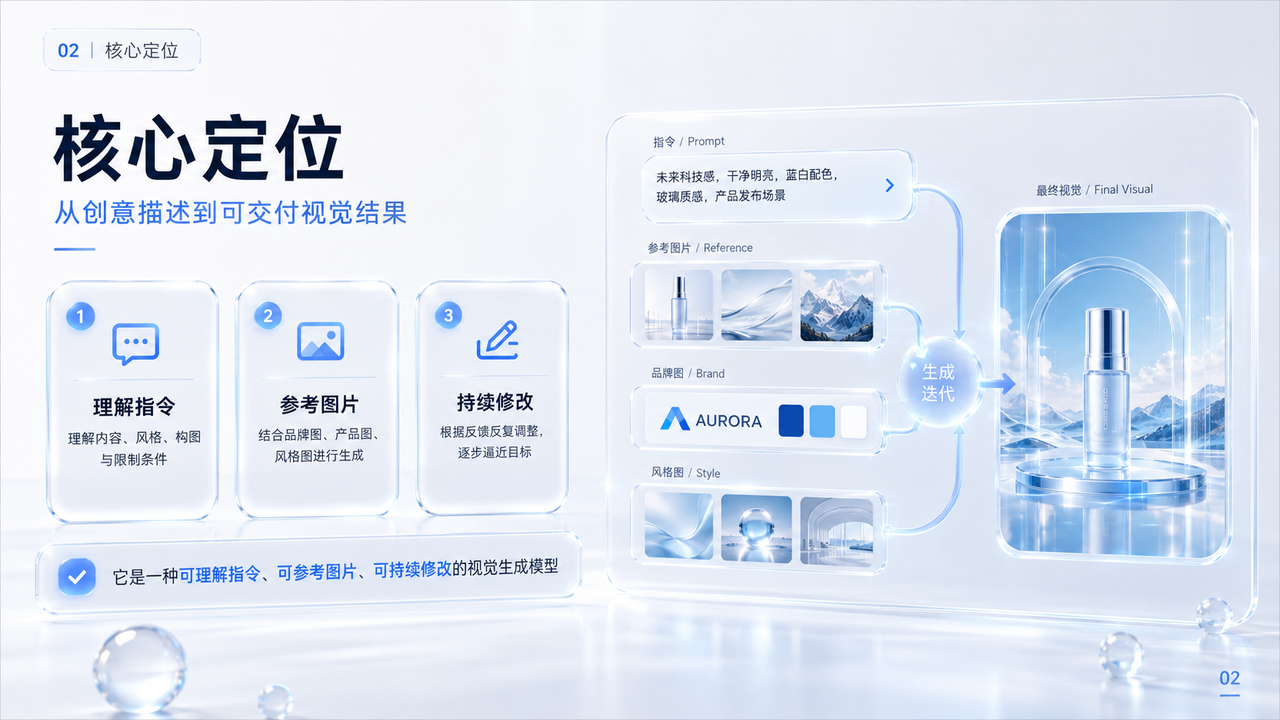
GPT Image 2 是一个可理解指令、可参考图片、可持续修改的视觉生成模型。它更适合把创意描述、品牌要求、参考图和修改意见转化为可交付的视觉结果。

03

主要能力

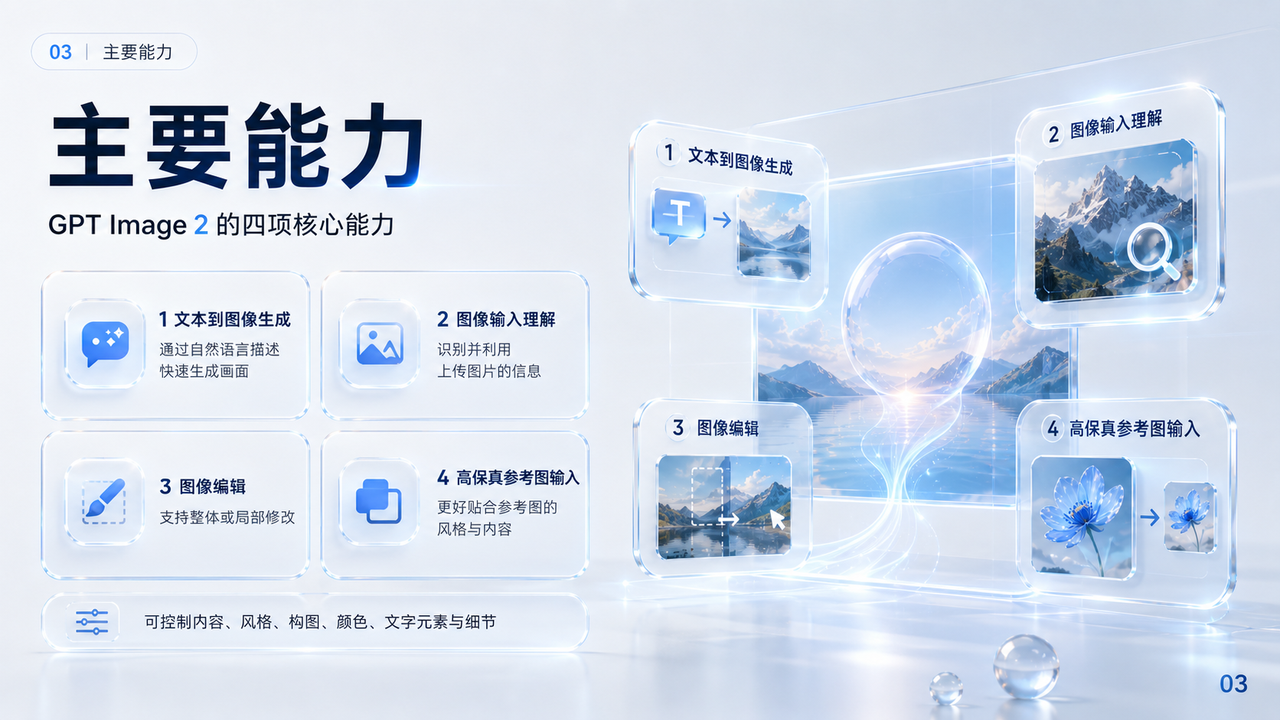
GPT Image 2 支持文本到图像生成、图像输入理解、图像编辑和高保真参考图输入。用户可以通过自然语言描述画面内容、风格、构图、文字元素、颜色和细节,也可以上传图片后要求局部或整体修改。

04

相比上一代的提升

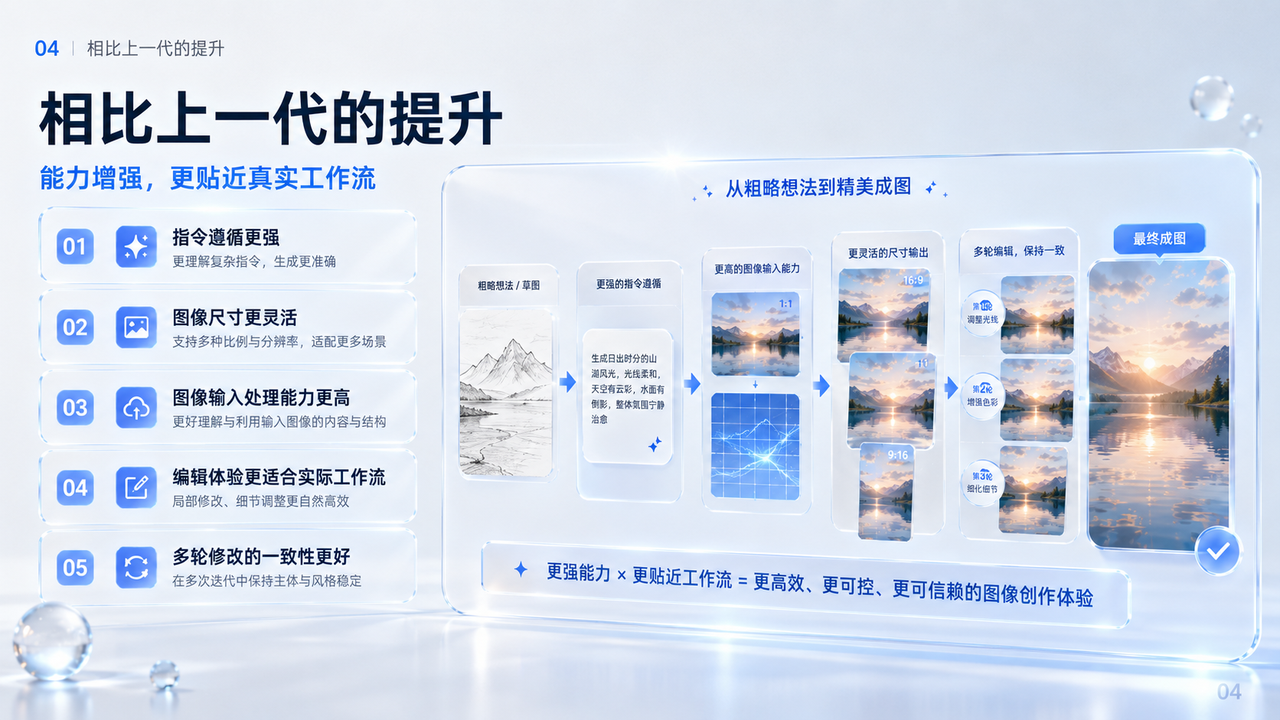
GPT Image 2 强调更强的指令遵循、更灵活的图像尺寸、更高质量的图像输入处理能力,以及更适合实际工作流的编辑体验。它可以更好地理解复杂视觉要求,并在多轮修改中保持一致性。

05

典型使用场景

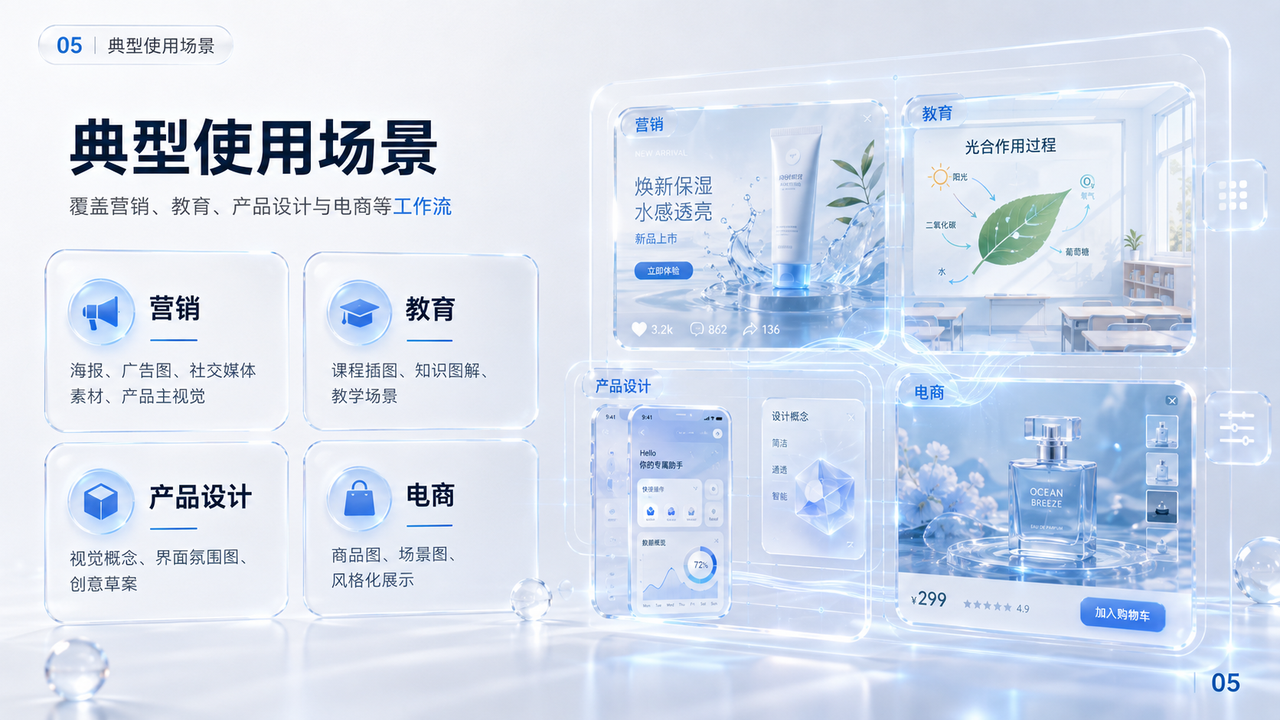
在营销中,可用于海报、广告图、社交媒体素材和产品主视觉;在教育中,可生成课程插图、知识图解和教学场景;在产品设计中,可快速制作视觉概念、界面氛围图和创意草案;在电商中,可辅助商品图、场景图和风格化展示。

06

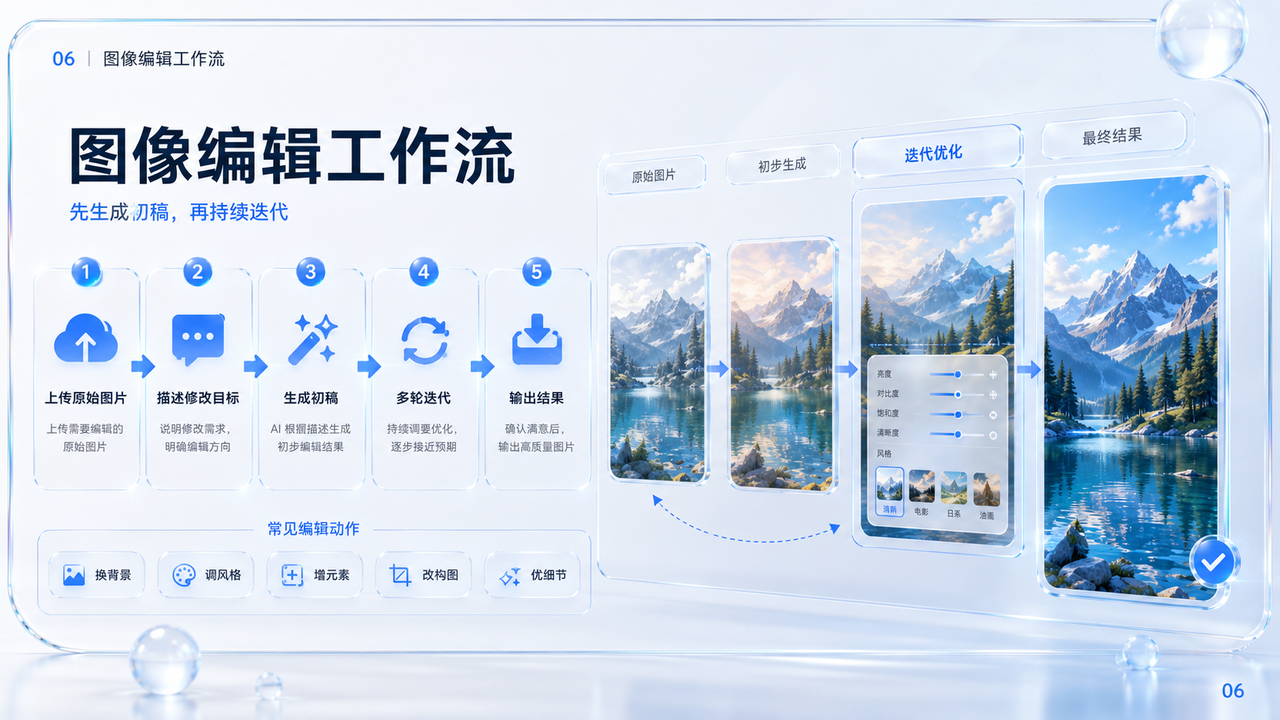
图像编辑工作流

用户可以先上传原始图片,再通过文字描述修改目标,例如替换背景、调整风格、增加元素、改变构图或优化细节。GPT Image 2 适合“生成初稿,然后持续迭代”的工作方式,复杂成果可以通过多轮修改逐步完善。

07

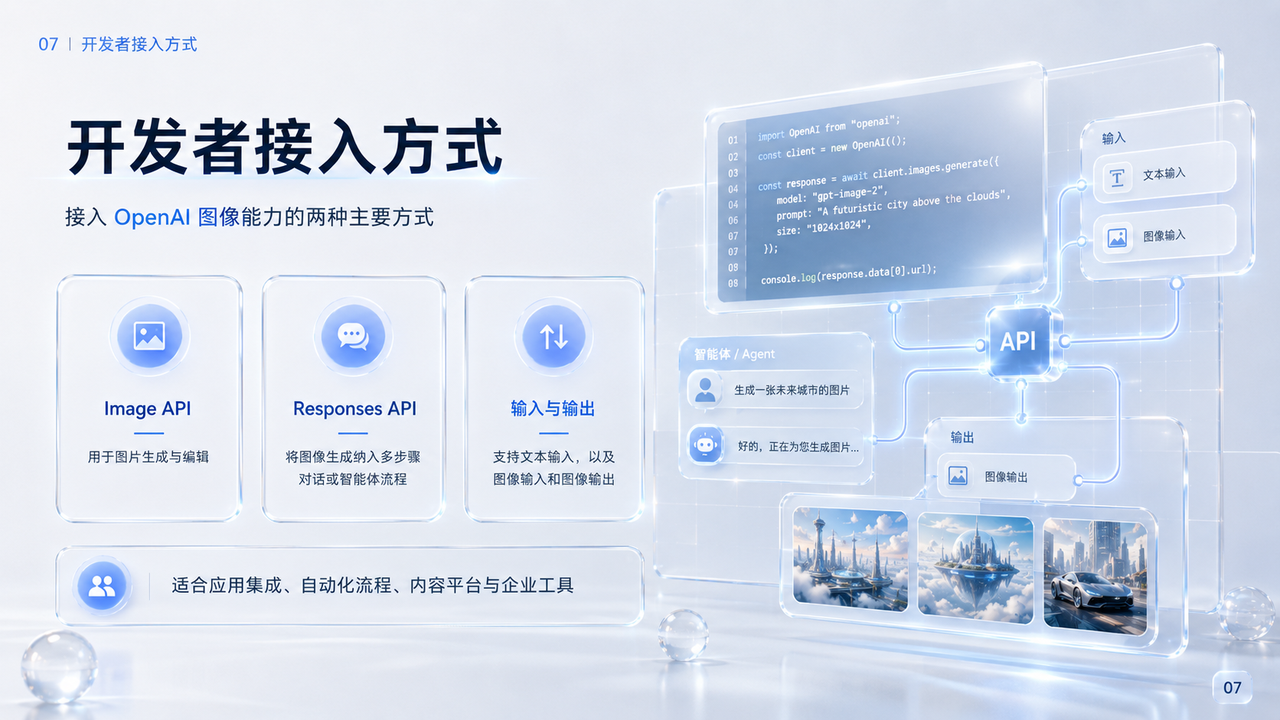
开发者接入方式

开发者可以通过 OpenAI 的 Image API 使用 GPT Image 2 进行图片生成和编辑,也可以在 Responses API 中把图像生成作为多步骤对话或智能体流程的一部分。模型支持文本输入、图像输入和图像输出。

08

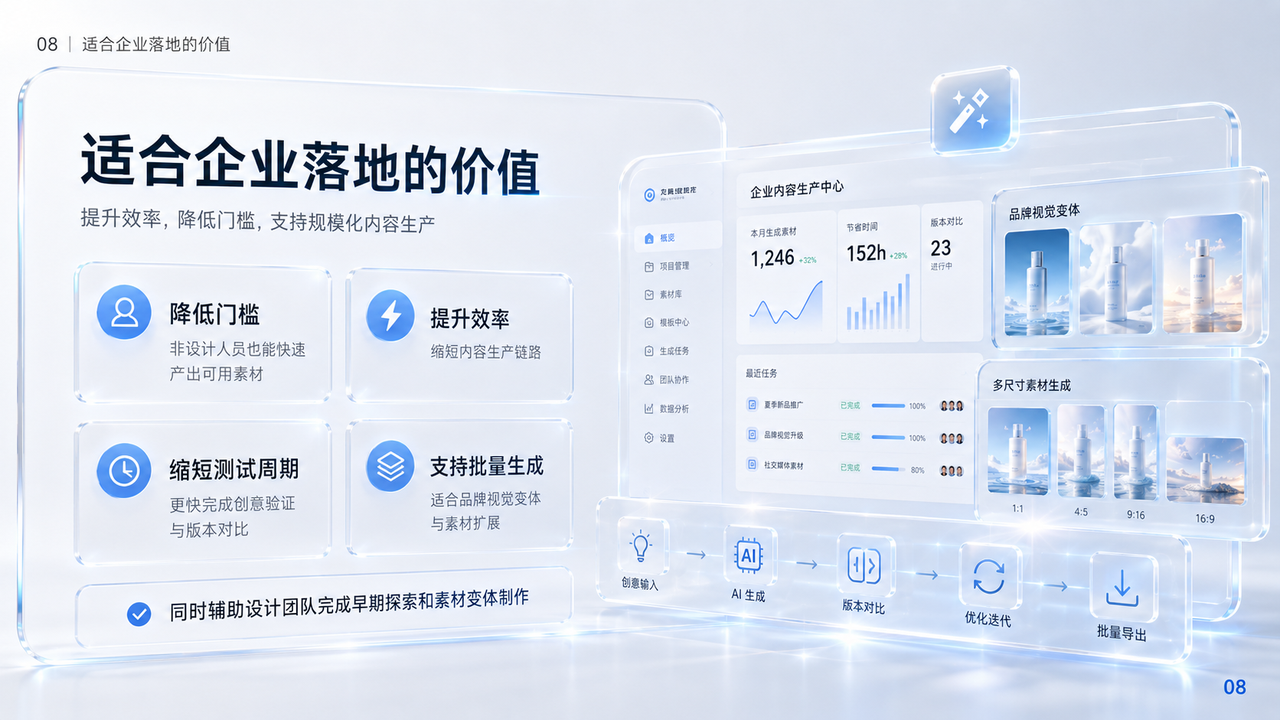
适合企业落地的价值

GPT Image 2 可以降低视觉内容生产门槛,让非设计人员也能快速产出可用素材。对企业来说,它可以提升内容生产效率,缩短创意测试周期,支持品牌视觉批量生成,并辅助设计团队完成早期探索和素材变体制作。

09

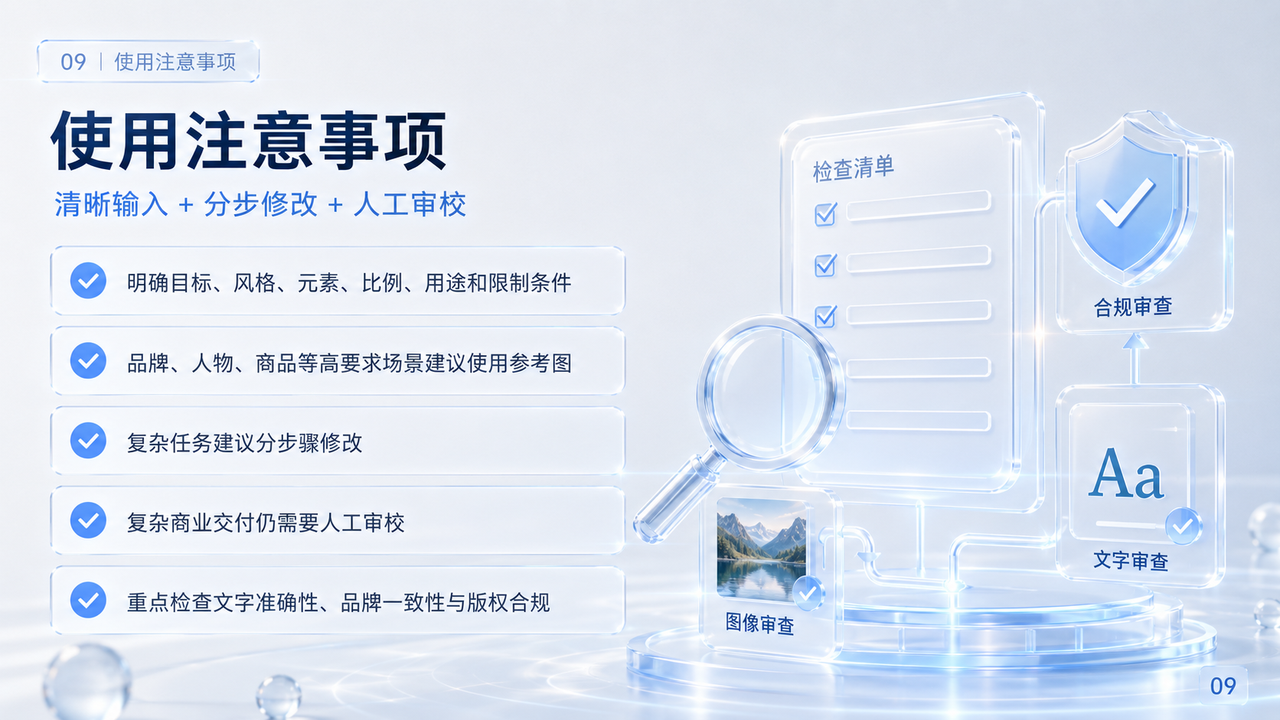
使用注意事项

使用 GPT Image 2 时,需要提供清晰的目标、风格、画面元素、比例、用途和限制条件。对于品牌、人物、商品、文字排版等高要求场景,建议使用参考图和分步骤修改。复杂商业交付仍需要人工审校,尤其是文字准确性、品牌一致性和版权合规。

10

总结

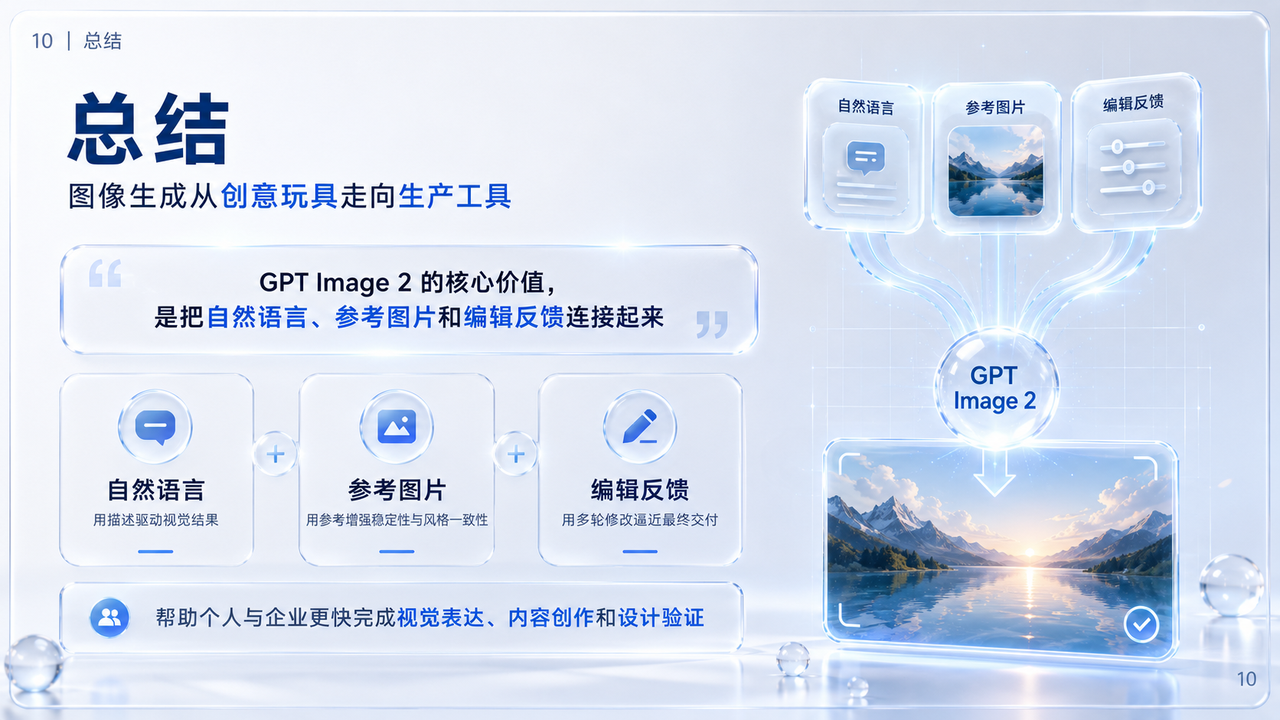
GPT Image 2 代表图像生成从“创意玩具”走向“生产工具”。它的核心价值在于把自然语言、参考图片和编辑反馈连接起来,帮助个人和企业更快完成视觉表达、内容创作和设计验证。

参考来源:OpenAI 官方模型页 GPT Image 2、OpenAI Developers 首页关于 GPT Image 2 的说明。

方案1:Skills分层法

第一步:在gpt Image 2 生成整套ppt图片,确认风格:

提取排坑:当前Codex对于高度融合的图文内容无法做到完美分离编辑(尤其是不规则分

布的图文)。所以大家制作PPT图片时,一定要先生成自己绝对满意的配图再给它转化,可以最大限度保证我们的PPT的编辑自由度。

案例1:
第二步:指令GPT导出pptx格式文件:

请将这10张图完整做成ppt,导出ppt格式

https://imges.zxiaolin.com/xwqrmwzo.pptx

第三步:在CodeX调用 skills自动转换成可编辑ppt:

调用 $Academic Image to Vba 这个skills,将这个ppt转换成可编辑的ppt格式,能编辑文字,和图片,图片均为可移动模式
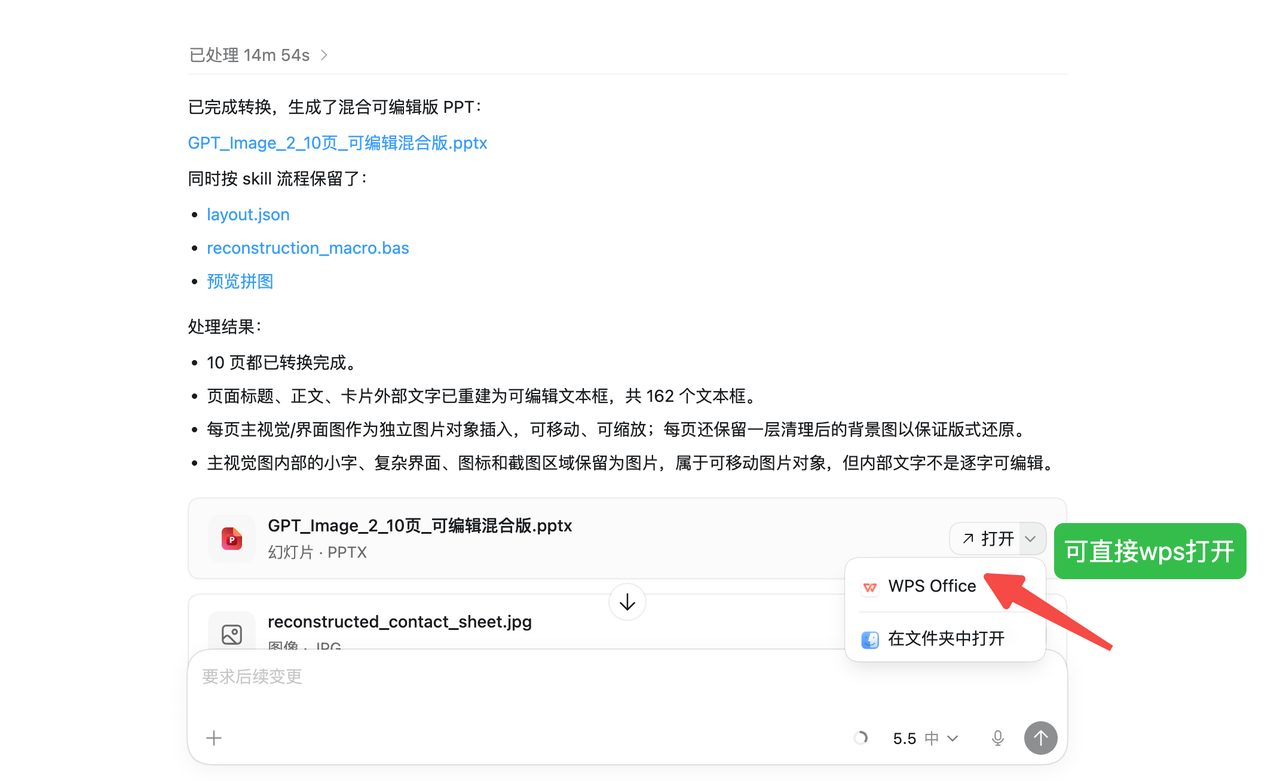
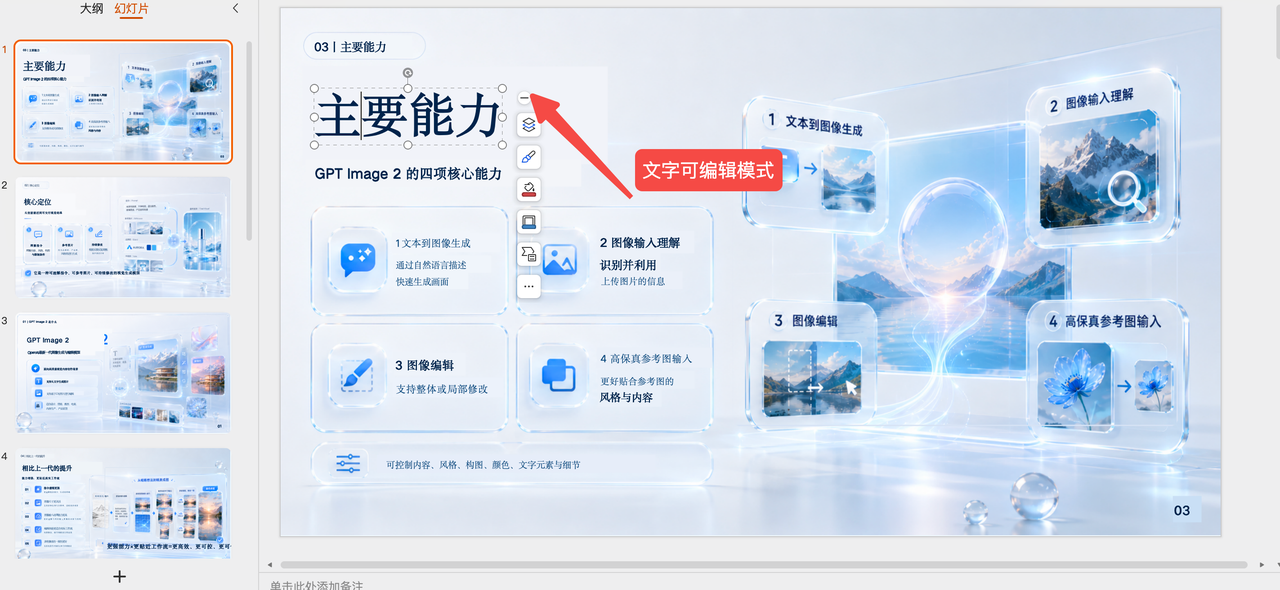
调用专用Skills自动分离图文,编辑自由度最高,适合追求完美分层精调的深度用户。

方案2:极速直出法(无需安装调用Skills)

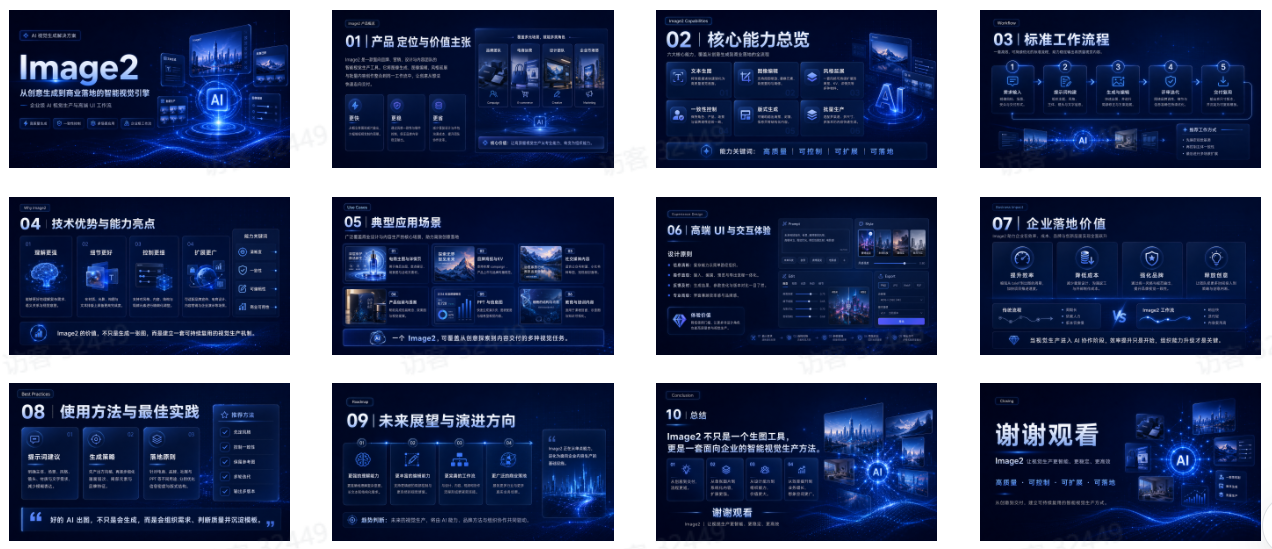
第一步:在GPT Image2生成每页PPT图片
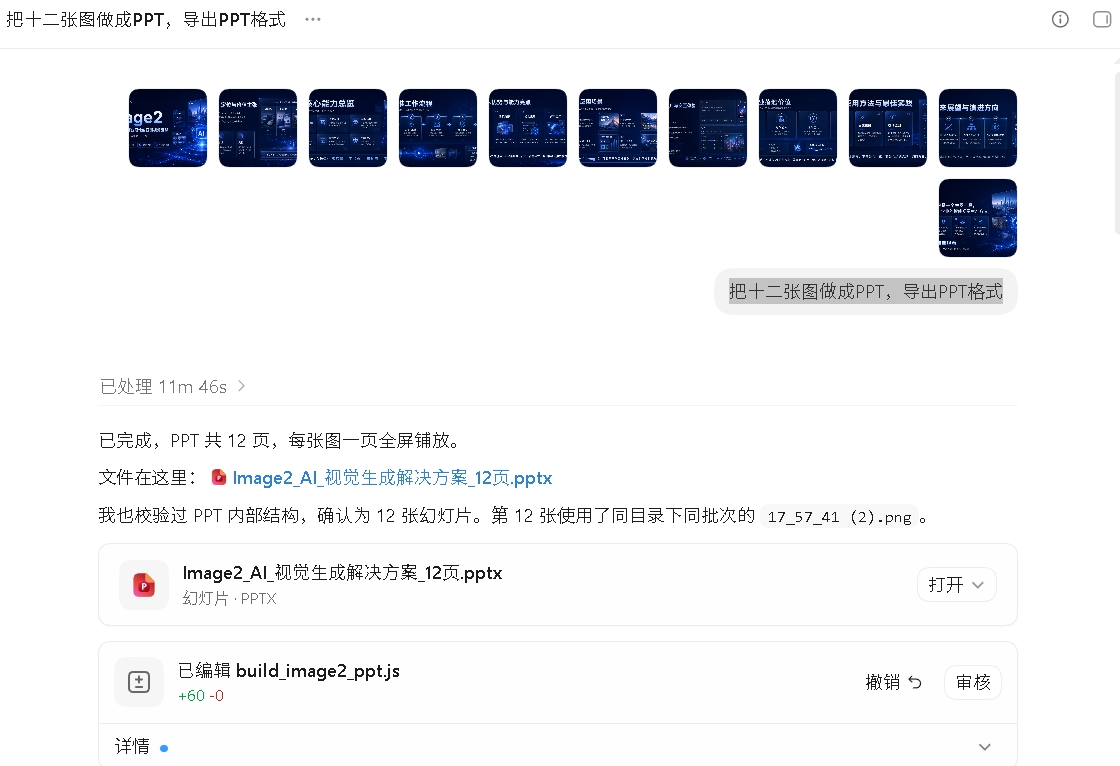
第二步:在Codex把图片转为PPT文件

“把十二张图做成PPT,导出PPT格式”
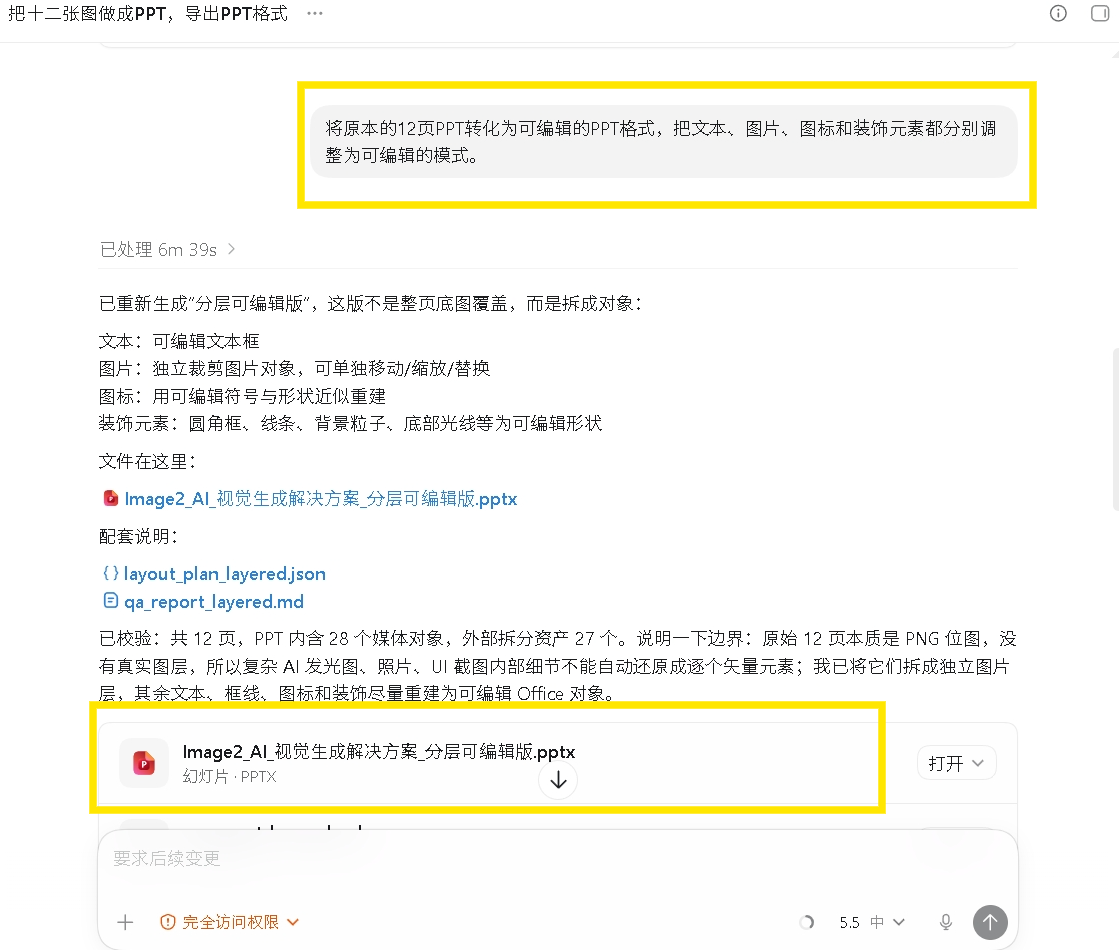
第三步:在Codex输入指令转化为可编辑PPT

“将原本的12页PPT转化为可编辑的PPT格式,把文本、图片、图标和装饰元素都分别调整为可编辑的模式。”
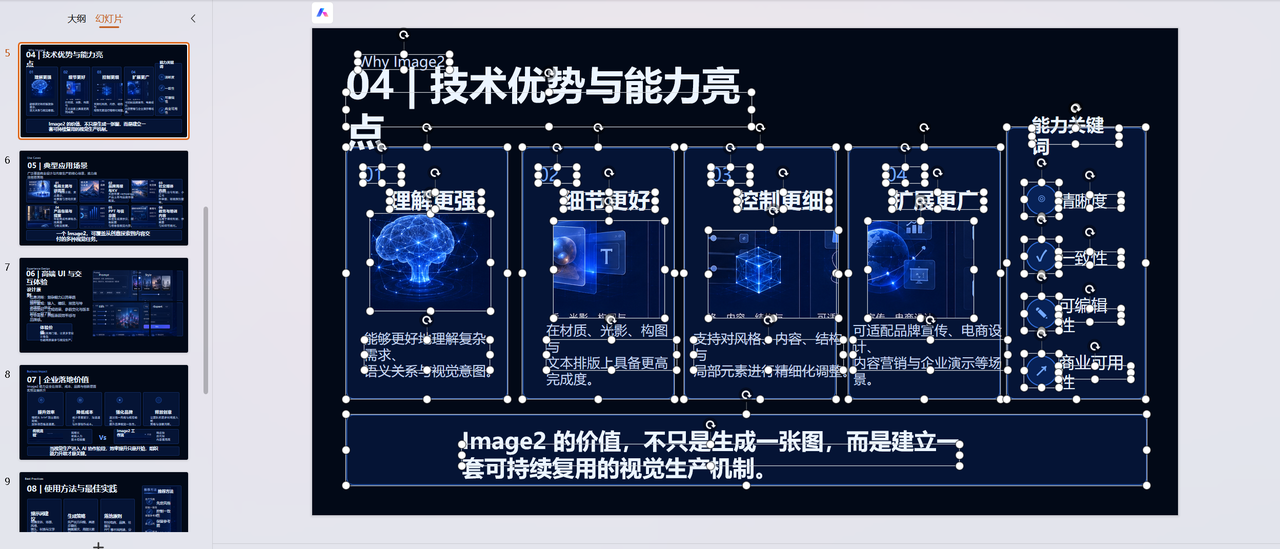
无需安装任何Skills,流程最短最直接,适合快速出片、不想折腾插件的效率派。

不足和补充:

图片中的构图文素越简洁(如纯色背景+文字),分层编辑的效果就会越清晰。反之则容易出现错乱,需要手动调试和增加元素的步骤就会增多。但Image2+Codex的组合仍是能最快、效果最优去生成可编辑PPT的方法。
评论交流

文档目录