🧩 HyperFrames 案例一览
案例一:制作动态知识演示视频
案例二:教程步骤演示视频
案例三:数据动态演示视频
案例四:电商产品视频
案例五:进阶Remotion案例
💡介绍HyperFrames插件
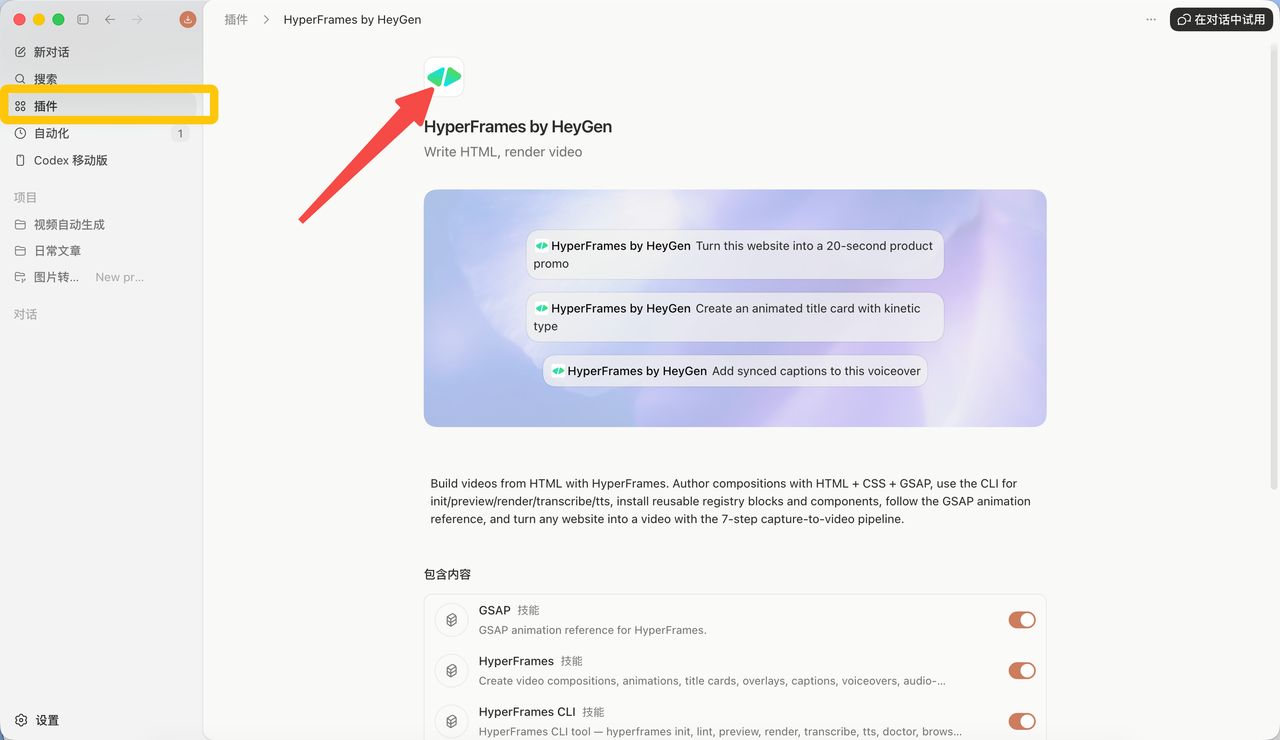
HyperFrames 是 Codex 工作流中的视频生成与渲染插件。它允许 Codex 通过 HTML、CSS、JavaScript 编写视频画面、动画效果、字幕、配音和数据可视化内容,并将最终结果渲染成 MP4。它适合用于产品介绍、企业宣传、课程内容包装、数据报告视频、网页转视频、文章转短视频等场景,让视频制作从人工剪辑转向 AI 驱动的程序化生产。
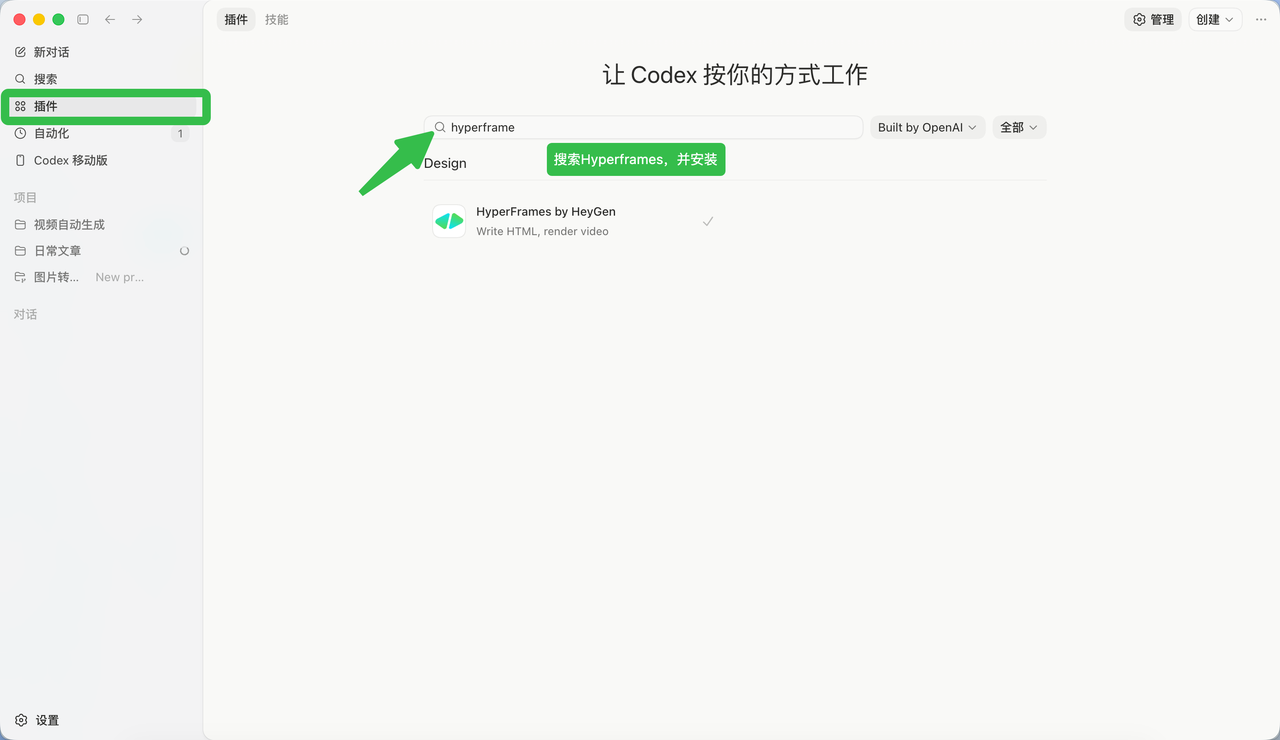
📘hyperframe插件安装步骤:Codex点击插件——搜索HyperFrames
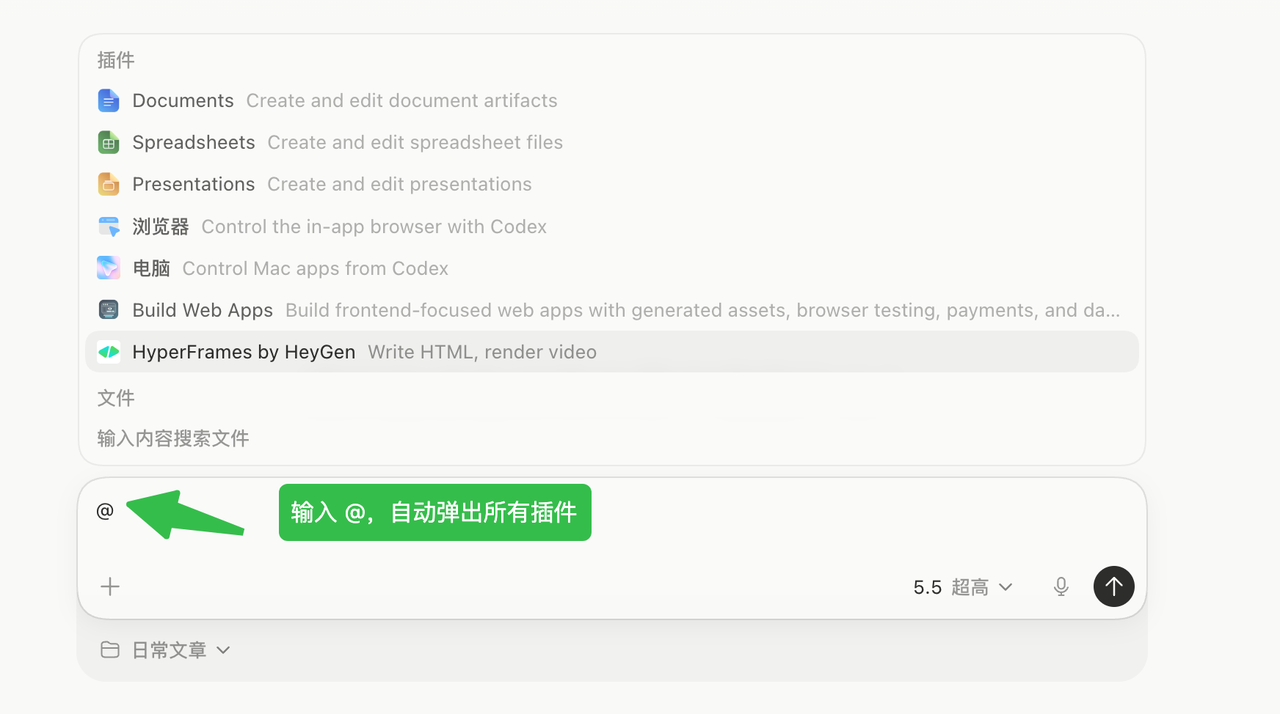
📗如何调用hyperframes?
🎞️功能效果成品演示:
应用场景:#动态PPT #报告演示 #产品功能介绍视频 #产品发布
@HyperFrames by HeyGen 制作一个介绍codex的动态视频,包含codex平台功能,模型介绍,效率数据,应用场景等,具体要求如下:
视频长度为20秒,横屏16:9
视频风格采用苹果发布会风格,简约高级,适当增加配图,纯白色底部,彩色的模块,排版高级大方
动效:多展示一些数据相关的动效果,可视化的数据动态效果,切换动效有趣灵动,色彩搭配高级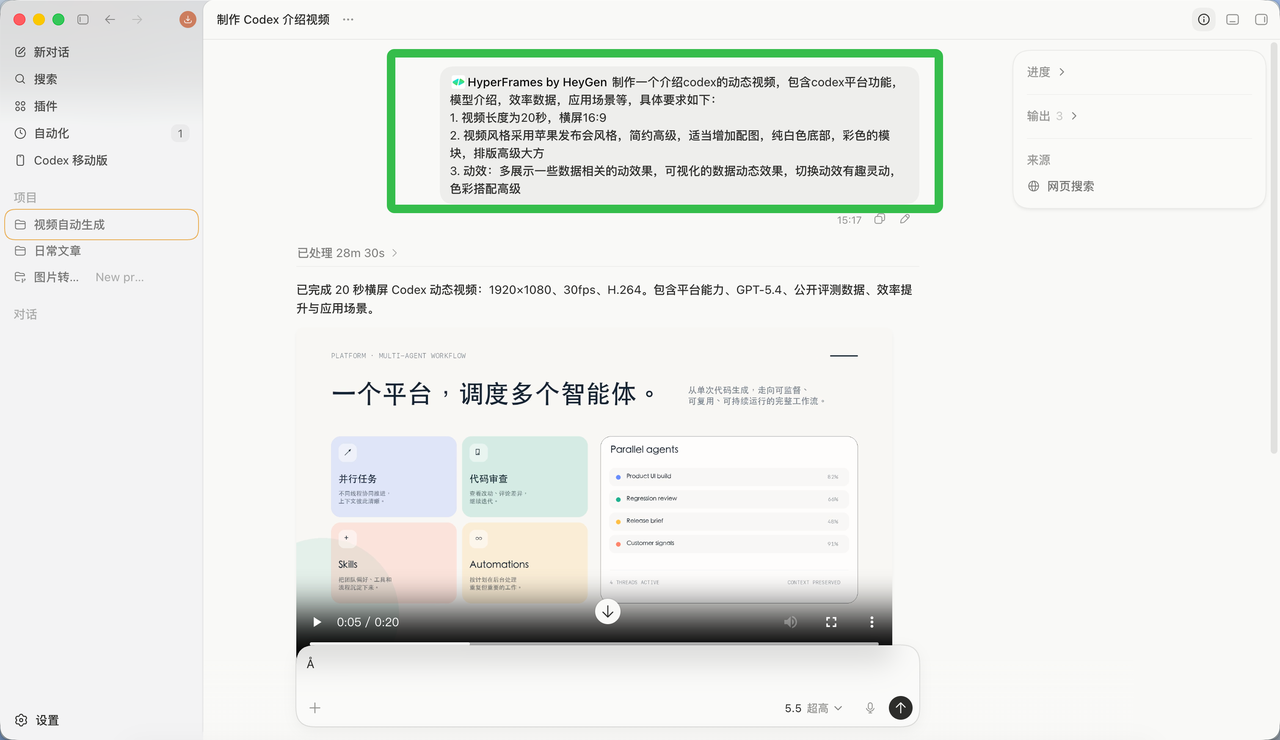
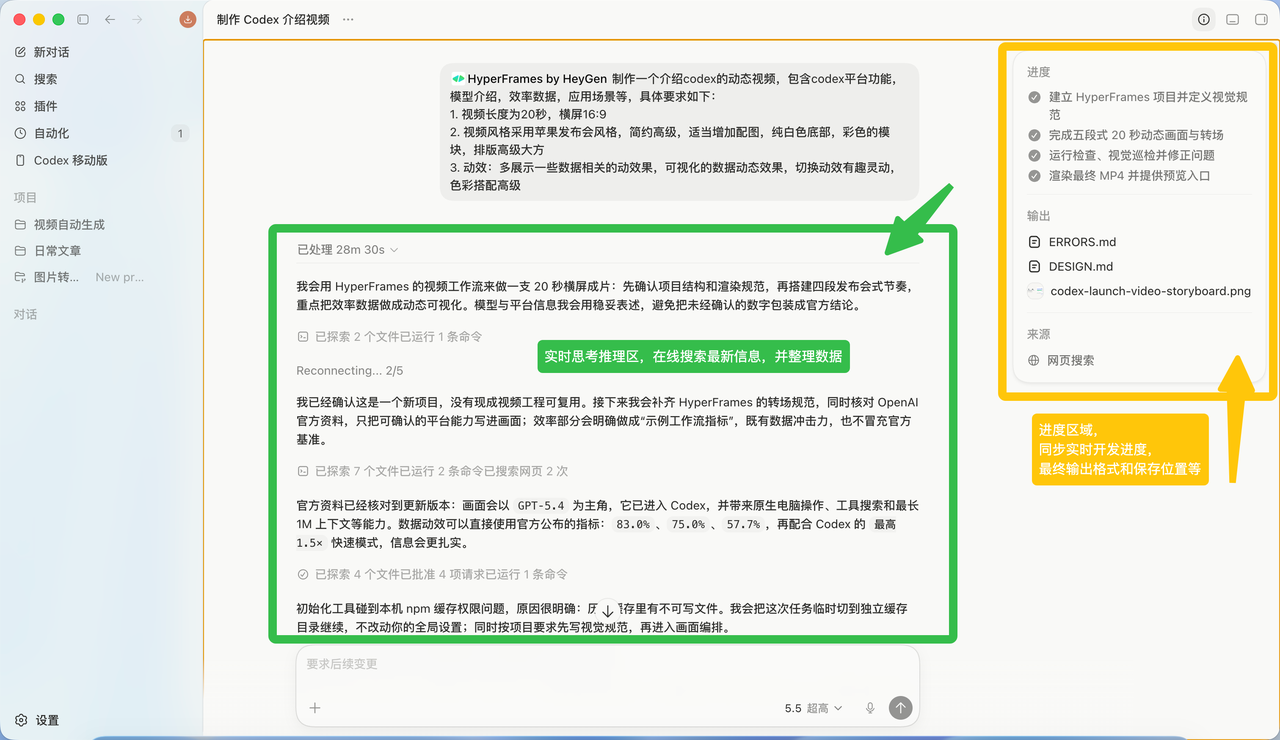
这里要说一下,codex会自动拆解任务,并分步骤进行执行
🎞️升级玩法:Remotion 插件
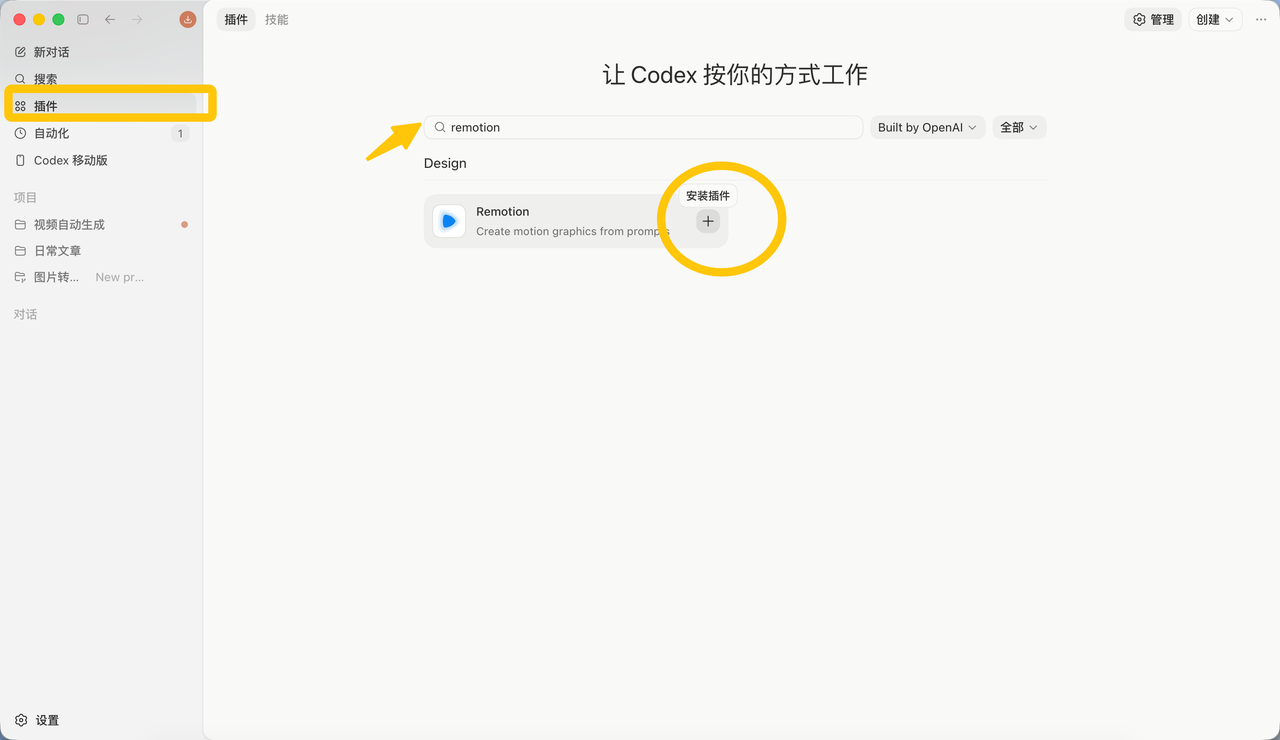
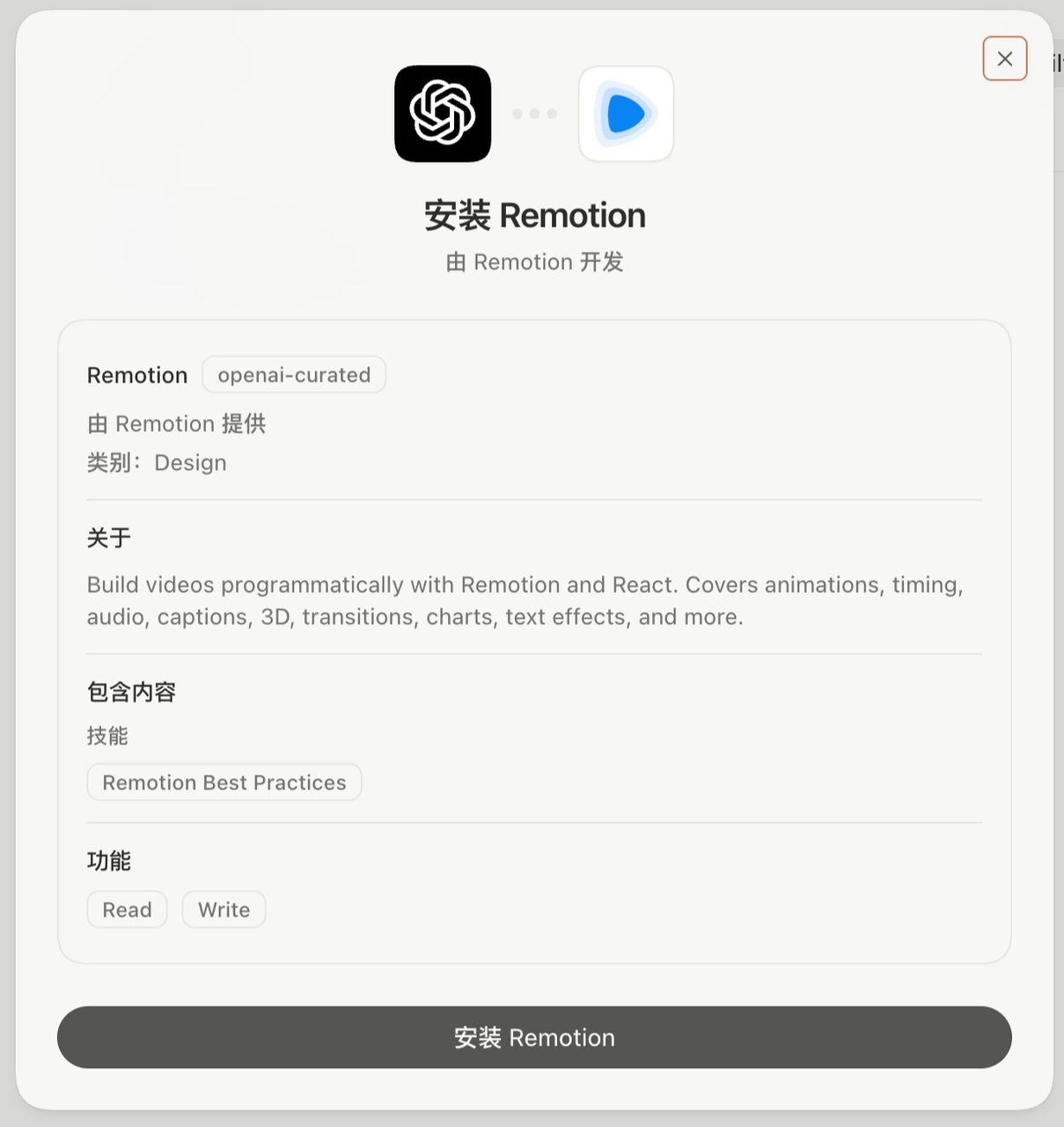

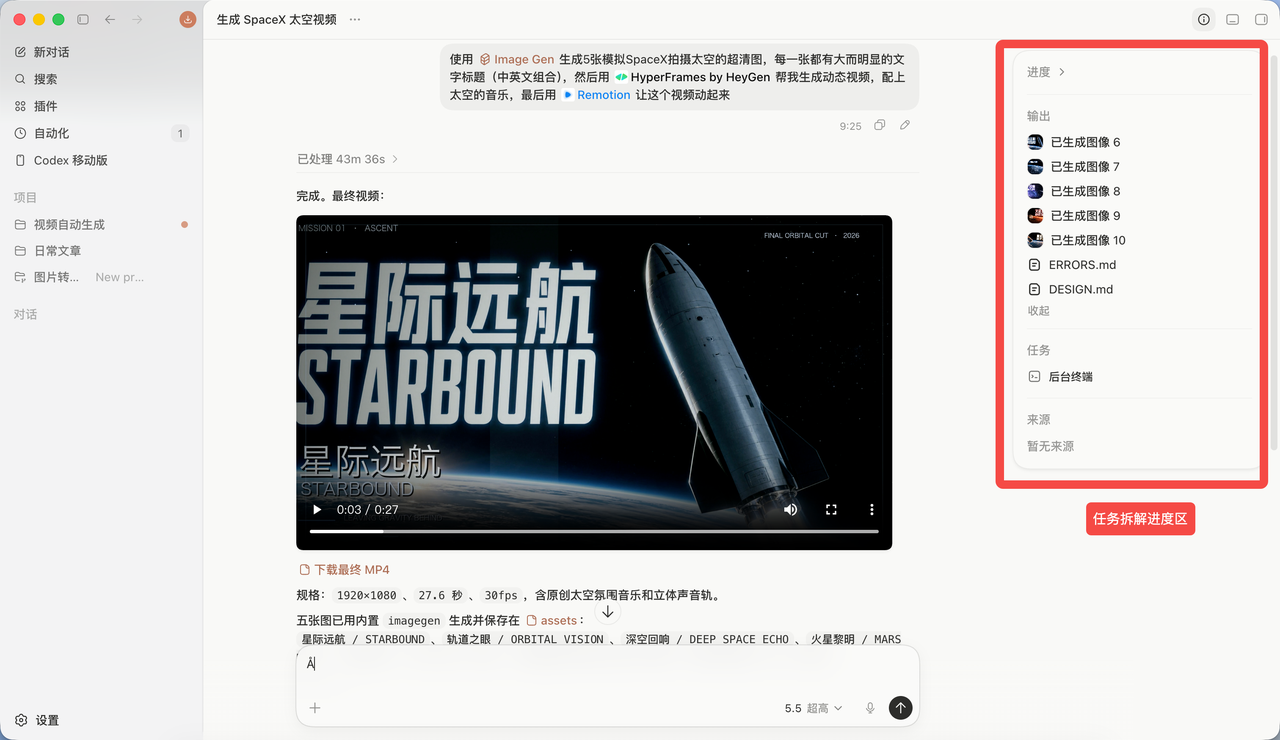
使用 @Image Gen 生成5张模拟SpaceX拍摄太空的超清图,每一张都有大而明显的文字标题(中英文组合),然后用 @HyperFrames by HeyGen 帮我生成动态视频,配上太空的音乐,最后用 @Remotion 让这个视频动起来使用技巧总结
每个镜头只讲一个重点:视频画面不是文章页面。一屏文字越少,视觉冲击力越强。
提示词里一定要写清楚比例和时长:比如:视频比例:16:9;视频总时长:20 秒;每个镜头 5 秒。这样 Codex 更容易安排动画节奏。
修改时不要一次提太多要求
每次最好只改 3-5 个问题。比如只改标题大小、背景复杂度、转场节奏。更容易得到稳定结果。
把视频当成“可复用模板”:这套方法最适合做批量内容。比如一个课程宣传模板,可以反复换成:课程发布视频、直播预热视频、产品卖点视频、文章转视频、数据报告视频、教程流程视频
Codex + HyperFrame的优势
我们在调整时可以直接说“标题放大一点”“背景简洁一点”“节奏快一点”,然后继续迭代。这也是我觉得它最值得尝试的地方。它不是单纯帮你生成一个视频,而是把视频变成了一个可以持续修改、复用、批量生产的项目。