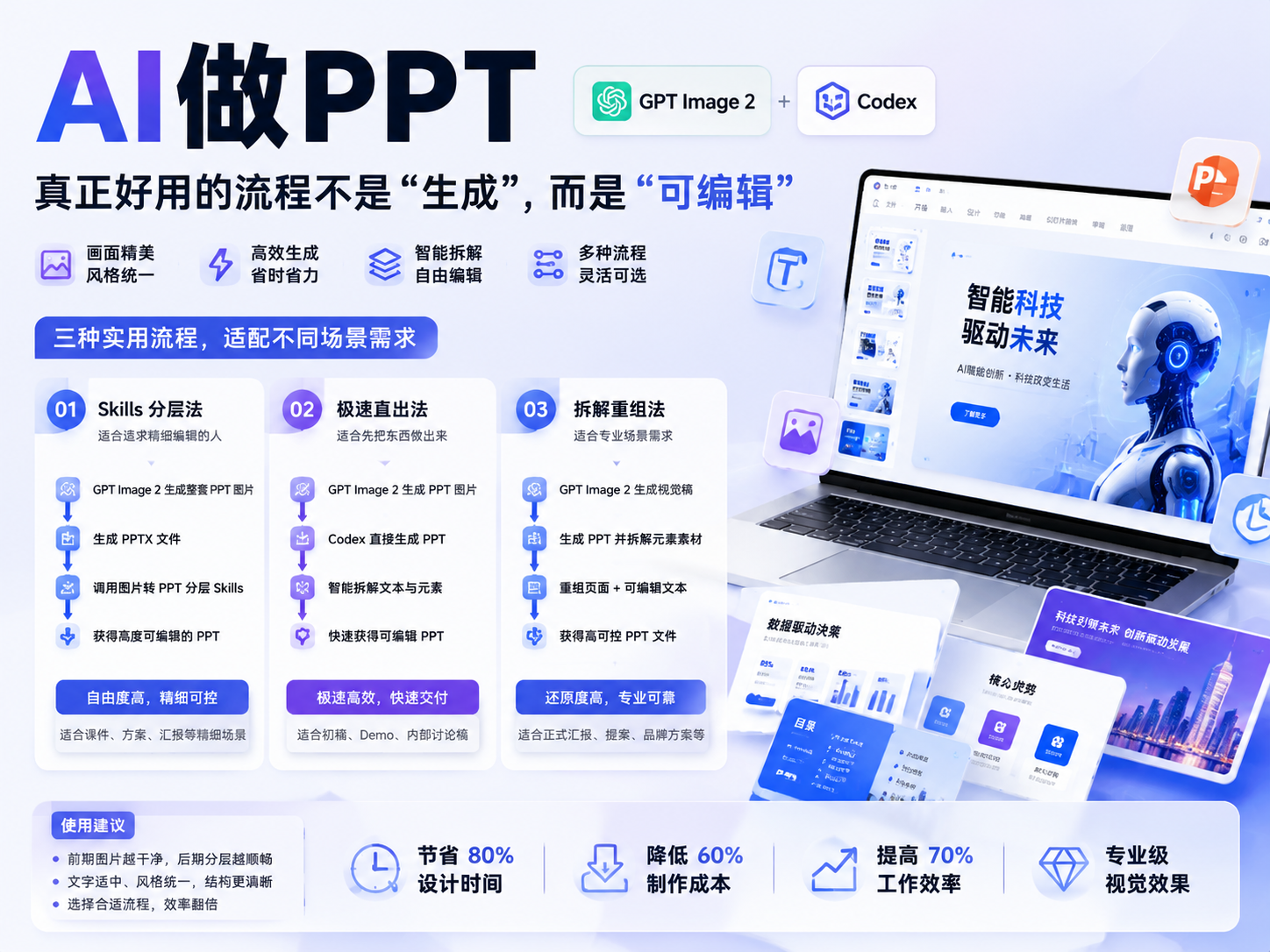

这段时间,GPT Image 2 成为做 PPT 的热门工具,核心优势非常突出:画面美观、风格高度统一、出图速度极快,尤其适合制作封面、视觉页、方案页和知识型内容页。
但现实问题也不容忽视:图片再精美,若无法改字、挪图、调版式,到了正式汇报、客户修改、老板反馈环节,依然会陷入繁琐困境。
因此,AI 做 PPT 的核心,绝不只是「生成页面图片」,而是将其转化为真正可编辑、可复用、可二次修改的 PPT 文件。最优解是:用 GPT Image 2 负责视觉生成,搭配 Codex 完成拆解、还原与重组,兼顾颜值与实用性。
以下三种方法,适配不同使用场景,按需选择即可。
一、Skills 分层法:追求精细编辑的首选
适合对编辑精度有高要求,需要自由调整文字、图片、装饰元素的用户。
核心流程
用 GPT Image 2 生成整套 PPT 页面图(10 页、12 页均可);
让 GPT 将图片整理为基础 PPTX 文件;
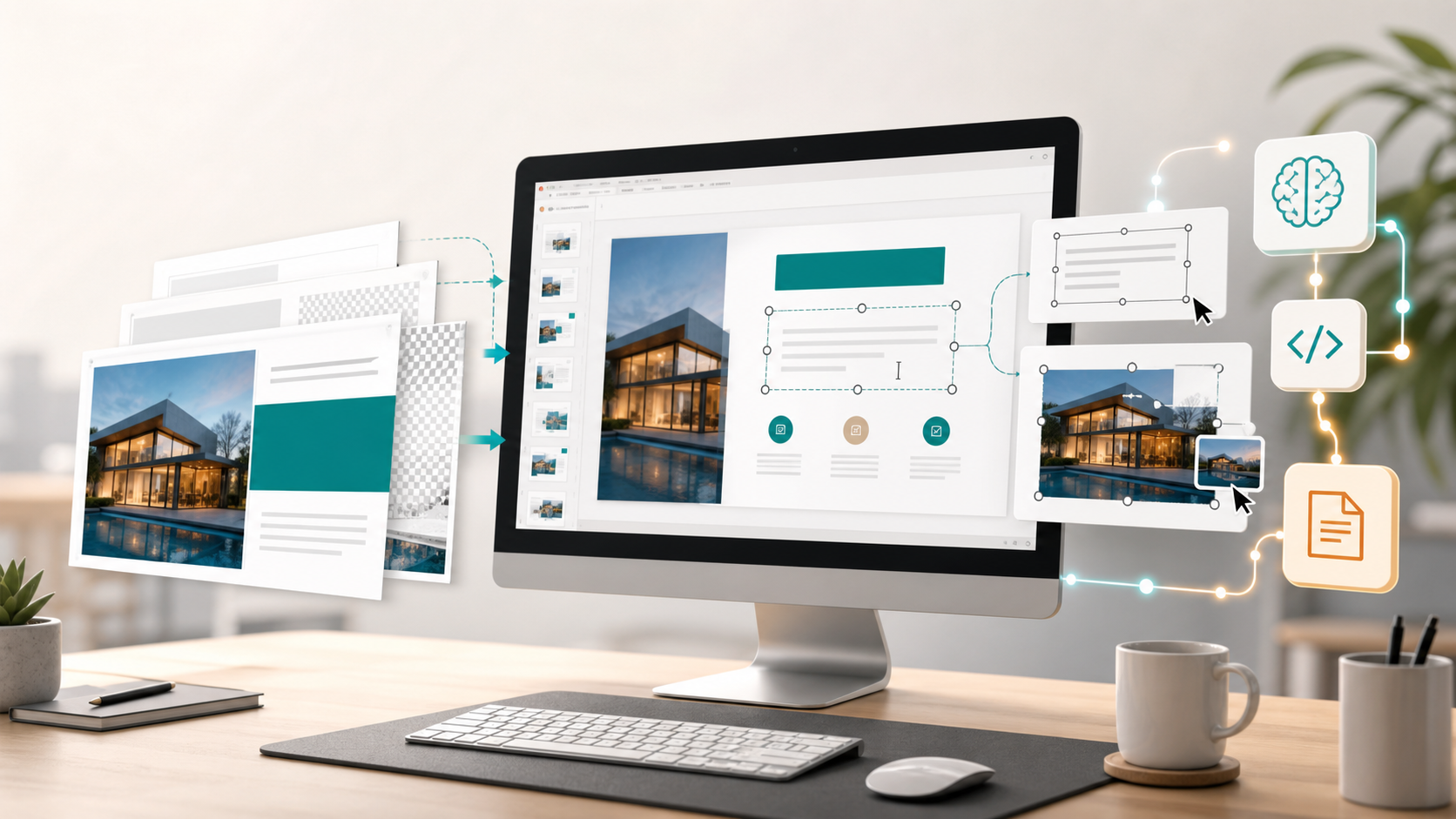
在 Codex 中调用「图片转 PPT 分层」Skills,将图片版 PPT 转化为接近完全可编辑的文件。
优势
自由度拉满,文字、图片、装饰元素完全分离,可随意调整位置、内容、样式。
适配场景
课程课件、商业方案、咨询汇报、企业培训材料等需要精细打磨的文档。
缺点
前期需安装、配置 Skills,新手有一定学习成本;但配置完成后,重复使用效率极高。
二、极速直出法:快速出稿的极简方案
适合赶时间、不想折腾插件,只想快速落地 PPT 初稿的用户。
核心流程
用 GPT Image 2 逐页生成 PPT 图片;
直接将图片交付 Codex,一键生成 PPT 文件;
让 Codex 初步拆解文本、图片、图标、装饰元素为可编辑对象。
优势
极致高效,零复杂操作,快速落地完整视觉效果。
适配场景
赶工初稿、Demo 演示、内部讨论稿、未确定最终内容的临时方案。
缺点
编辑精度略低于分层法,若需大幅修改文字和版式,需额外手动整理。
三、拆解重组法:专业场景的稳定之选
适合对 PPT 还原度、可控性要求极高,需要正式交付的专业场景。
核心流程
用 GPT Image 2 生成整套页面视觉稿;
通过 Codex 将视觉稿转化为基础 PPT;
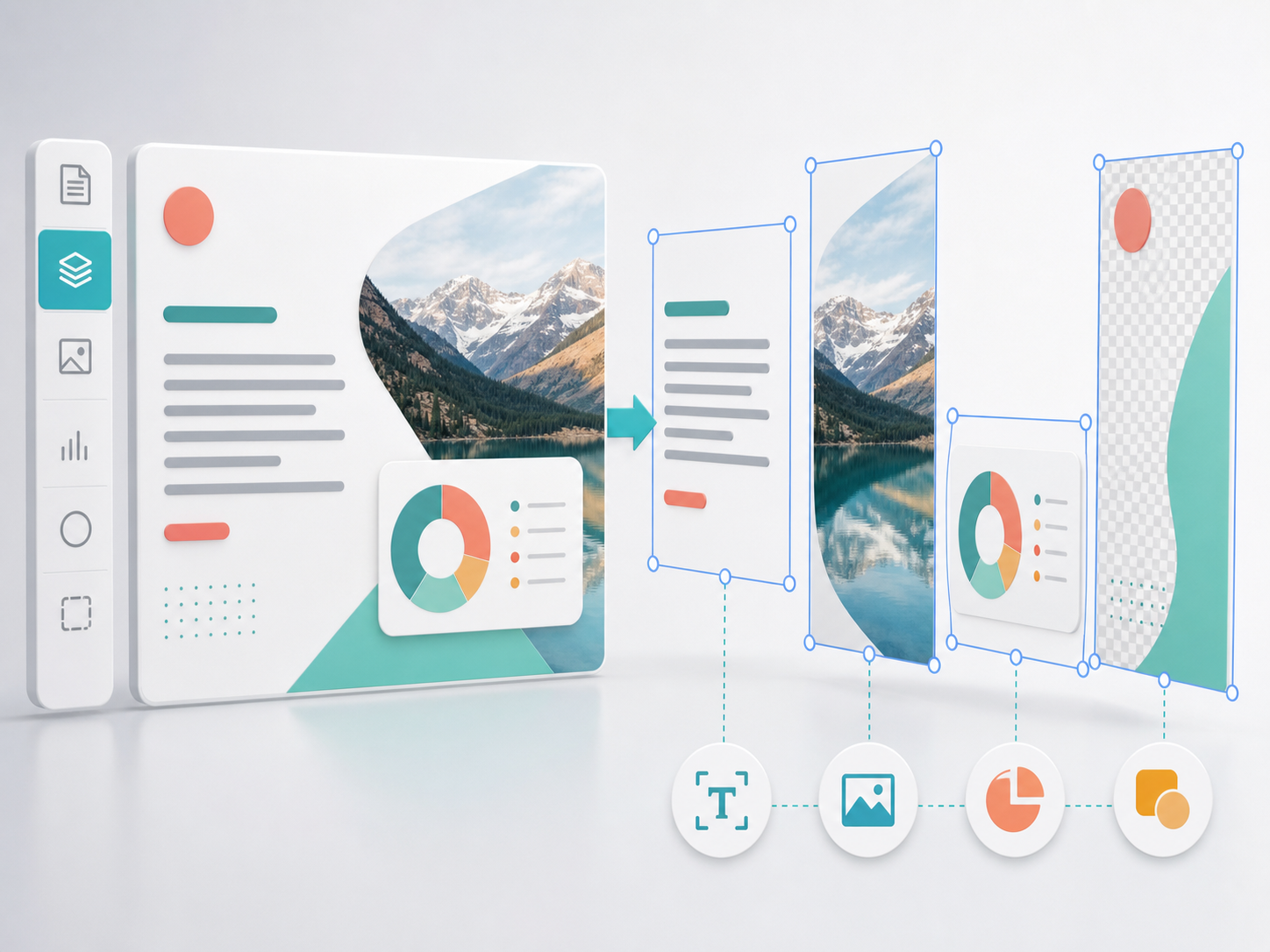
让 Codex 拆解每页视觉元素为独立 PNG(图标、装饰块、人物图、背景等);
用拆解后的素材重新搭建页面,将文字转化为可编辑文本框。
核心价值
完美保留 AI 生成的视觉效果,同时实现文字可修改、元素可移动,相当于把「成品图」还原为「可施工设计文件」。
适配场景
正式汇报、品牌方案、产品发布、企业提案等需要反复修改的重要项目。
最终使用建议
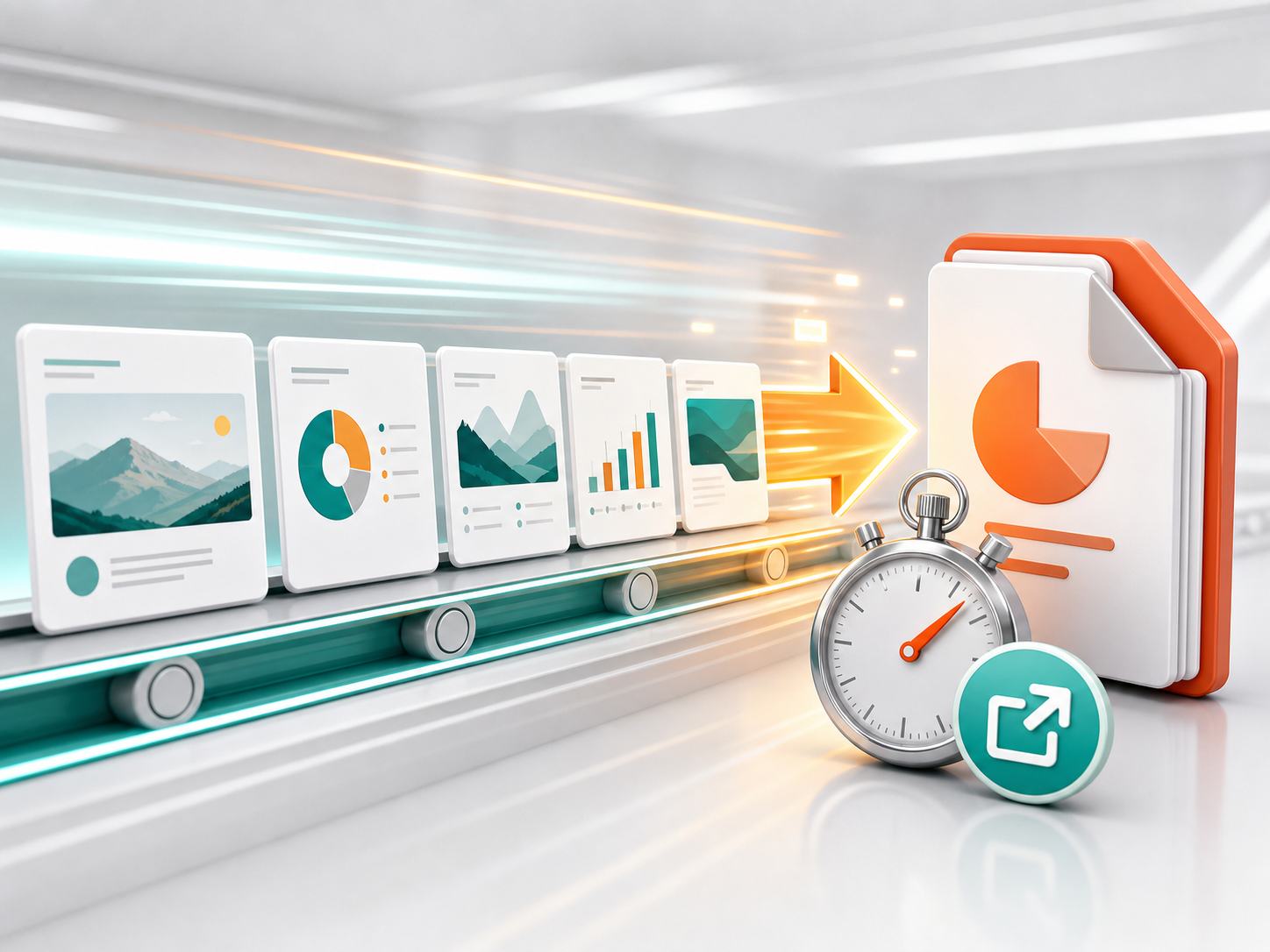
快速出稿:直接用「极速直出法」,省时省力;
高频制作:提前配置好「Skills 分层法」,长期效率翻倍;
重要项目:优先选择「拆解重组法」,交付更稳妥、修改更灵活。
关键经验总结
前期 GPT Image 2 生成的图片越简洁,后期分层越顺畅:
页面设计尽量简洁,避免文字过密、装饰过碎;
提前提供风格参考图,统一视觉基调。
本质上,AI 做 PPT 不是替代人工,而是把耗时的视觉设计、排版搭建、素材整理交给工具。我们的核心价值,是判断内容、梳理逻辑、打磨出适配场景的优质文档 —— 这才是 AI 做 PPT 最实用的打开方式。